
Cambia a otro diseño de sitio
Cambia el aspecto de tu tienda por uno de los nueve diseños prediseñados de Payly y descubre qué se sustituye, qué se conserva y cómo volver atrás.
Cuando creas un sitio, eliges uno de los diseños prediseñados de Payly. Más adelante puedes cambiar a otro. El cambio da a tu tienda un aspecto nuevo y páginas iniciales nuevas en unos pocos clics, mientras tus productos, pedidos y ajustes se quedan donde están.
Qué cambia y qué se conserva
Antes de que ocurra nada, Payly te muestra un resumen. En resumen:
| Lo sustituye el diseño nuevo | Se conserva tal cual |
|---|---|
|
|
El cambio afecta a tu borrador. Tu tienda publicada no cambia hasta que publiques.
Antes de empezar
- Todo lo que escribiste u organizaste en tus páginas de Inicio, Tienda, Sobre nosotros y Contacto se sustituye. Si quieres conservar algo, copia antes el texto en un lugar seguro.
- Haz clic en el icono del reloj (Copias de seguridad) de la barra superior y después en Crear una copia de seguridad. Una copia te permite volver a tu diseño actual más adelante. Consulta Deshacer cambios y restaurar una versión anterior. Las copias se guardan en tu propia cuenta de Cloudflare, así que necesitan que Cloudflare esté conectada. Cada vez que publicas, Payly también guarda una copia de lo que has publicado.
Cambia tu diseño
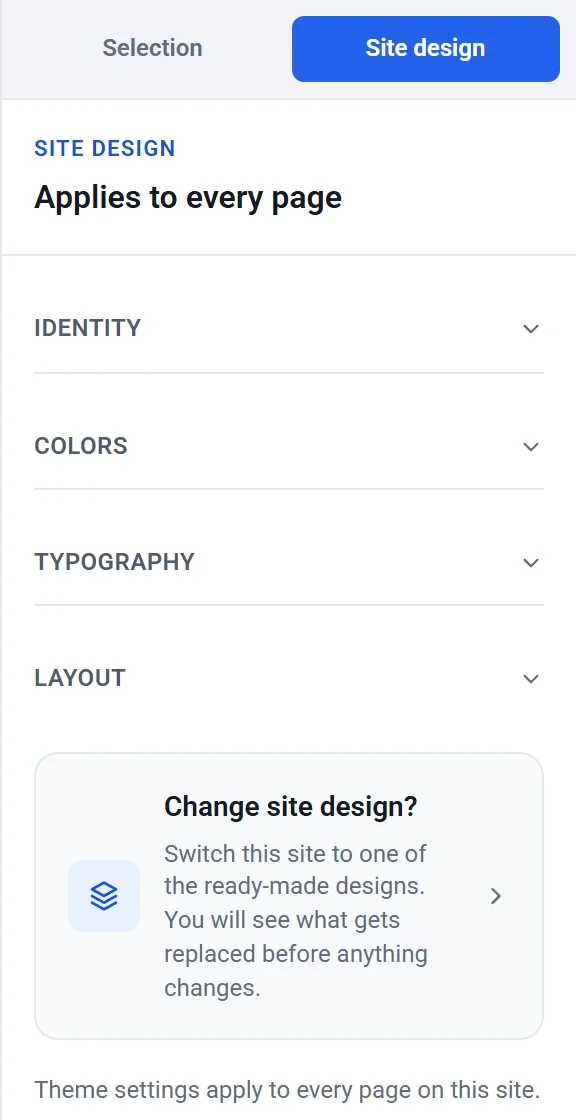
- En el editor, haz clic en la pestaña Diseño del sitio del panel de ajustes.
- En la parte inferior del panel, haz clic en ¿Cambiar el diseño del sitio?
- En la ventana Cambiar diseño, haz clic en el diseño que quieras. Cada tarjeta muestra una imagen de la página de inicio del diseño. Tu diseño actual aparece marcado como Actual.
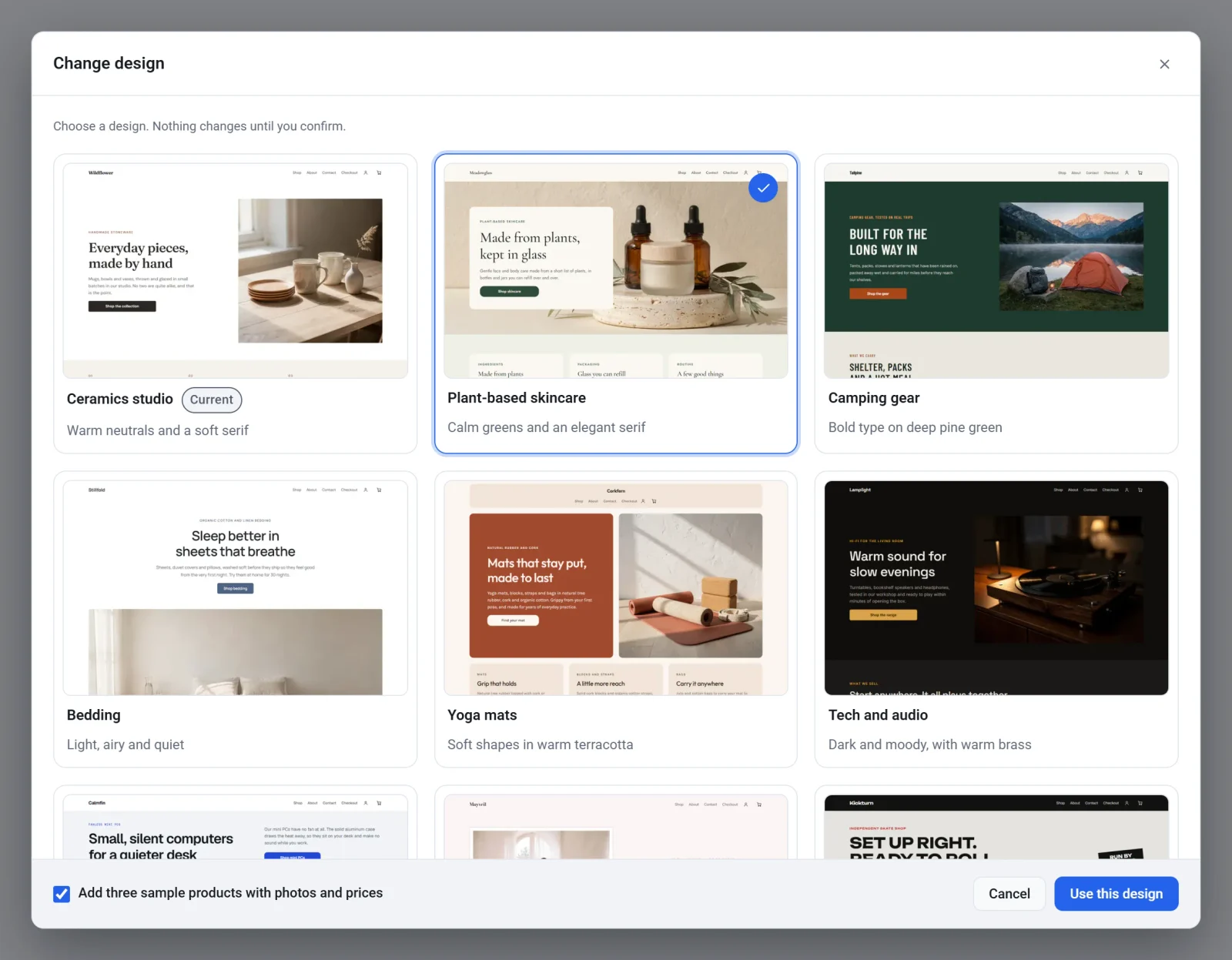
- Fíjate en el recuadro de abajo a la izquierda, Añadir tres productos de ejemplo con fotos y precios. Al principio está marcado. Déjalo marcado si quieres los tres productos de ejemplo del diseño nuevo, o desmárcalo si ya tienes tus propios productos.
- Haz clic en Usar este diseño.
- Lee el mensaje de confirmación. Indica el nombre del diseño y repite qué se sustituye y qué se conserva.
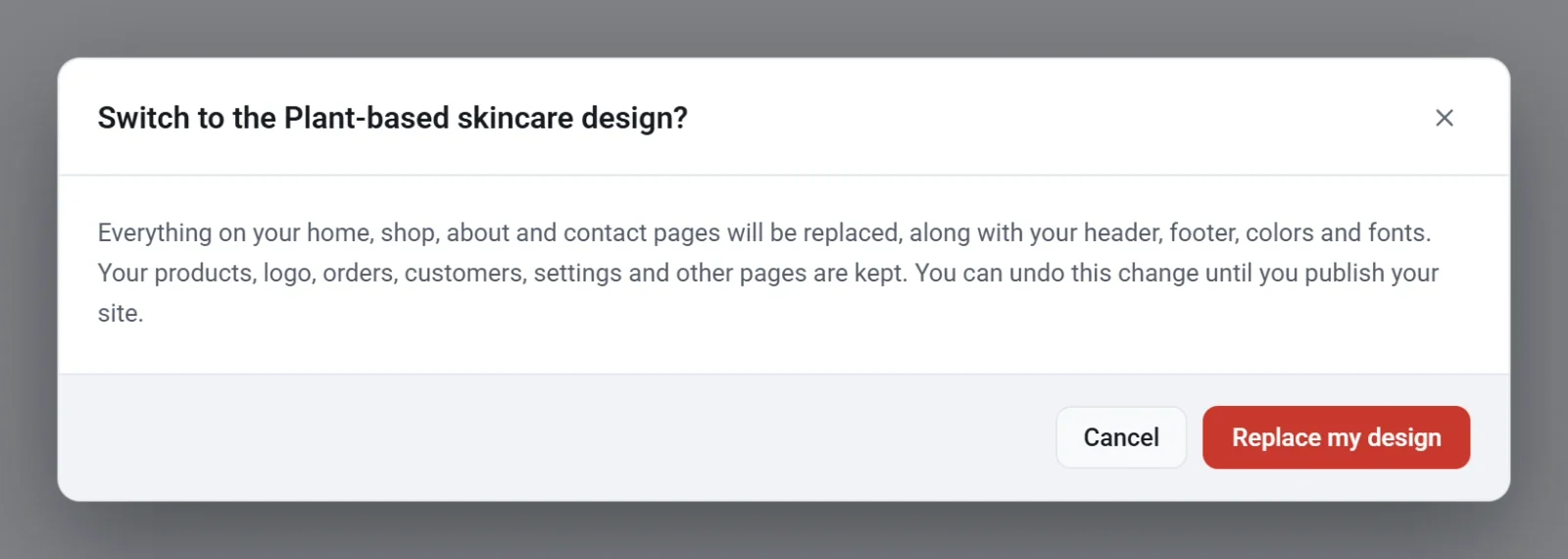
- Haz clic en Sustituir mi diseño para continuar. Haz clic en Cancelar para parar. No cambia nada hasta que hagas clic en Sustituir mi diseño.
Entonces el editor abre tu página de Inicio con el diseño nuevo y muestra un mensaje que indica que tu sitio ya lo usa. Echa un vistazo a tus páginas y después sustituye los textos y las fotos de ejemplo por los tuyos.
Vuelve atrás si no te gusta
- Enseguida, haz clic en Deshacer en la barra superior, o pulsa Ctrl + Z. Todo el cambio se deshace en un solo paso. Esto solo funciona hasta que cierres o recargues el editor.
- Más tarde, abre Copias de seguridad y restaura la copia que hiciste, o la que se guardó la última vez que publicaste.
Importante: Tus cambios se guardan sobre la marcha. Cuando cierras el editor, el cambio ya no se puede deshacer con Deshacer. Publica solo cuando el resultado te convenza.
Los diseños
| Diseño | Estilo |
|---|---|
| Taller de cerámica | Tonos neutros cálidos y una serifa suave |
| Cosmética vegetal | Verdes serenos y una serifa elegante |
| Equipo de camping | Tipografía contundente sobre verde pino oscuro |
| Ropa de cama | Luminoso, ligero y sereno |
| Esterillas de yoga | Formas suaves en terracota cálida |
| Tecnología y audio | Oscuro y envolvente, con latón cálido |
| Mini PC sin ventilador | Nítido y fresco, con azul cobalto |
| Vestidos de novia | Rosa suave con un ciruela profundo |
| Monopatines | Mayúsculas contundentes sobre hormigón y rojo vivo |
No tienes que cambiar todo el diseño para cambiar tus colores o tus fuentes. Consulta Define tus colores, tipografías y disposición.