
Zu einem anderen Website-Design wechseln
Tauschen Sie das Aussehen Ihres Shops gegen eines der neun fertigen Designs von Payly aus und erfahren Sie, was ersetzt wird, was bleibt und wie Sie zurückkehren.
Wenn Sie eine Website erstellen, wählen Sie eines der fertigen Designs von Payly. Sie können später zu einem anderen wechseln. Mit dem Wechsel erhält Ihr Shop in wenigen Klicks ein neues Aussehen und neue Startseiten, während Ihre Produkte, Bestellungen und Einstellungen bleiben, wo sie sind.
Was sich ändert und was bleibt
Bevor etwas passiert, zeigt Payly Ihnen eine Zusammenfassung. Kurz gesagt:
| Wird durch das neue Design ersetzt | Bleibt unverändert |
|---|---|
|
|
Der Wechsel ist eine Änderung an Ihrem Entwurf. Ihr Live-Shop ändert sich erst, wenn Sie veröffentlichen.
Bevor Sie beginnen
- Alles, was Sie auf Ihren Seiten Startseite, Shop, Über uns und Kontakt geschrieben oder angeordnet haben, wird ersetzt. Wenn Sie etwas davon behalten möchten, kopieren Sie den Text vorher an einen sicheren Ort.
- Klicken Sie in der oberen Leiste auf das Uhrsymbol (Sicherungen) und dann auf Sicherung erstellen. Mit einer Sicherung können Sie später zu Ihrem aktuellen Design zurückkehren. Siehe Änderungen rückgängig machen und eine frühere Version wiederherstellen. Sicherungen werden in Ihrem eigenen Cloudflare-Konto aufbewahrt, deshalb muss Cloudflare verbunden sein. Bei jedem Veröffentlichen speichert Payly außerdem eine Sicherung dessen, was Sie veröffentlicht haben.
Ihr Design wechseln
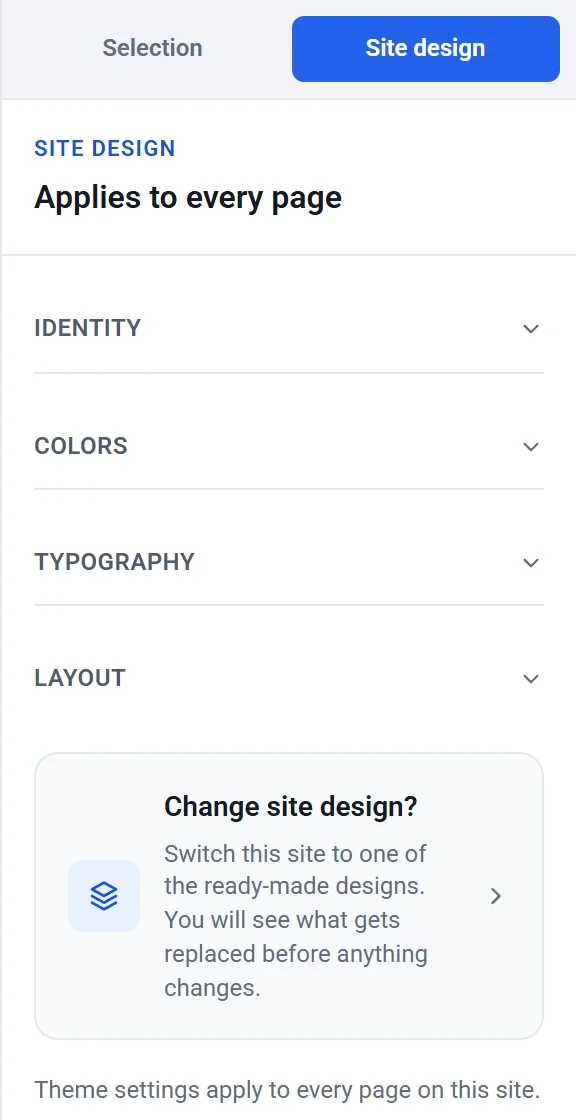
- Klicken Sie im Editor im Einstellungsbereich auf den Tab Website-Design.
- Klicken Sie unten im Bereich auf Website-Design ändern?
- Klicken Sie im Fenster Design ändern auf das gewünschte Design. Jede Karte zeigt ein Bild der Startseite des Designs. Ihr aktuelles Design ist mit Aktuell markiert.
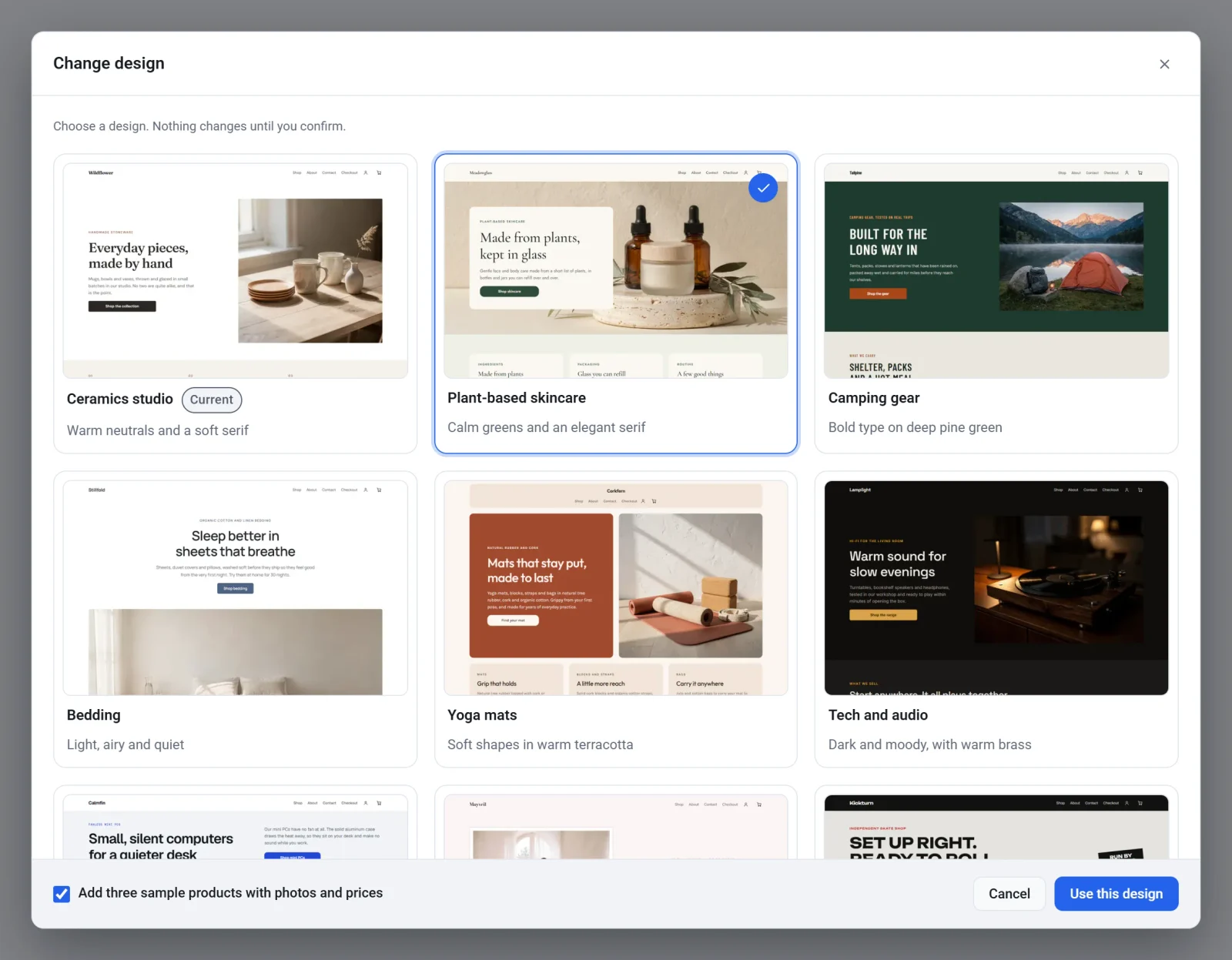
- Sehen Sie sich das Kästchen unten links an, Drei Beispielprodukte mit Fotos und Preisen hinzufügen. Es ist zunächst angehakt. Lassen Sie es angehakt, wenn Sie die drei Beispielprodukte des neuen Designs möchten, oder entfernen Sie das Häkchen, wenn Sie bereits eigene Produkte haben.
- Klicken Sie auf Dieses Design verwenden.
- Lesen Sie die Bestätigungsmeldung. Sie nennt das Design und wiederholt, was ersetzt wird und was bleibt.
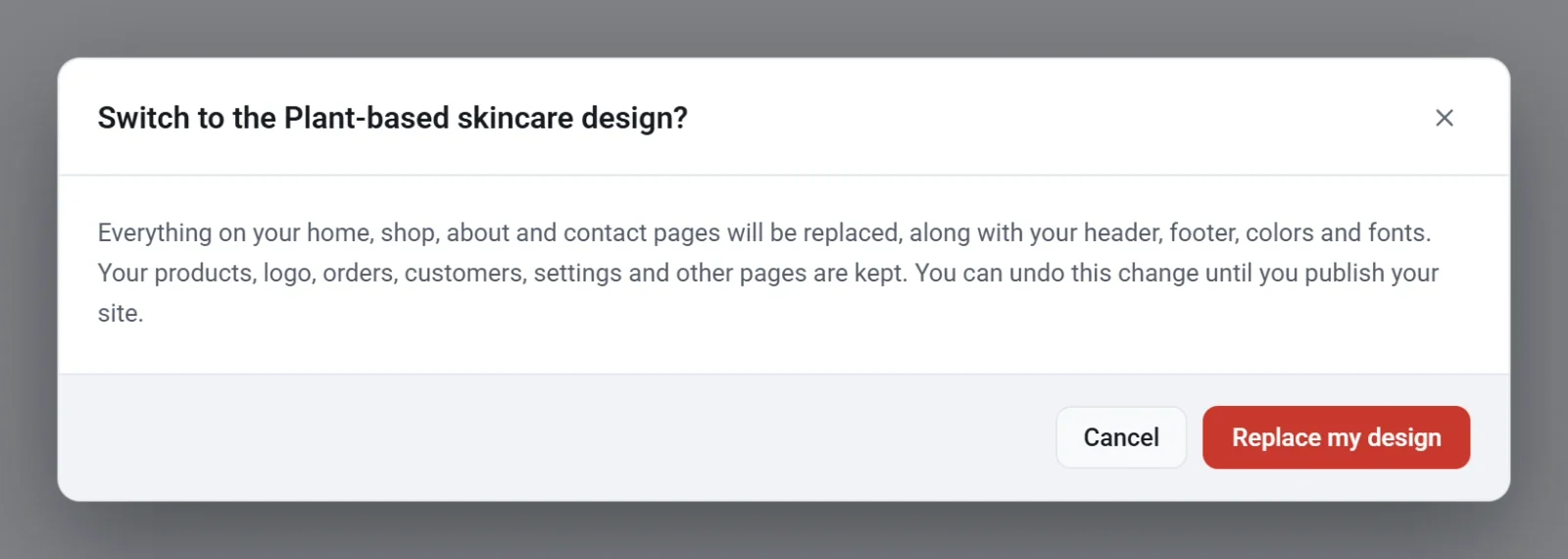
- Klicken Sie auf Design ersetzen, um fortzufahren. Klicken Sie auf Abbrechen, um abzubrechen. Es ändert sich nichts, bis Sie auf Design ersetzen klicken.
Der Editor öffnet dann Ihre Startseite im neuen Design und zeigt eine Meldung, dass Ihre Website es jetzt verwendet. Sehen Sie Ihre Seiten durch und ersetzen Sie dann die Beispieltexte und Fotos durch Ihre eigenen.
Zurückgehen, wenn es Ihnen nicht gefällt
- Sofort: Klicken Sie in der oberen Leiste auf Rückgängig oder drücken Sie Ctrl + Z. Der gesamte Wechsel wird in einem Schritt rückgängig gemacht. Das funktioniert nur, bis Sie den Editor schließen oder neu laden.
- Später: Öffnen Sie Sicherungen und stellen Sie die Sicherung wieder her, die Sie erstellt haben, oder die, die beim letzten Veröffentlichen gespeichert wurde.
Wichtig: Ihre Änderungen werden laufend gespeichert. Sobald Sie den Editor schließen, lässt sich der Wechsel nicht mehr mit Rückgängig zurücknehmen. Veröffentlichen Sie erst, wenn Sie mit dem Ergebnis zufrieden sind.
Die Designs
| Design | Stil |
|---|---|
| Keramikstudio | Warme Naturtöne und eine sanfte Serifenschrift |
| Pflanzliche Hautpflege | Ruhige Grüntöne und eine elegante Serifenschrift |
| Campingausrüstung | Kräftige Schrift auf tiefem Kieferngrün |
| Bettwäsche | Hell, luftig und ruhig |
| Yogamatten | Weiche Formen in warmem Terrakotta |
| Technik und Audio | Dunkel und stimmungsvoll, mit warmem Messing |
| Lüfterlose Mini-PCs | Klar und kühl, mit Kobaltblau |
| Brautkleider | Zartes Rosé mit tiefem Pflaumenrot |
| Skateboards | Kräftige Großbuchstaben auf Beton und Signalrot |
Sie müssen nicht das ganze Design wechseln, um Ihre Farben oder Schriften zu ändern. Siehe Farben, Schriftarten und Layout festlegen.