
了解控制台和数据分析
了解“控制台和数据分析”页面:概览标签页、各个标签页分别显示什么、如何选择时间段,以及“测试数据”开关会怎样改变数字。
控制台和数据分析是站点控制台的第一个页面。它的概览标签页会显示您的店铺是否已上线、还有哪些设置没完成,以及销售情况如何。其他标签页则分别详细展示销售、订阅、商品、配送、税费、评价、优惠码、访客和您的 Cloudflare 用量。这一切都是内置的,无需安装任何东西,也不用粘贴代码。
打开“控制台和数据分析”
在站点控制台中,点击左侧菜单顶部的控制台和数据分析。它会打开概览标签页。
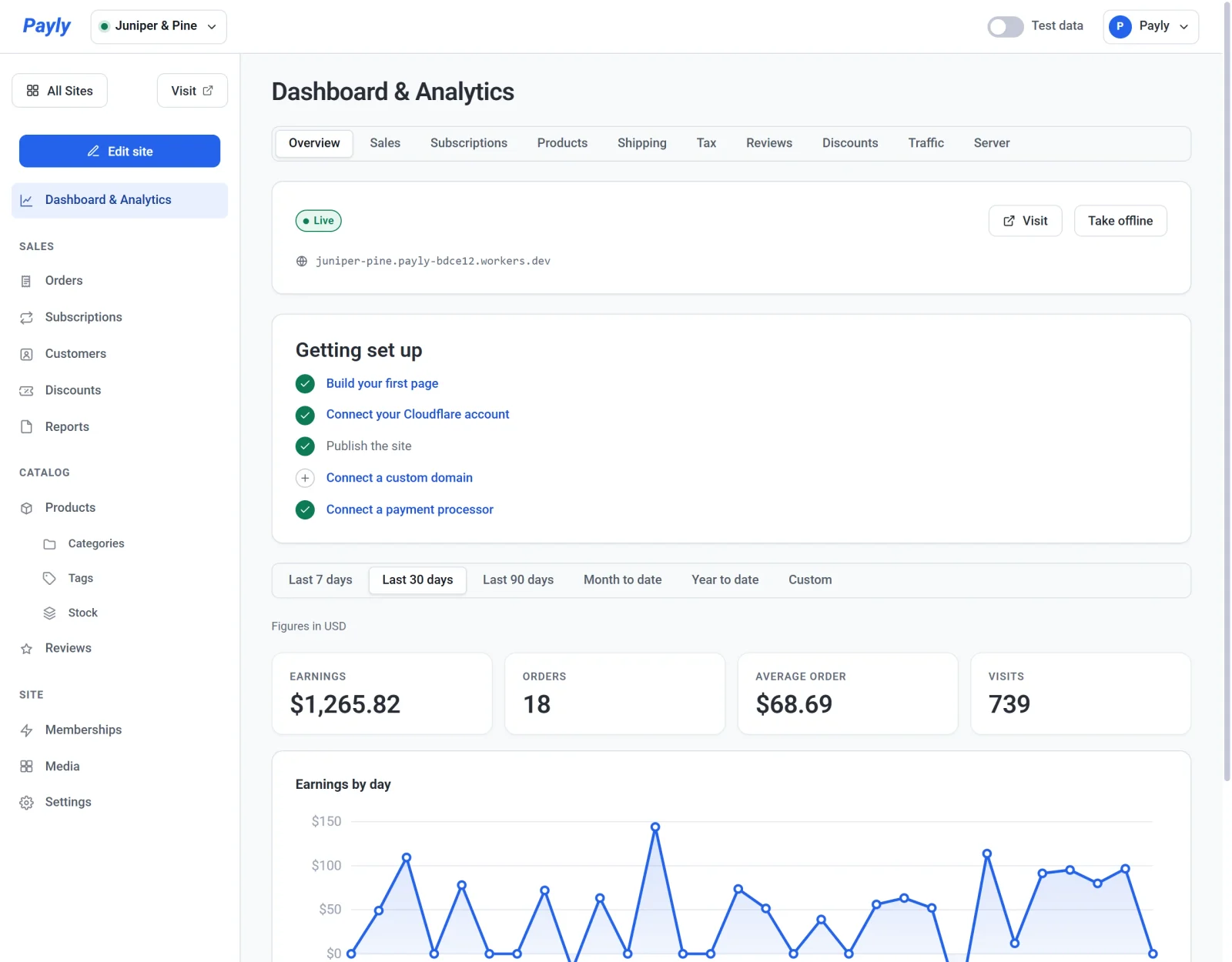
各个标签页

| 标签页 | 显示的内容 | 延伸阅读 |
|---|---|---|
| 概览 | 店铺是否已上线、开始设置清单,以及四个关键数字和一张收入图表。 | 见下文 |
| 销售 | 订单、销售合计、平均客单价、新增客户和每次访问收入,以及从销售毛额到销售合计的明细。 | 销售、订阅和商品 |
| 订阅 | 您的月度经常性收入、生效中的订阅、新增订阅、续订和订阅收入。 | 销售、订阅和商品 |
| 商品 | 每件商品的销量、销售净额和页面浏览量。 | 销售、订阅和商品 |
| 配送 | 顾客支付的运费,按配送方式和国家分类。 | 配送和税费数据 |
| 税费 | 您代收的税费,按州/省或地区和按税率分类。 | 配送和税费数据 |
| 评价 | 您的店铺评分,以及该时间段内写下的评价。 | 见下文 |
| 优惠码 | 使用了优惠的订单,以及按优惠码统计的减免金额。 | 见下文 |
| 流量 | 页面浏览量、访问次数、人们打开的页面,以及他们从哪里来。 | 流量与访客 |
| 服务器 | 您的店铺今天用掉了多少 Cloudflare 套餐额度。 | 服务器用量与 Cloudflare 限额 |
只有在设置 > 功能中开启了评价,才会显示评价标签页。如果想把数据下载为电子表格文件,请改用报表。请参阅下载销售、税费和运费报表。
选择时间段
标签页下方的按钮用来设置所有数字和图表的时间段:最近 7 天、最近 30 天(默认)、最近 90 天、本月至今、本年至今和自定义。自定义会显示起始和截止日期字段。切换到其他标签页时,时间段保持不变,日期按您电脑的时区计算。
服务器标签页没有时间段按钮,因为它显示的是今天的用量,以及您的店铺目前占用的存储空间。
概览标签页
标签页的上半部分介绍的是店铺本身,所以不会随时间段变化:
- 一张卡片显示店铺是已上线还是草稿、店铺地址、一个访问按钮,以及发布或下线。请参阅发布、更新和下线您的站点。
- 开始设置清单列出开店的五个步骤,全部完成后就会消失。请参阅上线检查清单。
时间段按钮下方是四个数字和一张图表:
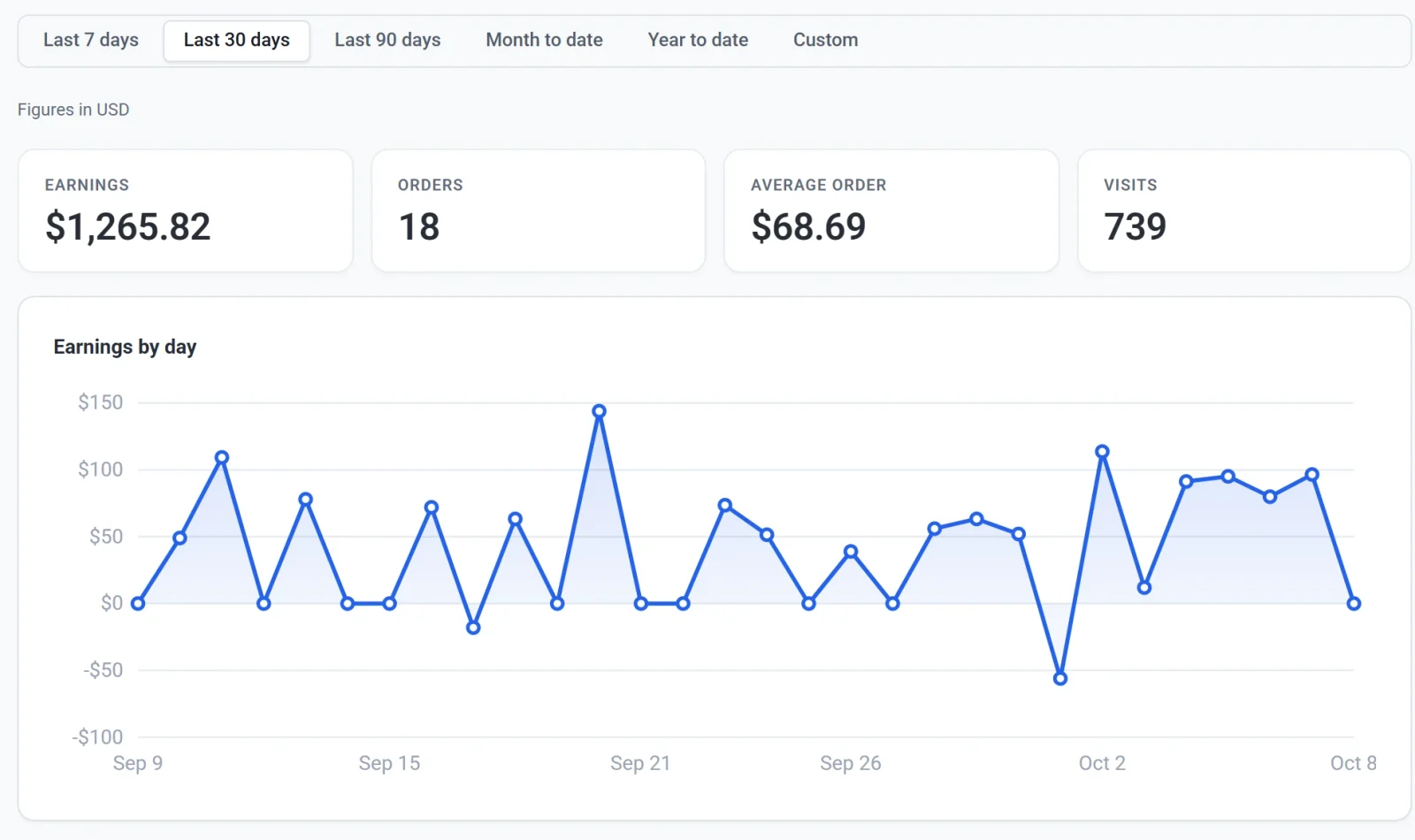
| 数字 | 显示的内容 |
|---|---|
| 收入 | 时间段内已付款订单的金额,包含运费和税费,减去您在该时间段内办理的退款。 |
| 订单 | 时间段内已付款订单的数量。您标记为已发货或已退款的订单仍会计入;待付款、付款失败和已取消的订单不计入。 |
| 平均客单价 | 商品在折扣后的合计金额(不含税费、运费和退款)除以订单数量。 |
| 访问次数 | 您的店铺有多少次浏览会话。请参阅流量与访客。 |
每日收入会绘出每一天的收入。退款按您退款的当天计入,而不是下单的当天,所以退款多于销售的那一天会低于零,更早的时间段也不会事后改变。
评价标签页
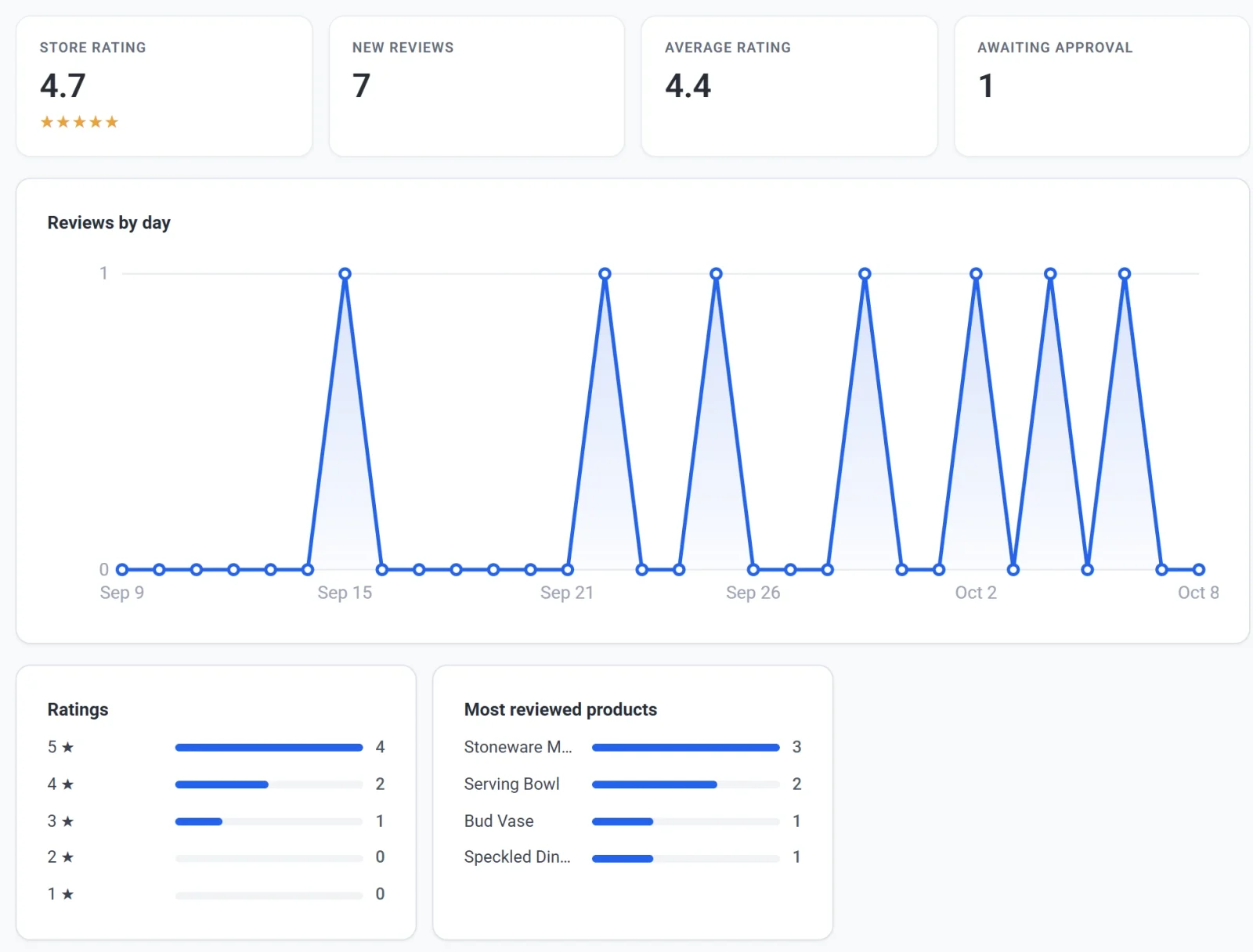
- 店铺评分是您所有已发布评价的平均星级,与时间段无关。这就是购物者看到的评分。
- 新增评价统计该时间段内写下的评价,无论已发布还是正在等待审核。已拒绝的评价和回收站中的评价不计入。
- 平均评分是这些新增评价的平均分。
- 待审核统计所有等待您批准的评价,无论写了多久。
它们下方是每日评价、评分(显示新增评价中给出五星到一星的各有多少条)和评价最多的商品。请参阅收集和审核商品评价。
优惠码标签页
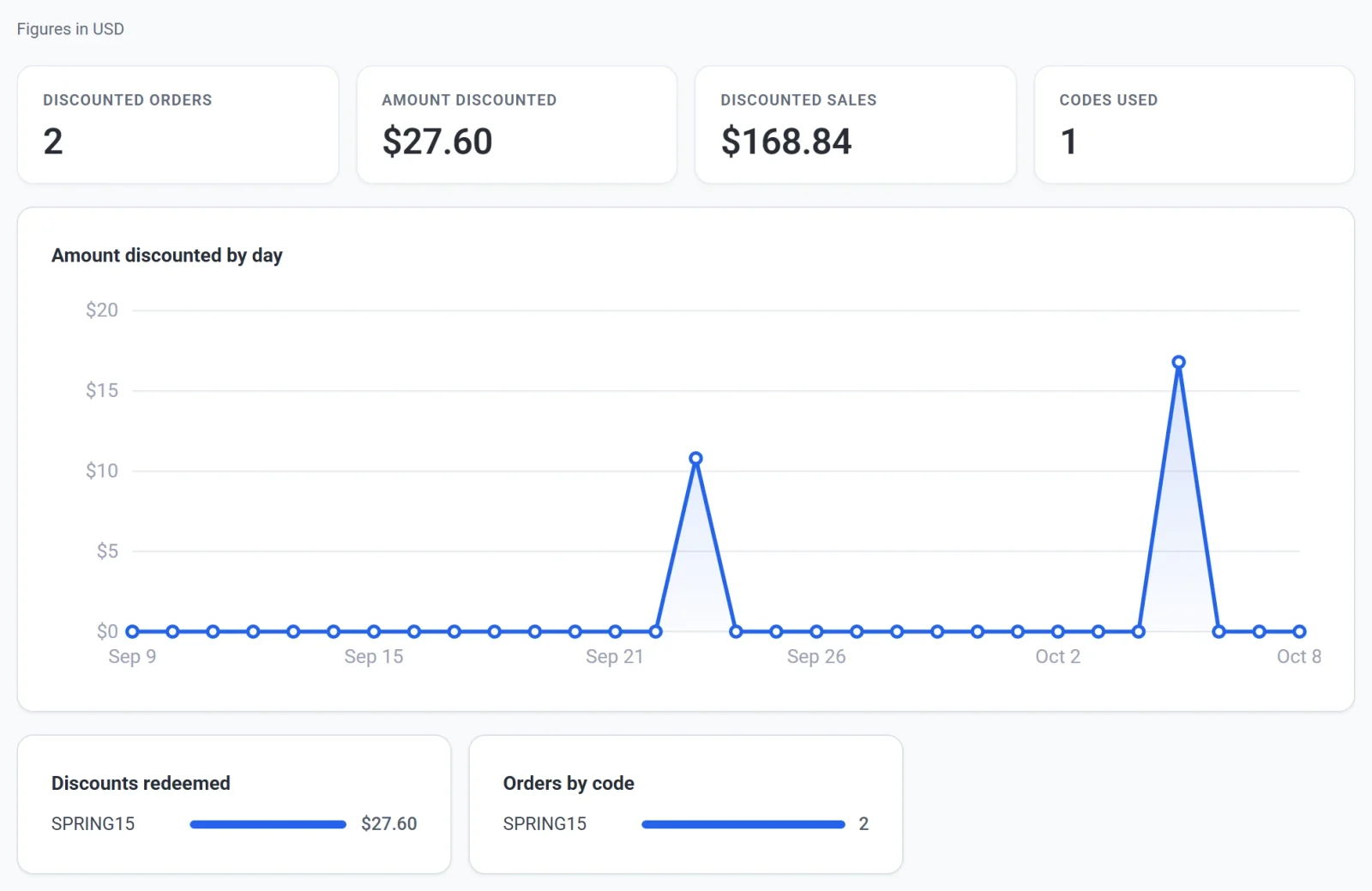
- 使用优惠的订单统计该时间段内用了优惠的已付款订单。
- 优惠金额是这些订单减免的金额,优惠订单销售额是这些订单的合计金额。
- 已使用的优惠码是顾客用过的不同优惠码的数量。
卡片已使用的优惠码显示每个优惠码减免了多少金额,按优惠码统计订单显示有多少订单用了它。订阅续订会保留优惠,但不保留优惠码,所以它的优惠会列在无优惠码下。请参阅创建优惠码。
测试数据和真实数据
顶部栏中的测试数据开关决定涉及金额的标签页显示哪些订单。开关打开时,这些标签页只显示在测试模式下产生的订单,页面顶部有一条横幅说明这一点。关闭时,显示的是真实订单。两者从不会加在一起。

- 这个开关会改变概览、销售、订阅、商品、配送、税费和优惠码标签页。无论开关处于哪一边,评价、流量和服务器都是一样的。
- 开关一开始处于您的店铺当前收款所在的那一边,您所做的选择在本次访问期间有效。
请参阅测试数据与真实数据。
多种货币
涉及金额的数字每次只显示一种货币,时间段按钮下方的一行文字会说明是哪一种,例如金额以 USD 显示。如果您的店铺在该时间段内收到过多种货币的付款,这个位置会改为出现一个货币列表。选择一种货币即可查看它的数字。
数字从哪里来
- 涉及金额的标签页来自 Payly 中记录的订单。结算、手续费和争议记录在您的 Stripe 或 PayPal 账户中,所以合计可能会有出入。请参阅何时以及如何收到款项。
- 流量和访问次数来自您已发布页面上的一个小计数器。它不使用 Cookie,并会跳过浏览器要求不被跟踪的访客。
- 服务器是 Payly 自己估算的,估算的是您的店铺向您的 Cloudflare 账户提出了多少请求。
如果某个标签页看起来是空的
- 在该时间段内出现第一笔已付款订单之前,涉及金额的标签页显示的都是零。请确认测试数据开关处于您预期的那一边。
- 只有在您的店铺发布并且有人访问之后,流量才会开始统计。
- 在您连接 Cloudflare 之前,服务器会显示尚未连接。请参阅连接您的 Cloudflare 账户。