
Panel ve analitiği anlayın
Panel ve analitik bölümünde yolunuzu bulun: Genel bakış sekmesi, her sekmenin neyi gösterdiği, bir dönemin nasıl seçileceği ve Test verileri anahtarının rakamları nasıl değiştirdiği.
Panel ve analitik, site panelinizin ilk ekranıdır. Genel bakış sekmesi mağazanızın yayında olup olmadığını, kurulumda nelerin kaldığını ve satışların nasıl gittiğini gösterir. Diğer sekmeler satışları, abonelikleri, ürünleri, kargoyu, vergiyi, değerlendirmeleri, indirimleri, ziyaretçileri ve Cloudflare kullanımınızı ayrıntılı olarak ele alır. Hepsi yerleşiktir, bu yüzden yüklemeniz gereken bir şey ve yapıştırmanız gereken bir kod yoktur.
Panel ve analitiği açın
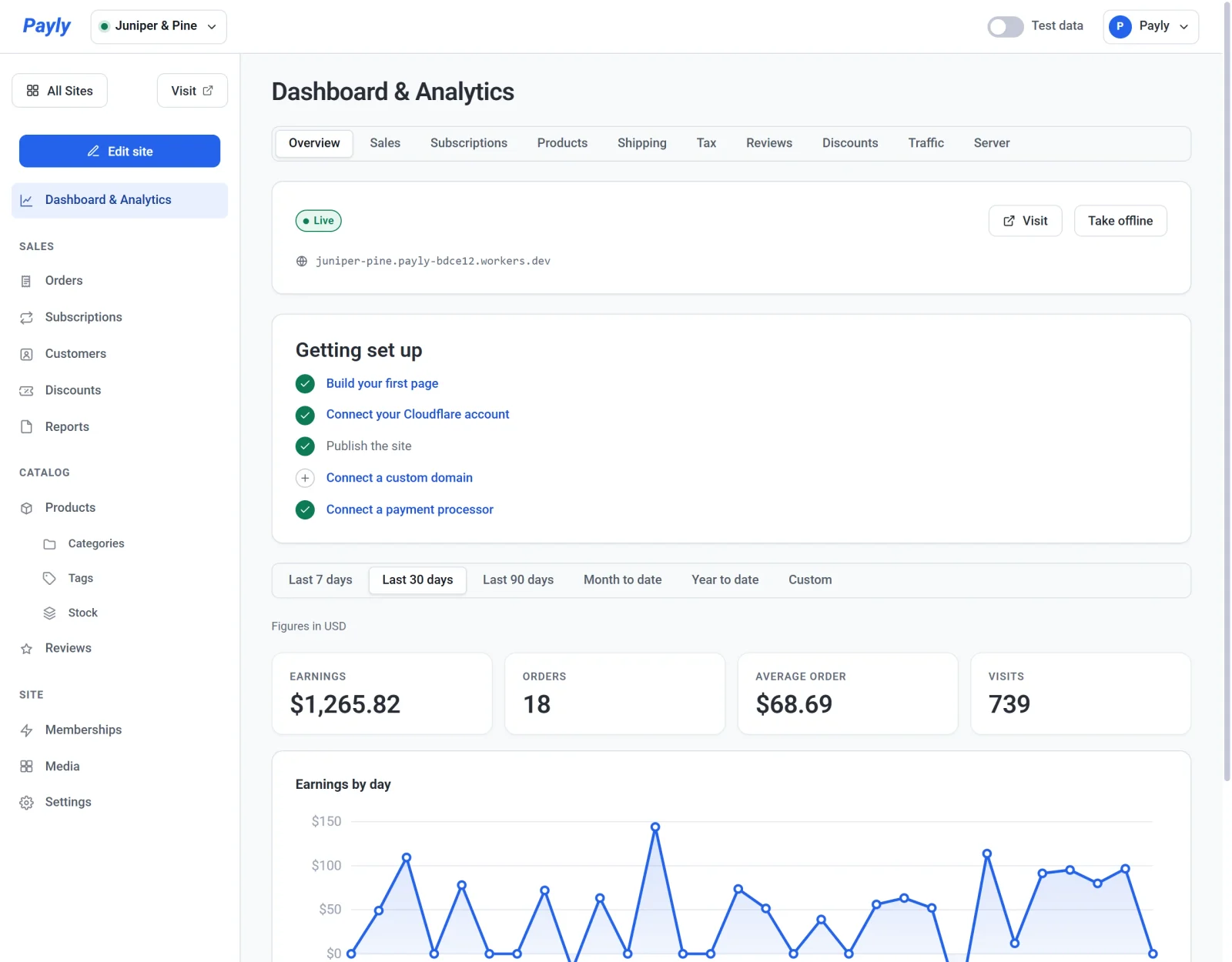
Site panelinizde sol menünün en üstündeki Panel ve analitik seçeneğine tıklayın. Genel bakış sekmesinde açılır.
Sekmeler

| Sekme | Neyi gösterir | Daha fazlası |
|---|---|---|
| Genel bakış | Mağazanızın yayında olup olmadığı, Kurulum adımları kontrol listesi ve kazancınızın grafiğiyle birlikte dört temel rakam. | Aşağıda |
| Satışlar | Siparişler, toplam satışlar, ortalama sipariş, yeni müşteriler ve ziyaret başına gelir; brüt satışlardan toplam satışlara uzanan döküm. | Satışlar, abonelikler ve ürünler |
| Abonelikler | Aylık yinelenen geliriniz, aktif abonelikler, yeni abonelikler, yenilemeler ve abonelik geliri. | Satışlar, abonelikler ve ürünler |
| Ürünler | Her ürün için satılan adet, net satışlar ve sayfa görüntülenmeleri. | Satışlar, abonelikler ve ürünler |
| Kargo | Müşterilerin kargo için ne ödediği; kargo yöntemine ve ülkeye göre. | Kargo ve vergi rakamları |
| Vergi | Tahsil ettiğiniz vergi; eyalet ya da bölgeye ve vergi oranına göre. | Kargo ve vergi rakamları |
| Değerlendirmeler | Mağaza puanınız ve dönem içinde yazılan değerlendirmeler. | Aşağıda |
| İndirimler | İndirim kullanan siparişler ve koda göre ne kadar indirim yapıldığı. | Aşağıda |
| Trafik | Sayfa görüntülenmeleri, ziyaretler, insanların açtığı sayfalar ve nereden geldikleri. | Trafik ve ziyaretçiler |
| Sunucu | Mağazanızın Cloudflare planınızın ne kadarını bugün kullandığı. | Sunucu kullanımı ve Cloudflare sınırları |
Değerlendirmeler sekmesi yalnızca Ayarlar > Özellikler bölümünde değerlendirmeler açık olduğu sürece gösterilir. Rakamlarınızı bir elektronik tablo dosyası olarak indirmek için bunun yerine Raporlar’ı kullanın. Bkz. Satış, vergi ve kargo raporlarını indirin.
Bir dönem seçin
Sekmelerin altındaki düğmeler her rakamın ve grafiğin dönemini belirler: Son 7 gün, Son 30 gün (varsayılan), Son 90 gün, Ay başından bugüne, Yıl başından bugüne ve Özel. Özel, Başlangıç ve Bitiş tarih alanlarını gösterir. Başka bir sekmeye geçtiğinizde dönem aynı kalır ve günler bilgisayarınızın saat dilimini izler.
Sunucu sekmesinde dönem düğmeleri yoktur, çünkü bugünün kullanımını ve mağazanızın şu anda kullandığı depolama alanını gösterir.
Genel bakış sekmesi
Sekmenin üst kısmı mağazanızın kendisiyle ilgilidir, bu yüzden dönemle birlikte değişmez:
- Bir kart, mağazanızın Yayında mı yoksa Taslak mı olduğunu, adresini, bir Siteyi aç düğmesini ve Yayınla ya da Yayından kaldır düğmesini gösterir. Bkz. Yayınlama, güncelleme ve sitenizi yayından kaldırma.
- Kurulum adımları kontrol listesi, mağazanızı açmak için beş adımı sıralar ve hepsi tamamlandığında kaybolur. Bkz. Yayına çıkış kontrol listeniz.
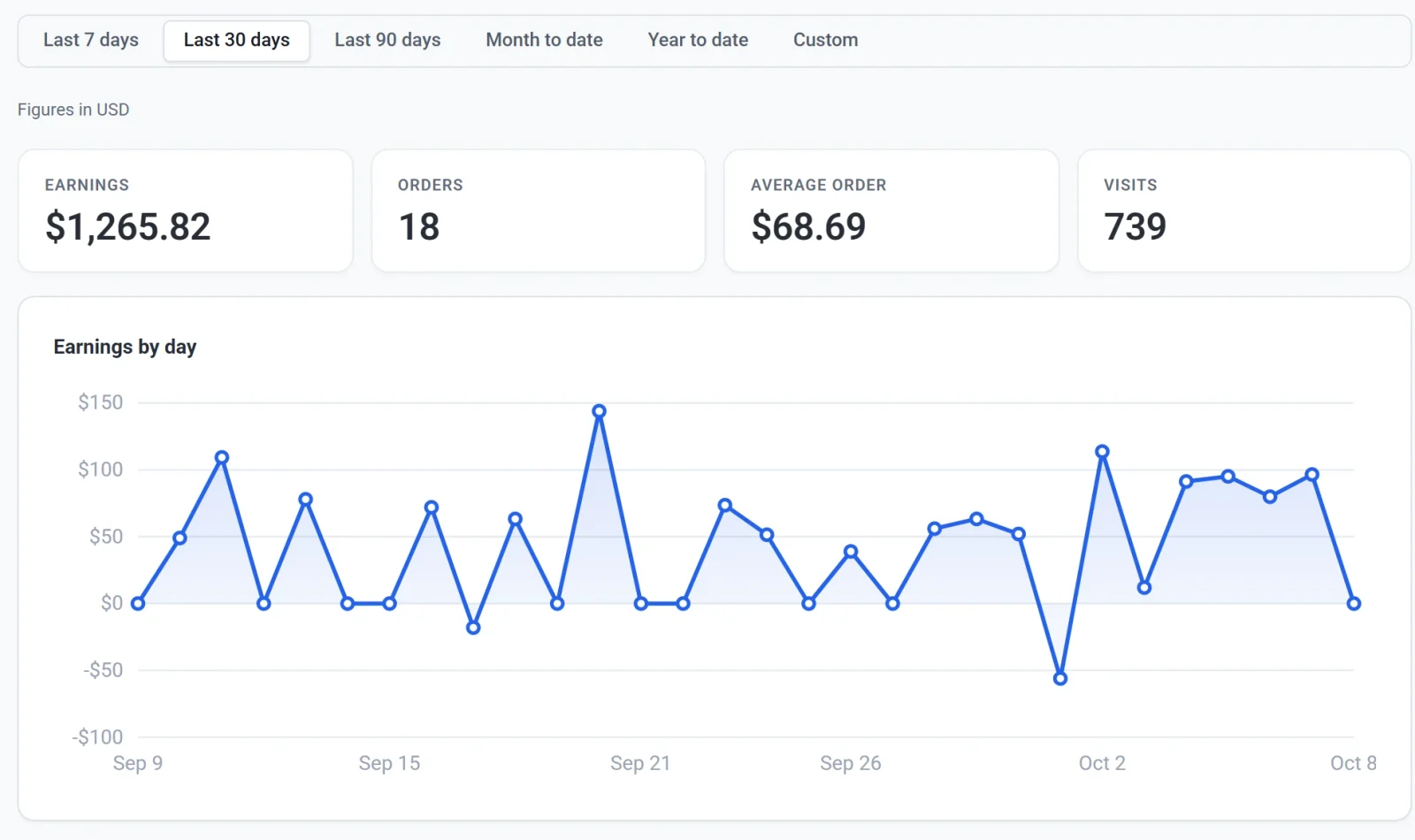
Dönem düğmelerinin altında dört rakam ve bir grafik vardır:
| Rakam | Neyi gösterir |
|---|---|
| Kazanç | Dönemdeki ödenmiş siparişlerin kargo ve vergi dahil toplamından, dönem içinde yaptığınız iadelerin düşülmesiyle bulunan tutar. |
| Siparişler | Dönemdeki ödenmiş sipariş sayısı. Kargoya verildi veya iade edildi olarak işaretlediğiniz siparişler de sayılır. Beklemede olan, başarısız olan ve iptal edilen siparişler sayılmaz. |
| Ortalama sipariş | Ürünlerin indirimlerden sonraki, vergi, kargo ve iadelerden önceki toplamının sipariş sayısına bölünmesi. |
| Ziyaretler | Mağazanızda kaç gezinme oturumu olduğu. Bkz. Trafik ve ziyaretçiler. |
Güne göre kazanç, her günün kazancını çizer. Bir iade, siparişin gününde değil, yaptığınız günde sayılır; bu yüzden satıştan fazla iade yaptığınız bir gün sıfırın altına iner ve önceki dönemler sonradan asla değişmez.
Değerlendirmeler sekmesi
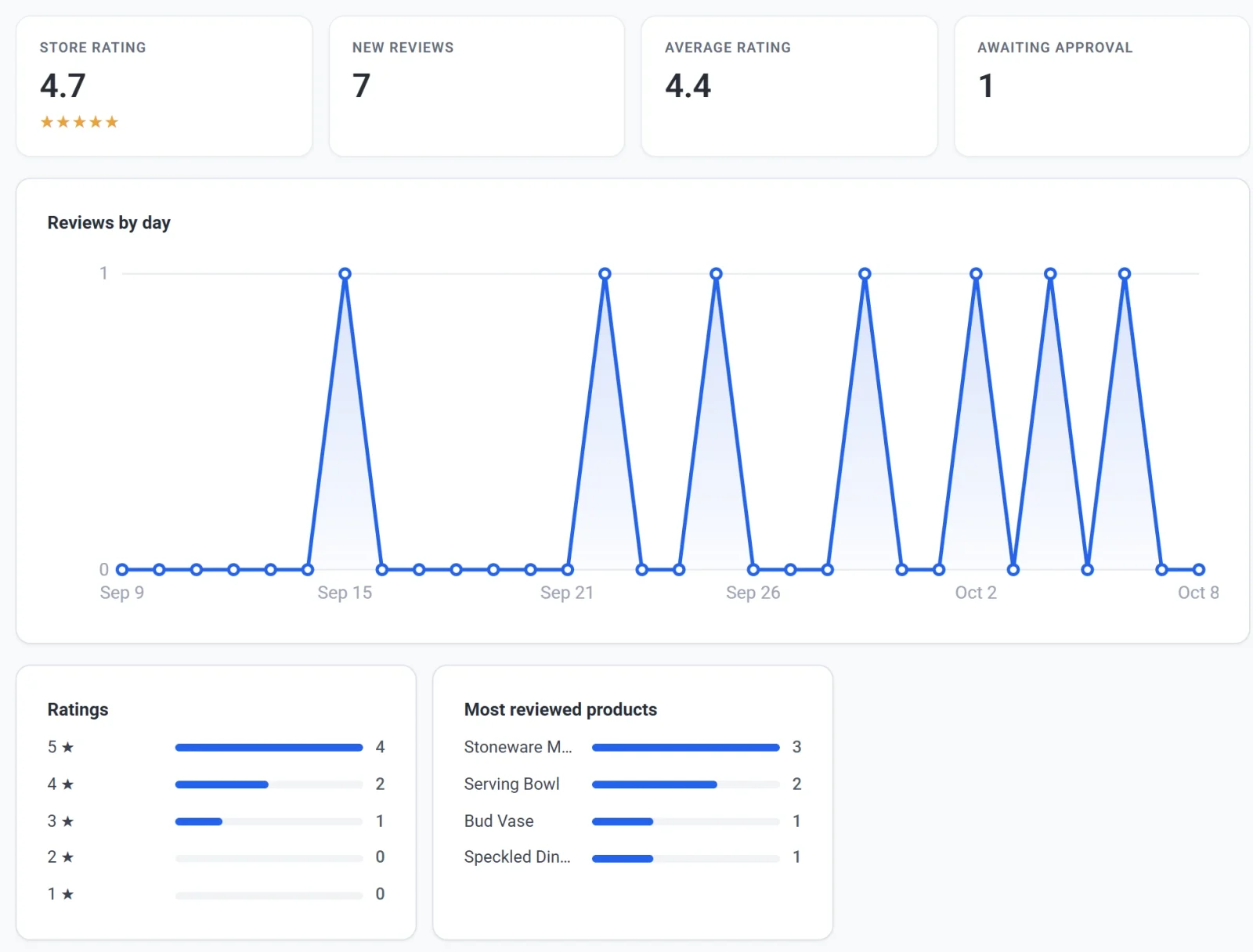
- Mağaza puanı, dönemden bağımsız olarak yayınlanmış tüm değerlendirmelerinizin ortalama yıldız puanıdır. Alışveriş yapanların gördüğü puan budur.
- Yeni değerlendirmeler, dönem içinde yazılan değerlendirmeleri sayar; yayınlanmış olanları da onay bekleyenleri de. Reddedilen değerlendirmeler ve çöp kutusundakiler hariç tutulur.
- Ortalama puan, bu yeni değerlendirmelerin ortalamasıdır.
- Onay bekliyor, ne kadar eski olursa olsun, onayınızı bekleyen tüm değerlendirmeleri sayar.
Bunların altında Güne göre değerlendirmeler, yeni değerlendirmelerin yıldız sayısına göre, beşten bire kadar dağılımını gösteren Puanlar ve En çok değerlendirilen ürünler yer alır. Bkz. Ürün değerlendirmelerini toplama ve denetleme.
İndirimler sekmesi
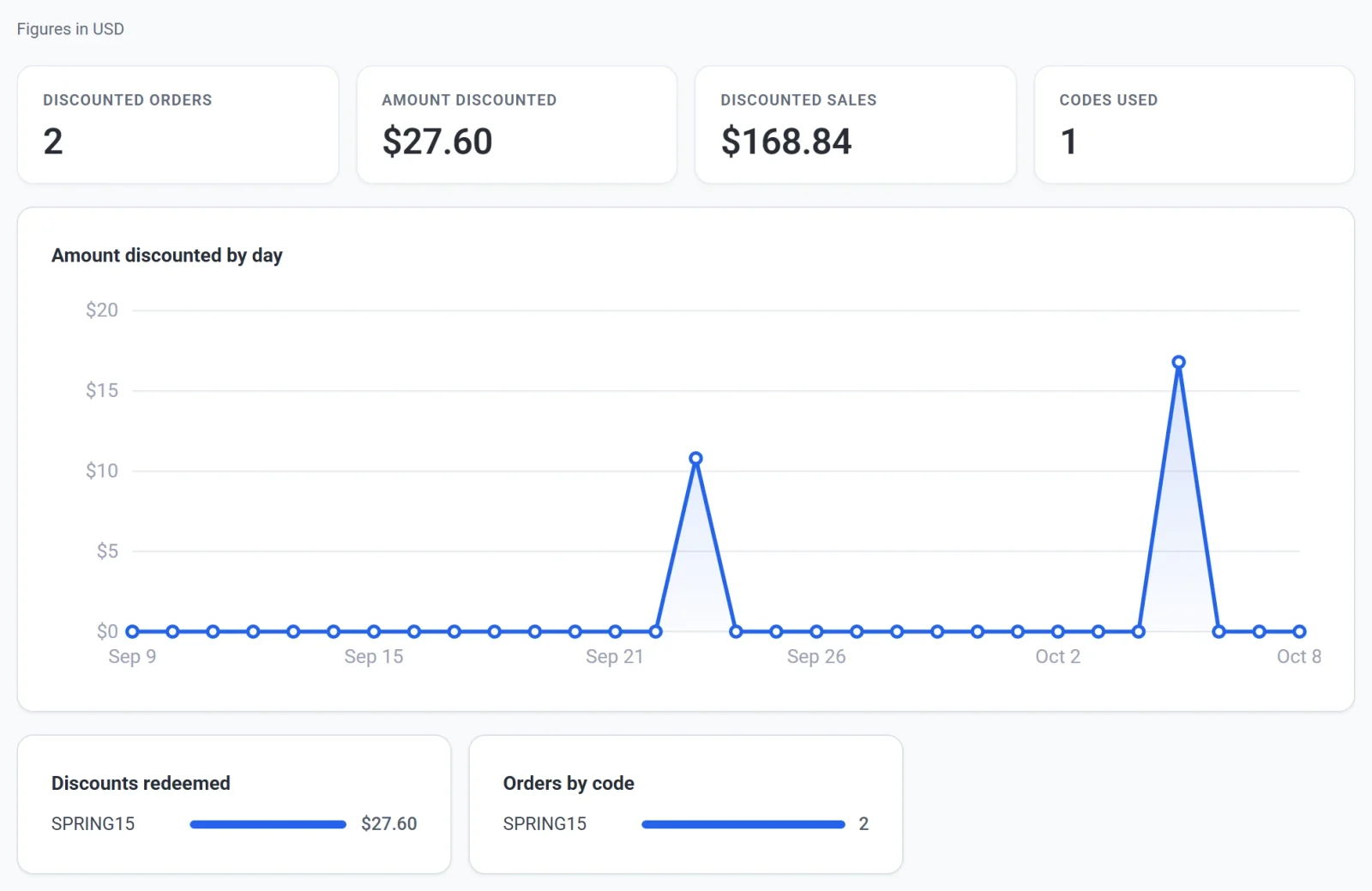
- İndirimli siparişler, dönemdeki ödenmiş siparişlerden indirim alanların sayısıdır.
- İndirim tutarı, bu siparişlerden ne kadar düşüldüğüdür; İndirimli satışlar ise bu siparişlerin tutarıdır.
- Kullanılan kodlar, müşterilerin kaç farklı kod kullandığıdır.
Kullanılan indirimler her kodun ne kadar düşürdüğünü, Koda göre siparişler ise kaç siparişin onu kullandığını gösterir. Bir abonelik yenilemesi indirimini korur ama kodunu korumaz; bu yüzden indirimi Kod yok olarak listelenir. Bkz. İndirim kodları oluşturma.
Test verileri ve gerçek veriler
Üst çubuktaki Test verileri anahtarı, para sekmelerinin hangi siparişleri göstereceğine karar verir. Anahtar açıkken bu sekmeler yalnızca test modunda verilen siparişleri gösterir ve üstteki bir bant bunu belirtir. Kapalıyken gerçek siparişleri gösterir. İkisi hiçbir zaman toplanmaz.

- Anahtar Genel bakış, Satışlar, Abonelikler, Ürünler, Kargo, Vergi ve İndirimler sekmelerini değiştirir. Değerlendirmeler, Trafik ve Sunucu her iki durumda da aynıdır.
- Anahtar, mağazanızın ödeme aldığı tarafta başlar ve yaptığınız seçim mevcut ziyaret boyunca geçerlidir.
Bkz. Test verileri ve gerçek veriler.
Birden fazla para birimi
Para rakamları aynı anda tek bir para birimini gösterir ve dönem düğmelerinin altındaki bir satır hangisi olduğunu belirtir, örneğin Tutarlar USD cinsinden. Mağazanız dönem içinde birden fazla para biriminde ödeme aldıysa onun yerine bir Para birimi listesi görünür. Rakamlarını görmek için bir para birimi seçin.
Rakamlar nereden gelir
- Para sekmeleri, Payly’de kayıtlı siparişlerden gelir. Ödemeler, ücretler ve itirazlar Stripe veya PayPal hesabınızdadır, bu yüzden oradaki toplamlar farklı olabilir. Bkz. Ödemeleri ne zaman ve nasıl alırsınız.
- Trafik ve Ziyaretler, yayınlanan sayfalarınızdaki küçük bir sayaçtan gelir. Çerez kullanmaz ve tarayıcısı izlenmek istemediğini bildiren ziyaretçileri atlar.
- Sunucu, mağazanızın Cloudflare hesabınızdan ne kadar kaynak istediğine dair Payly’nin kendi tahminidir.
Bir sekme boş görünüyorsa
- Para sekmeleri, dönemdeki ilk ödenmiş siparişinize kadar sıfırları gösterir. Test verileri anahtarının beklediğiniz tarafta olduğundan emin olun.
- Trafik, mağazanız yayınlanıp insanlar onu ziyaret ettikten sonra saymaya başlar.
- Sunucu, Cloudflare’ı bağlayana kadar Henüz bağlı değil der. Bkz. Cloudflare hesabınızı bağlayın.