
Entenda o Painel e análises
Oriente-se no Painel e análises: a aba Visão geral, o que cada aba mostra, como escolher um período e como a chave Dados de teste muda os números.
Painel e análises é a primeira tela do painel do seu site. A aba Visão geral mostra se a sua loja está no ar, o que falta configurar e como as vendas estão indo. As outras abas detalham as vendas, as assinaturas, os produtos, o frete, o imposto, as avaliações, os descontos, os visitantes e o seu uso da Cloudflare. Tudo isso já vem integrado, então não há nada para instalar nem código para colar.
Abra o Painel e análises
No painel do seu site, clique em Painel e análises no alto do menu à esquerda. Ele abre na aba Visão geral.
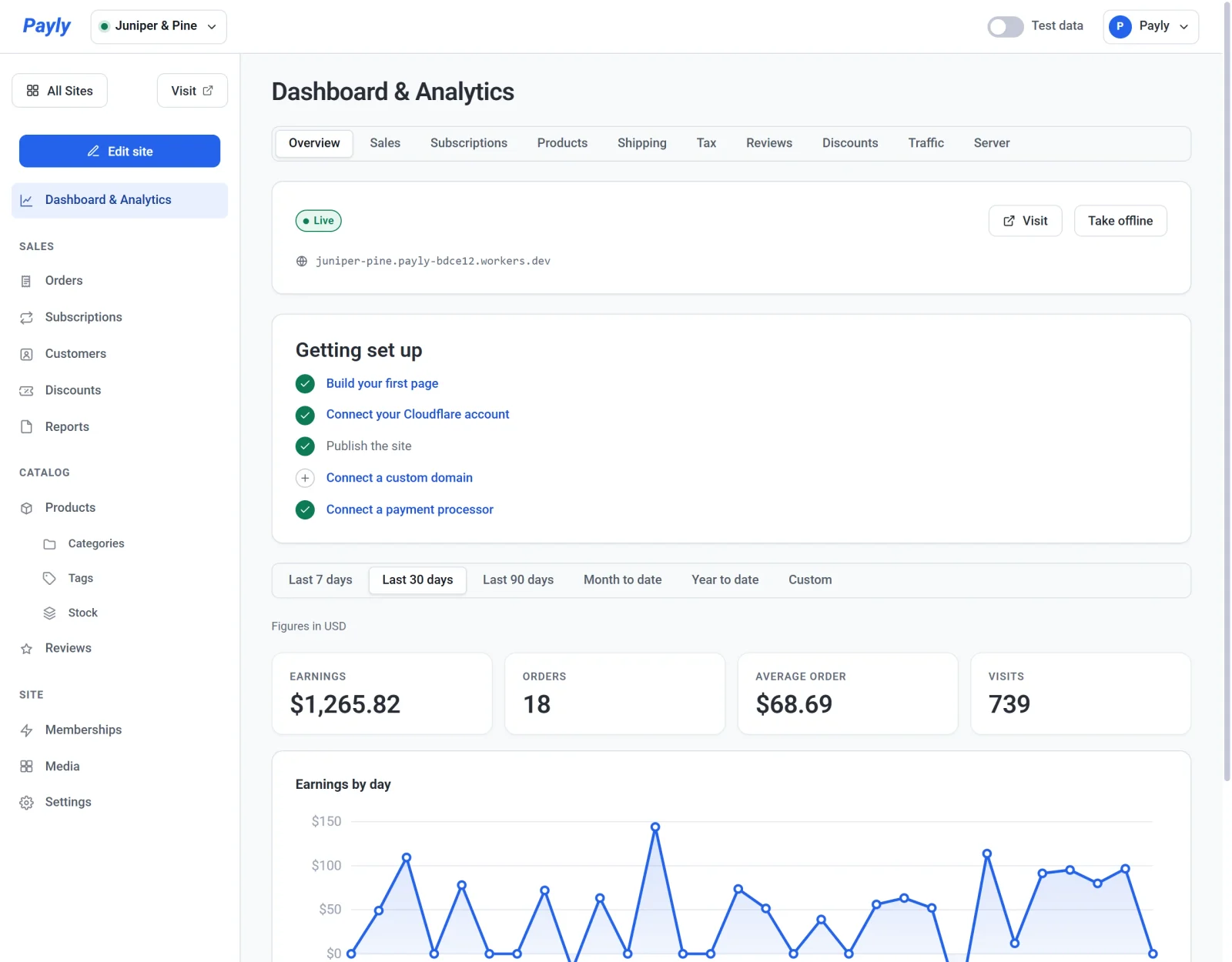
As abas

| Aba | O que ela mostra | Saiba mais |
|---|---|---|
| Visão geral | Se a sua loja está no ar, a lista Configuração inicial e quatro números principais com um gráfico do seu faturamento. | Abaixo |
| Vendas | Pedidos, total de vendas, pedido médio, novos clientes e receita por visita, com o detalhamento das vendas brutas até o total de vendas. | Vendas, assinaturas e produtos |
| Assinaturas | A sua recorrência mensal, as assinaturas ativas, as novas assinaturas, as renovações e a receita de assinaturas. | Vendas, assinaturas e produtos |
| Produtos | Unidades vendidas, vendas líquidas e visualizações de página de cada produto. | Vendas, assinaturas e produtos |
| Frete | O que os clientes pagaram de frete, por método de frete e por país. | Números de frete e imposto |
| Imposto | O imposto que você cobrou, por estado ou região e por alíquota. | Números de frete e imposto |
| Avaliações | A nota da sua loja e as avaliações escritas no período. | Abaixo |
| Descontos | Os pedidos que usaram um desconto e quanto foi abatido, por código. | Abaixo |
| Tráfego | Visualizações de página, visitas, as páginas que as pessoas abrem e de onde elas vêm. | Tráfego e visitantes |
| Servidor | Quanto do seu plano da Cloudflare a sua loja já usou hoje. | Uso do servidor e limites da Cloudflare |
A aba Avaliações só aparece enquanto as avaliações estiverem ativadas em Configurações > Recursos. Para baixar os seus números como um arquivo de planilha, use Relatórios. Veja Baixe relatórios de vendas, impostos e frete.
Escolha um período
Os botões abaixo das abas definem o período de todos os números e gráficos: Últimos 7 dias, Últimos 30 dias (o padrão), Últimos 90 dias, Mês até agora, Ano até agora e Personalizado. Personalizado mostra os campos de data De e Até. O período continua o mesmo quando você passa para outra aba, e os dias seguem o fuso horário do seu computador.
A aba Servidor não tem botões de período, porque mostra o uso de hoje e o armazenamento que a sua loja usa agora.
A aba Visão geral
O alto da aba trata da sua própria loja, então não muda com o período:
- Um cartão mostra se a sua loja está No ar ou em Rascunho, o endereço dela, um botão Visitar e o botão Publicar ou Tirar do ar. Veja Publique, atualize e tire seu site do ar.
- A lista Configuração inicial traz as cinco etapas para abrir a sua loja e some quando todas estão concluídas. Veja Checklist de lançamento.
Abaixo dos botões de período ficam quatro números e um gráfico:
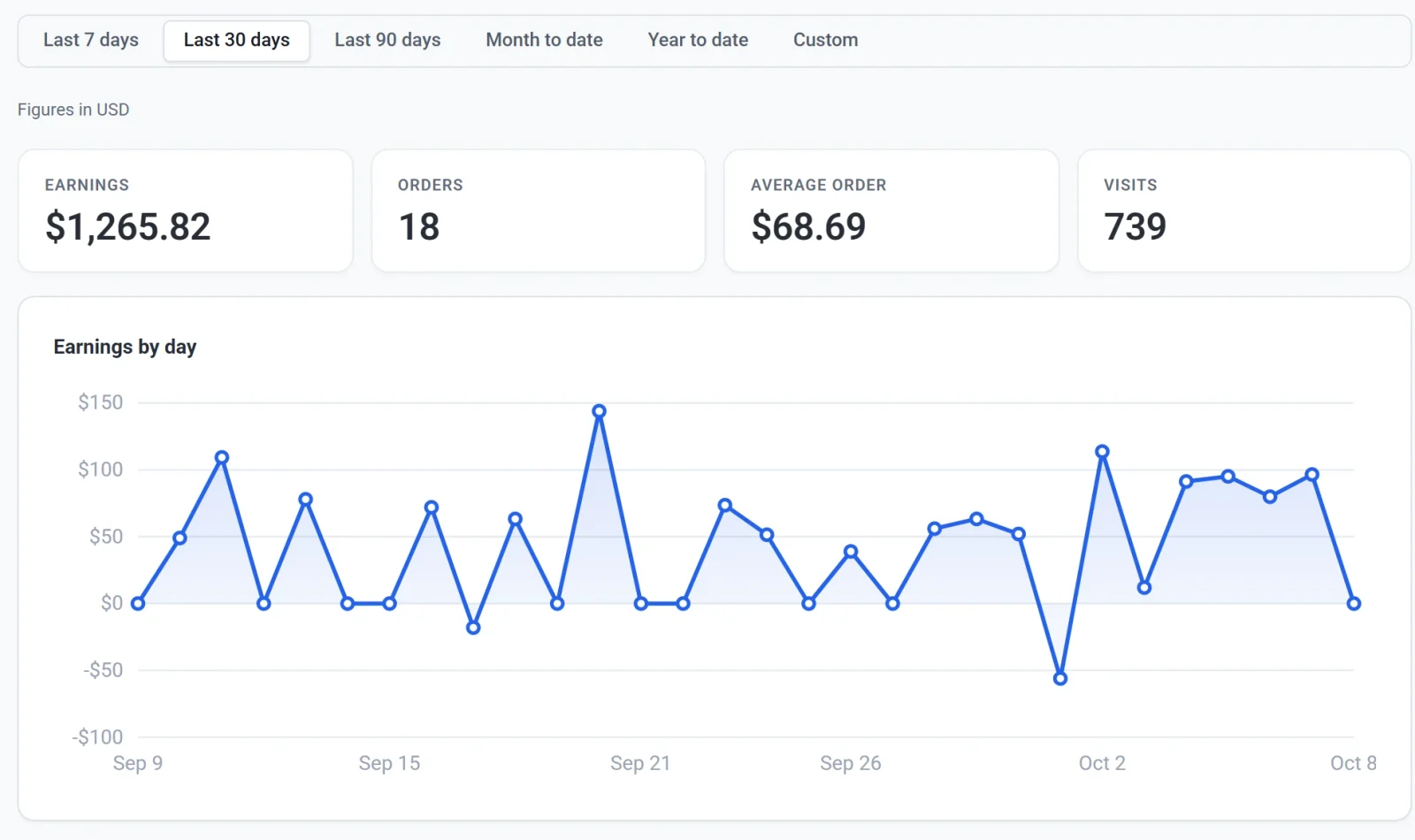
| Número | O que mostra |
|---|---|
| Faturamento | O total dos pedidos pagos do período, incluindo frete e imposto, menos os reembolsos que você fez durante o período. |
| Pedidos | A quantidade de pedidos pagos no período. Os pedidos que você marcou como enviados ou reembolsados continuam contando. Os pedidos pendentes, com falha ou cancelados não contam. |
| Pedido médio | O total dos produtos depois dos descontos, antes de imposto, frete e reembolsos, dividido pelo número de pedidos. |
| Visitas | Quantas sessões de navegação a sua loja teve. Veja Tráfego e visitantes. |
Faturamento por dia mostra o seu faturamento de cada dia. Um reembolso conta no dia em que você o faz, e não no dia do pedido, então um dia em que você reembolsou mais do que vendeu fica abaixo de zero, e os períodos anteriores nunca mudam depois.
A aba Avaliações
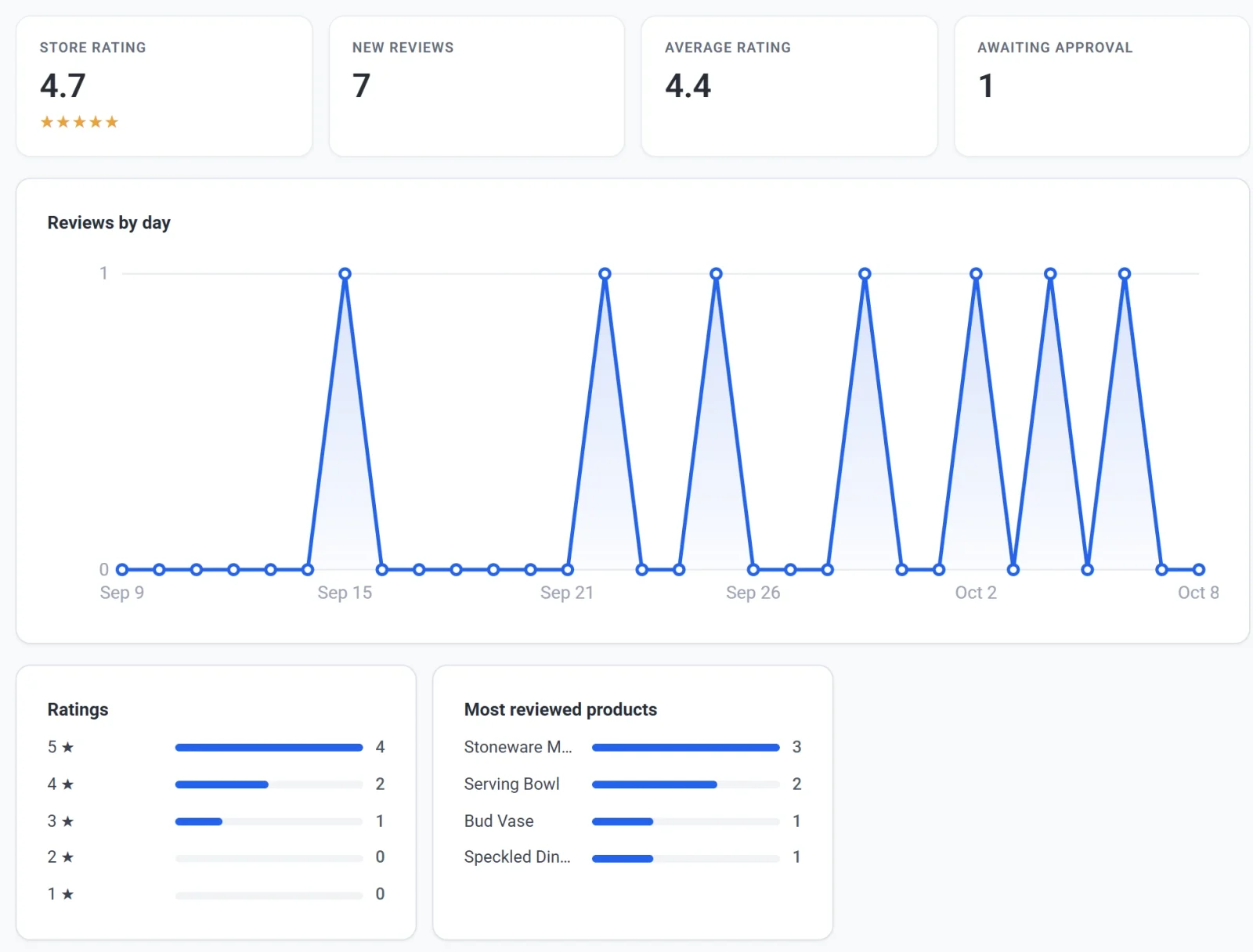
- Nota da loja é a média de estrelas de todas as suas avaliações publicadas, qualquer que seja o período. É a nota que os compradores veem.
- Novas avaliações conta as avaliações escritas no período, publicadas ou aguardando aprovação. As avaliações rejeitadas e as que estão na lixeira ficam de fora.
- Avaliação média é a média dessas novas avaliações.
- Aguardando aprovação conta todas as avaliações que esperam a sua aprovação, por mais antigas que sejam.
Abaixo ficam Avaliações por dia, Notas, que mostra quantas novas avaliações deram de cinco estrelas a uma, e Produtos mais avaliados. Veja Colete e modere avaliações de produtos.
A aba Descontos
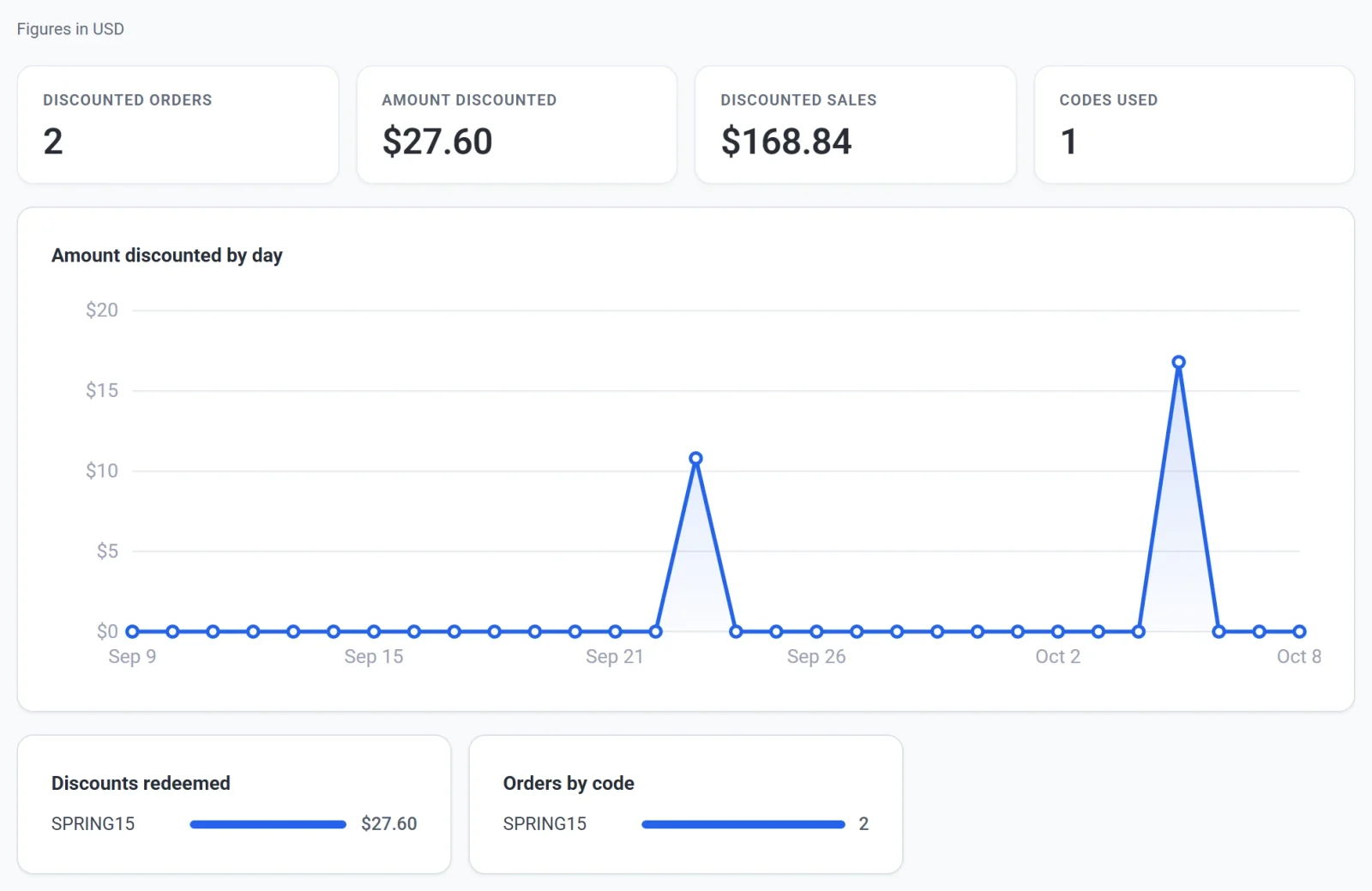
- Pedidos com desconto conta os pedidos pagos do período que tiveram um desconto.
- Valor descontado é quanto foi abatido desses pedidos, e Vendas com desconto é o total deles.
- Códigos usados é quantos códigos diferentes os clientes usaram.
Descontos resgatados mostra quanto cada código abateu, e Pedidos por código mostra quantos pedidos o usaram. A renovação de uma assinatura mantém o desconto, mas não o código, então o desconto dela aparece como Sem código. Veja Criar códigos de desconto.
Dados de teste e dados reais
A chave Dados de teste na barra superior decide quais pedidos as abas de dinheiro mostram. Com a chave ativada, elas mostram apenas os pedidos feitos no modo de teste, e uma faixa no topo avisa isso. Com ela desativada, mostram os pedidos reais. Os dois nunca são somados.

- A chave muda as abas Visão geral, Vendas, Assinaturas, Produtos, Frete, Imposto e Descontos. Avaliações, Tráfego e Servidor são iguais nos dois casos.
- A chave começa do lado em que a sua loja está recebendo pagamentos, e uma escolha sua vale para a visita atual.
Veja Dados de teste e dados reais.
Mais de uma moeda
Os números de dinheiro aparecem em uma moeda por vez, e uma linha abaixo dos botões de período diz qual, por exemplo Valores em USD. Se a sua loja recebeu pagamentos em mais de uma moeda durante o período, uma lista Moeda aparece no lugar dessa linha. Escolha uma moeda para ver os números dela.
De onde vêm os números
- As abas de dinheiro vêm dos pedidos registrados na Payly. Repasses, taxas e contestações ficam na sua conta Stripe ou PayPal, então os totais de lá podem ser diferentes. Veja Quando e como você recebe.
- Tráfego e Visitas vêm de um pequeno contador nas suas páginas publicadas. Ele não usa cookies e ignora os visitantes cujos navegadores pedem para não serem rastreados.
- Servidor é a estimativa da própria Payly de quanto a sua loja pediu da sua conta Cloudflare.
Se uma aba parecer vazia
- As abas de dinheiro mostram zeros até o seu primeiro pedido pago no período. Confira se a chave Dados de teste está do lado que você espera.
- Tráfego começa a contar quando a sua loja é publicada e as pessoas a visitam.
- Servidor mostra Ainda não conectado até você conectar a Cloudflare. Veja Conecte sua conta Cloudflare.