
Zrozum sekcję Panel i analityka
Zorientuj się w sekcji Panel i analityka: karta Przegląd, co pokazuje każda karta, jak wybrać okres i jak przełącznik Dane testowe zmienia wyświetlane liczby.
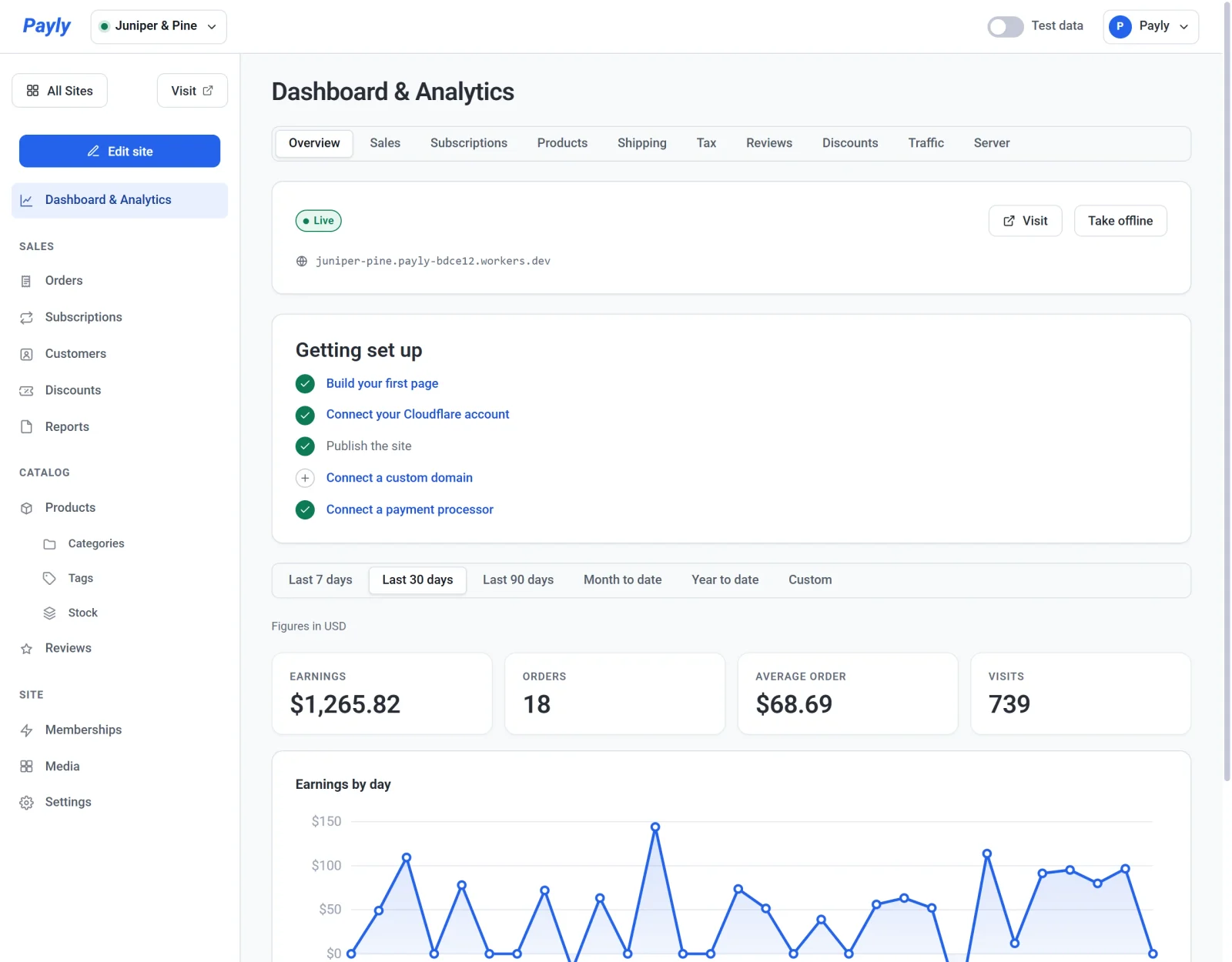
Panel i analityka to pierwszy ekran panelu witryny. Jego karta Przegląd pokazuje, czy Twój sklep działa, co jeszcze zostało do skonfigurowania i jak idzie sprzedaż. Pozostałe karty szczegółowo omawiają sprzedaż, subskrypcje, produkty, wysyłkę, podatek, recenzje, rabaty, odwiedzających i wykorzystanie Twojego konta Cloudflare. Wszystko jest wbudowane, więc nie musisz niczego instalować ani wklejać kodu.
Otwórz sekcję Panel i analityka
W panelu witryny kliknij Panel i analityka na górze lewego menu. Otwiera się na karcie Przegląd.
Karty

| Karta | Co pokazuje | Więcej informacji |
|---|---|---|
| Przegląd | Czy Twój sklep działa, listę Pierwsze kroki oraz cztery kluczowe wartości z wykresem Twoich zarobków. | Poniżej |
| Sprzedaż | Zamówienia, sprzedaż całkowitą, średnie zamówienie, nowych klientów i przychód na wizytę, wraz z zestawieniem od sprzedaży brutto do sprzedaży całkowitej. | Sprzedaż, subskrypcje i produkty |
| Subskrypcje | Miesięczny przychód cykliczny, aktywne subskrypcje, nowe subskrypcje, odnowienia i przychód z subskrypcji. | Sprzedaż, subskrypcje i produkty |
| Produkty | Sprzedane sztuki, sprzedaż netto i odsłony strony każdego produktu. | Sprzedaż, subskrypcje i produkty |
| Wysyłka | Ile klienci zapłacili za wysyłkę, według metody wysyłki i według kraju. | Dane o wysyłce i podatkach |
| Podatek | Podatek pobrany w Twoim sklepie, według stanu lub regionu i według stawki podatkowej. | Dane o wysyłce i podatkach |
| Recenzje | Ocena Twojego sklepu i recenzje napisane w danym okresie. | Poniżej |
| Rabaty | Zamówienia, w których użyto rabatu, i o ile obniżył on cenę, według kodu. | Poniżej |
| Ruch | Odsłony stron, wizyty, strony, które ludzie otwierają, i skąd przychodzą. | Ruch i odwiedzający |
| Serwer | Jaką część planu Cloudflare Twój sklep wykorzystał dzisiaj. | Wykorzystanie serwera i limity Cloudflare |
Karta Recenzje jest widoczna tylko wtedy, gdy recenzje są włączone w Ustawienia > Funkcje. Aby pobrać wartości jako plik arkusza, użyj zamiast tego sekcji Raporty. Zobacz Pobieraj raporty sprzedaży, podatków i wysyłki.
Wybierz okres
Przyciski pod kartami ustawiają okres dla każdej wartości i każdego wykresu: Ostatnie 7 dni, Ostatnie 30 dni (domyślnie), Ostatnie 90 dni, Od początku miesiąca, Od początku roku i Niestandardowy. Opcja Niestandardowy pokazuje pola daty Od i Do. Okres pozostaje taki sam po przejściu na inną kartę, a dni liczone są według strefy czasowej Twojego komputera.
Karta Serwer nie ma przycisków okresu, ponieważ pokazuje dzisiejsze wykorzystanie i miejsce, które Twój sklep zajmuje teraz.
Karta Przegląd
Górna część karty dotyczy samego sklepu, więc nie zmienia się wraz z okresem:
- Jedna z kart pokazuje etykietę Aktywna lub Szkic, adres sklepu, przycisk Odwiedź oraz przycisk Publikuj lub Wyłącz. Zobacz Publikuj, aktualizuj i wyłączaj witrynę.
- Lista Pierwsze kroki wymienia pięć kroków potrzebnych do otwarcia sklepu i znika, gdy wszystkie są wykonane. Zobacz Twoja lista kontrolna przed startem.
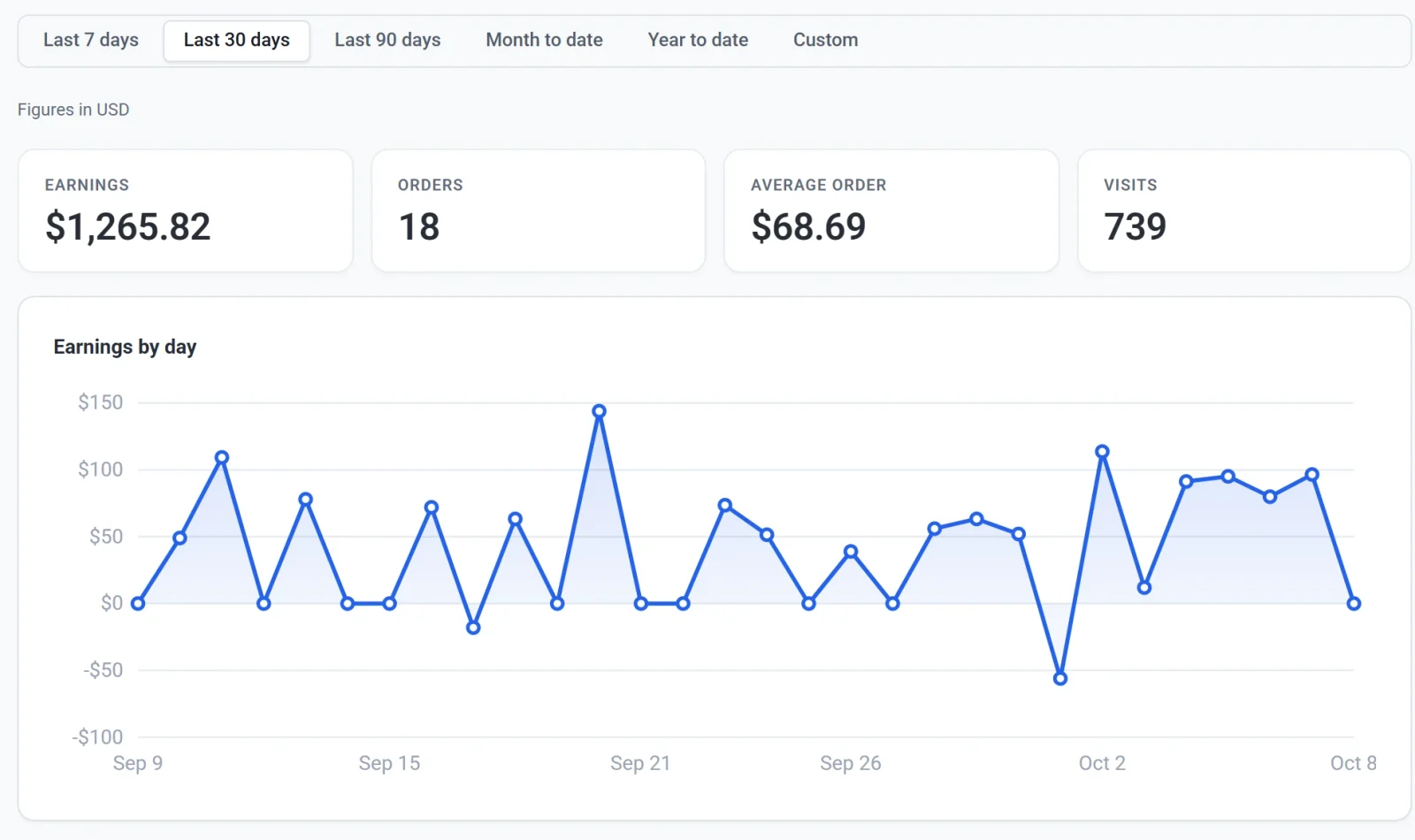
Pod przyciskami okresu znajdują się cztery wartości i wykres:
| Wartość | Co pokazuje |
|---|---|
| Zarobki | Kwota opłaconych zamówień z danego okresu, wraz z wysyłką i podatkiem, pomniejszona o zwroty dokonane w tym okresie. |
| Zamówienia | Liczba opłaconych zamówień w danym okresie. Zamówienia oznaczone jako wysłane lub zwrócone nadal się liczą. Zamówienia oczekujące, nieudane i anulowane nie. |
| Średnie zamówienie | Suma za produkty po rabatach, przed podatkiem, wysyłką i zwrotami, podzielona przez liczbę zamówień. |
| Wizyty | Ile sesji przeglądania miał Twój sklep. Zobacz Ruch i odwiedzający. |
Wykres Zarobki dziennie pokazuje Twoje zarobki z każdego dnia. Zwrot liczy się w dniu, w którym go dokonasz, a nie w dniu zamówienia, więc dzień, w którym zwroty przekroczyły sprzedaż, spada poniżej zera, a wcześniejsze okresy nigdy nie zmieniają się po fakcie.
Karta Recenzje
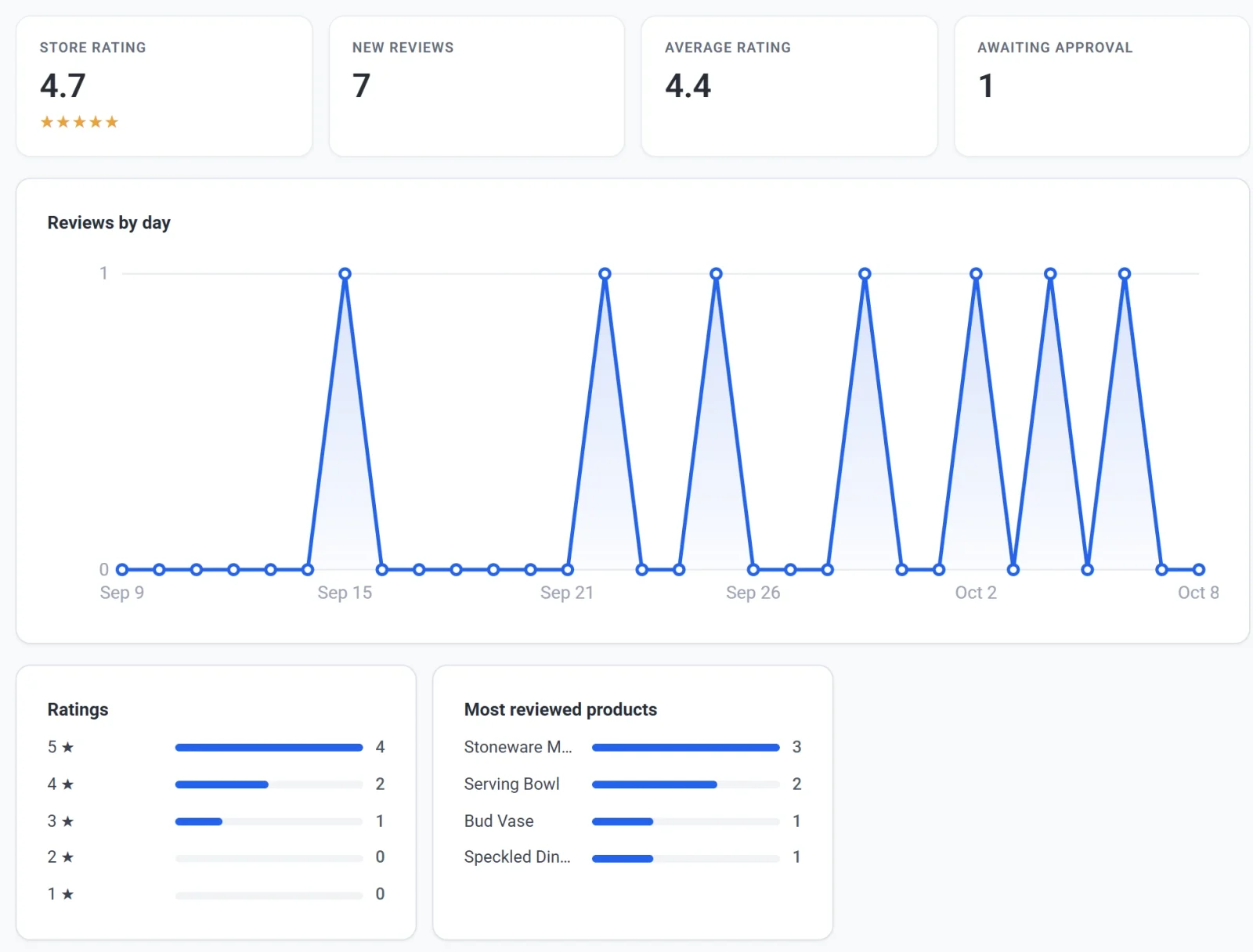
- Ocena sklepu to średnia ocena w gwiazdkach wszystkich opublikowanych recenzji, niezależnie od okresu. To ocena, którą widzą kupujący.
- Nowe recenzje liczy recenzje napisane w danym okresie, opublikowane lub oczekujące na akceptację. Odrzucone recenzje i recenzje w koszu są pominięte.
- Średnia ocena to średnia tych nowych recenzji.
- Oczekuje na akceptację liczy każdą recenzję czekającą na Twoją akceptację, bez względu na to, jak jest stara.
Pod nimi są Recenzje dziennie, Oceny, które pokazują, ile nowych recenzji dało od pięciu gwiazdek do jednej, oraz Najczęściej recenzowane produkty. Zobacz Zbieraj recenzje produktów i moderuj je.
Karta Rabaty
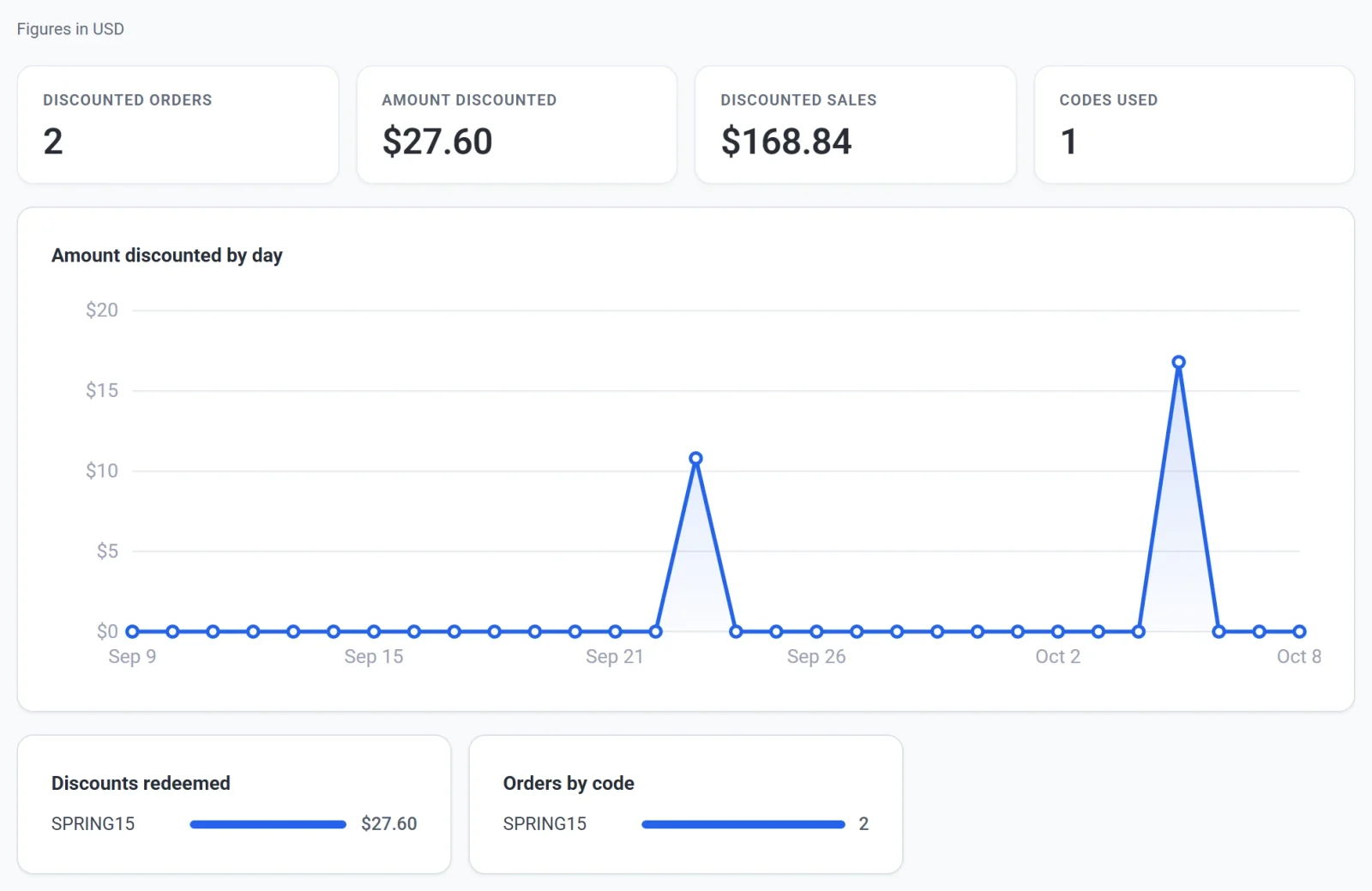
- Zamówienia z rabatem liczy opłacone zamówienia z danego okresu, w których zastosowano rabat.
- Kwota rabatów to kwota, o którą obniżono te zamówienia, a Sprzedaż z rabatem to ich wartość.
- Wykorzystane kody to liczba różnych kodów, których użyli klienci.
Wykorzystane rabaty pokazuje, o ile obniżył cenę każdy kod, a Zamówienia według kodu, ile zamówień go użyło. Odnowienie subskrypcji zachowuje swój rabat, ale nie kod, więc jego rabat jest wymieniony jako Brak kodu. Zobacz Utwórz kody rabatowe.
Dane testowe i prawdziwe dane
Przełącznik Dane testowe na górnym pasku decyduje, które zamówienia pokazują karty z kwotami. Gdy jest włączony, pokazują tylko zamówienia złożone w trybie testowym, a pasek u góry ekranu o tym informuje. Gdy jest wyłączony, pokazują prawdziwe zamówienia. Jedne i drugie nigdy nie są sumowane.

- Przełącznik zmienia karty Przegląd, Sprzedaż, Subskrypcje, Produkty, Wysyłka, Podatek i Rabaty. Karty Recenzje, Ruch i Serwer są takie same w obu przypadkach.
- Przełącznik startuje po stronie, na której Twój sklep przyjmuje płatności, a wybór dokonany przez Ciebie obowiązuje do końca bieżącej wizyty.
Zobacz Dane testowe i prawdziwe dane.
Więcej niż jedna waluta
Kwoty są pokazywane w jednej walucie naraz, a wiersz pod przyciskami okresu mówi, w jakiej, na przykład Kwoty w USD. Jeśli w danym okresie Twój sklep przyjmował płatności w więcej niż jednej walucie, w jego miejscu pojawia się lista Waluta. Wybierz walutę, aby zobaczyć jej wartości.
Skąd pochodzą liczby
- Karty z kwotami pochodzą z zamówień zapisanych w Payly. Wypłaty, opłaty i spory znajdują się na Twoim koncie Stripe lub PayPal, więc ich sumy mogą się różnić. Zobacz Kiedy i jak otrzymujesz płatności.
- Dane na karcie Ruch i w wartości Wizyty pochodzą z małego licznika na opublikowanych stronach. Nie używa on plików cookie i pomija odwiedzających, których przeglądarki proszą o niewykonywanie śledzenia.
- Karta Serwer to własne oszacowanie Payly, ile Twój sklep zażądał od Twojego konta Cloudflare.
Jeśli karta wygląda na pustą
- Karty z kwotami pokazują zera do czasu pierwszego opłaconego zamówienia w danym okresie. Sprawdź, czy przełącznik Dane testowe jest ustawiony po oczekiwanej stronie.
- Karta Ruch zaczyna liczyć po opublikowaniu sklepu i pierwszych odwiedzinach.
- Karta Serwer pokazuje Jeszcze niepołączone, dopóki nie połączysz Cloudflare. Zobacz Połącz swoje konto Cloudflare.