
Dashboard en statistieken begrijpen
Vind je weg in Dashboard en statistieken: het tabblad Overzicht, wat elk tabblad toont, hoe je een periode kiest en hoe de schakelaar Testgegevens de cijfers verandert.
Dashboard en statistieken is het eerste scherm van het dashboard van je site. Op het tabblad Overzicht zie je of je winkel live is, wat je nog moet instellen en hoe de verkoop loopt. De andere tabbladen gaan dieper in op omzet, abonnementen, producten, verzending, btw, reviews, kortingen, bezoekers en je Cloudflare-gebruik. Het is allemaal ingebouwd, dus je hoeft niets te installeren en geen code te plakken.
Dashboard en statistieken openen
Klik in het dashboard van je site bovenaan het menu links op Dashboard en statistieken. Het opent op het tabblad Overzicht.
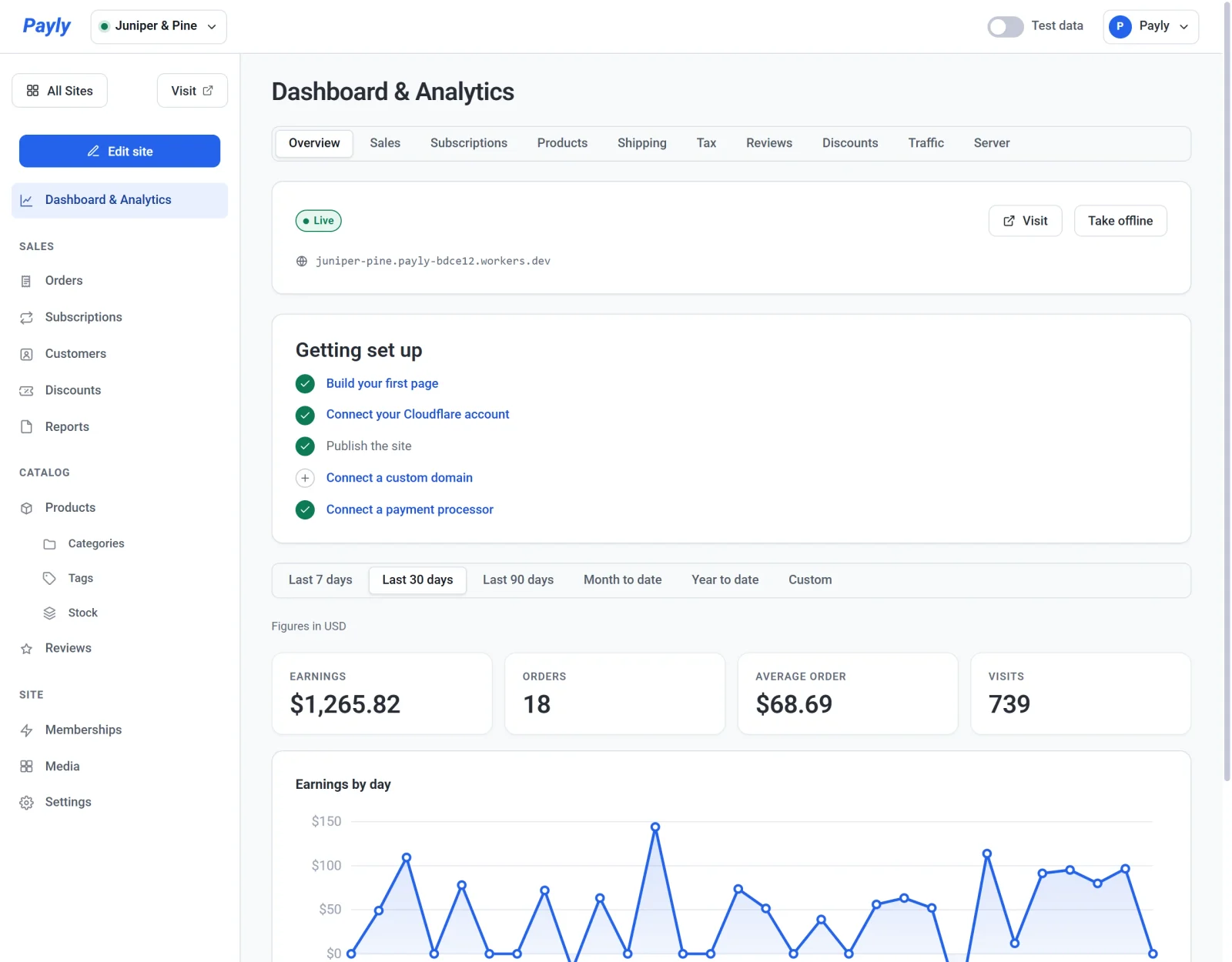
De tabbladen

| Tabblad | Wat het toont | Meer lezen |
|---|---|---|
| Overzicht | Of je winkel live is, de checklist Aan de slag en vier belangrijke cijfers met een grafiek van je verdiensten. | Hieronder |
| Omzet | Bestellingen, totale omzet, gemiddelde bestelling, nieuwe klanten en omzet per bezoek, met de uitsplitsing van brutoomzet naar totale omzet. | Omzet, abonnementen en producten |
| Abonnementen | Je maandelijks terugkerende omzet, actieve abonnementen, nieuwe abonnementen, verlengingen en abonnementsomzet. | Omzet, abonnementen en producten |
| Producten | Verkochte eenheden, nettoomzet en paginaweergaven per product. | Omzet, abonnementen en producten |
| Verzending | Wat klanten voor verzending hebben betaald, per verzendmethode en per land. | Cijfers voor verzending en btw |
| Btw | De btw die je hebt geïnd, per staat of regio en per btw-tarief. | Cijfers voor verzending en btw |
| Reviews | Je winkelbeoordeling en de reviews die in de periode zijn geschreven. | Hieronder |
| Kortingen | De bestellingen waarop een korting is gegeven en hoeveel daarvan is afgegaan, per code. | Hieronder |
| Bezoek | Paginaweergaven, bezoeken, de pagina’s die mensen openen en waar ze vandaan komen. | Verkeer en bezoekers |
| Server | Hoeveel van je Cloudflare-pakket je winkel vandaag heeft gebruikt. | Servergebruik en Cloudflare-limieten |
Het tabblad Reviews verschijnt alleen zolang reviews zijn aangezet bij Instellingen > Functies. Wil je je cijfers downloaden als spreadsheetbestand, gebruik dan Rapporten. Zie Omzet-, btw- en verzendrapporten downloaden.
Een periode kiezen
De knoppen onder de tabbladen bepalen de periode voor elk cijfer en elke grafiek: Laatste 7 dagen, Laatste 30 dagen (de standaard), Laatste 90 dagen, Deze maand tot nu toe, Dit jaar tot nu toe en Aangepast. Bij Aangepast verschijnen de datumvelden Van en Tot. De periode blijft hetzelfde als je naar een ander tabblad gaat, en de dagen volgen de tijdzone van je computer.
Het tabblad Server heeft geen periodeknoppen, omdat het het gebruik van vandaag toont en de opslag die je winkel nu gebruikt.
Het tabblad Overzicht
De bovenkant van het tabblad gaat over je winkel zelf, dus die verandert niet met de periode:
- Een kaart toont of je winkel Live is of een Concept, het adres, een knop Bekijken en Publiceren of Offline halen. Zie Je site publiceren, bijwerken en offline halen.
- De checklist Aan de slag toont de vijf stappen om je winkel te openen en verdwijnt zodra ze allemaal klaar zijn. Zie Je checklist voor de lancering.
Onder de periodeknoppen staan vier cijfers en een grafiek:
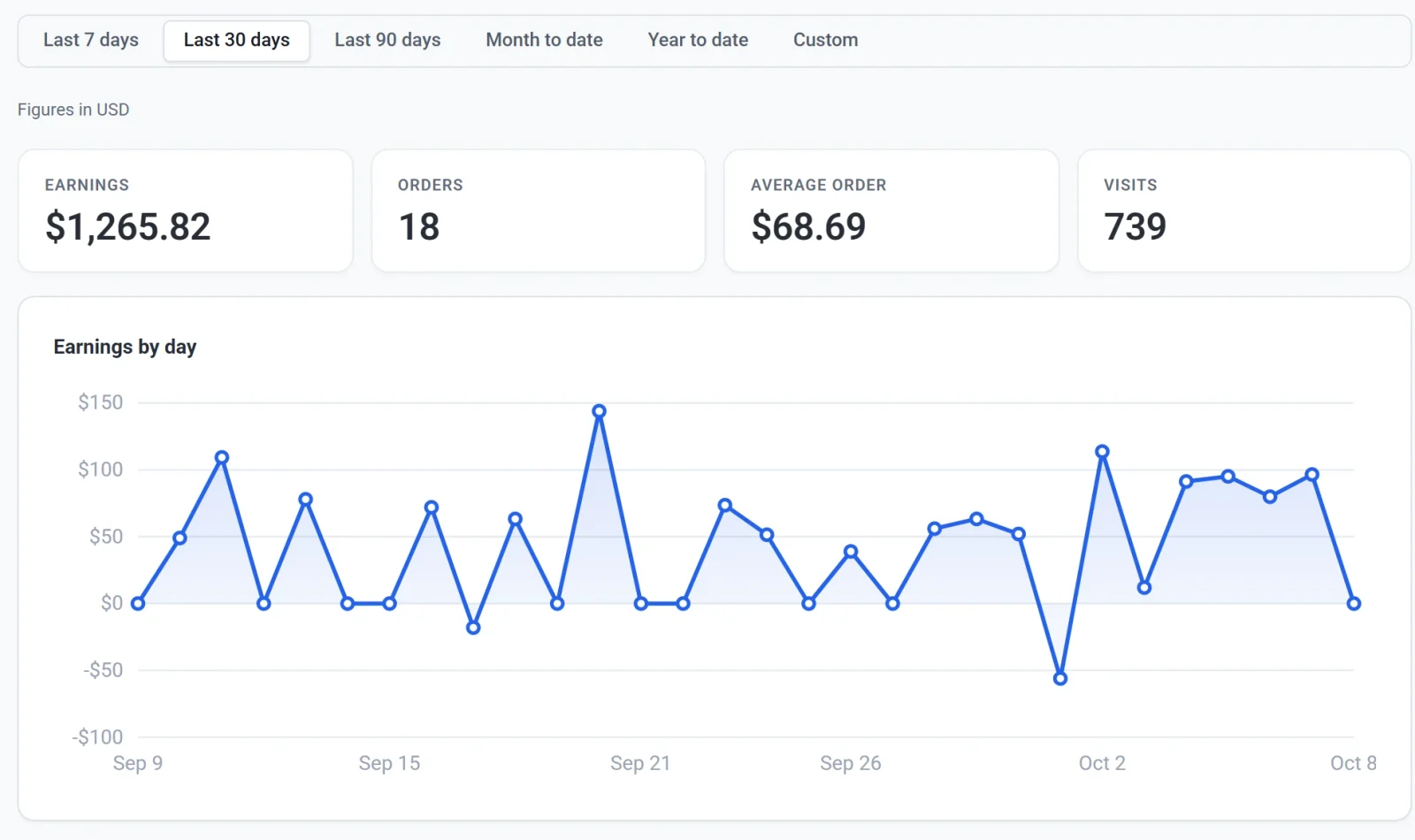
| Cijfer | Wat het toont |
|---|---|
| Verdiensten | Waar de betaalde bestellingen van de periode op uitkwamen, inclusief verzending en btw, min de terugbetalingen die je in de periode hebt gedaan. |
| Bestellingen | Het aantal betaalde bestellingen in de periode. Bestellingen die je als verzonden of terugbetaald hebt gemarkeerd tellen ook mee. Bestellingen die in afwachting, mislukt of geannuleerd zijn, tellen niet mee. |
| Gemiddelde bestelling | Het totaal van de producten na kortingen, vóór btw, verzending en terugbetalingen, gedeeld door het aantal bestellingen. |
| Bezoeken | Hoeveel browsesessies je winkel had. Zie Verkeer en bezoekers. |
Verdiensten per dag zet je verdiensten van elke dag uit in een grafiek. Een terugbetaling telt op de dag waarop je die doet, niet op de dag van de bestelling. Een dag waarop je meer hebt terugbetaald dan verkocht, zakt dus onder nul, en eerdere periodes veranderen achteraf nooit.
Het tabblad Reviews
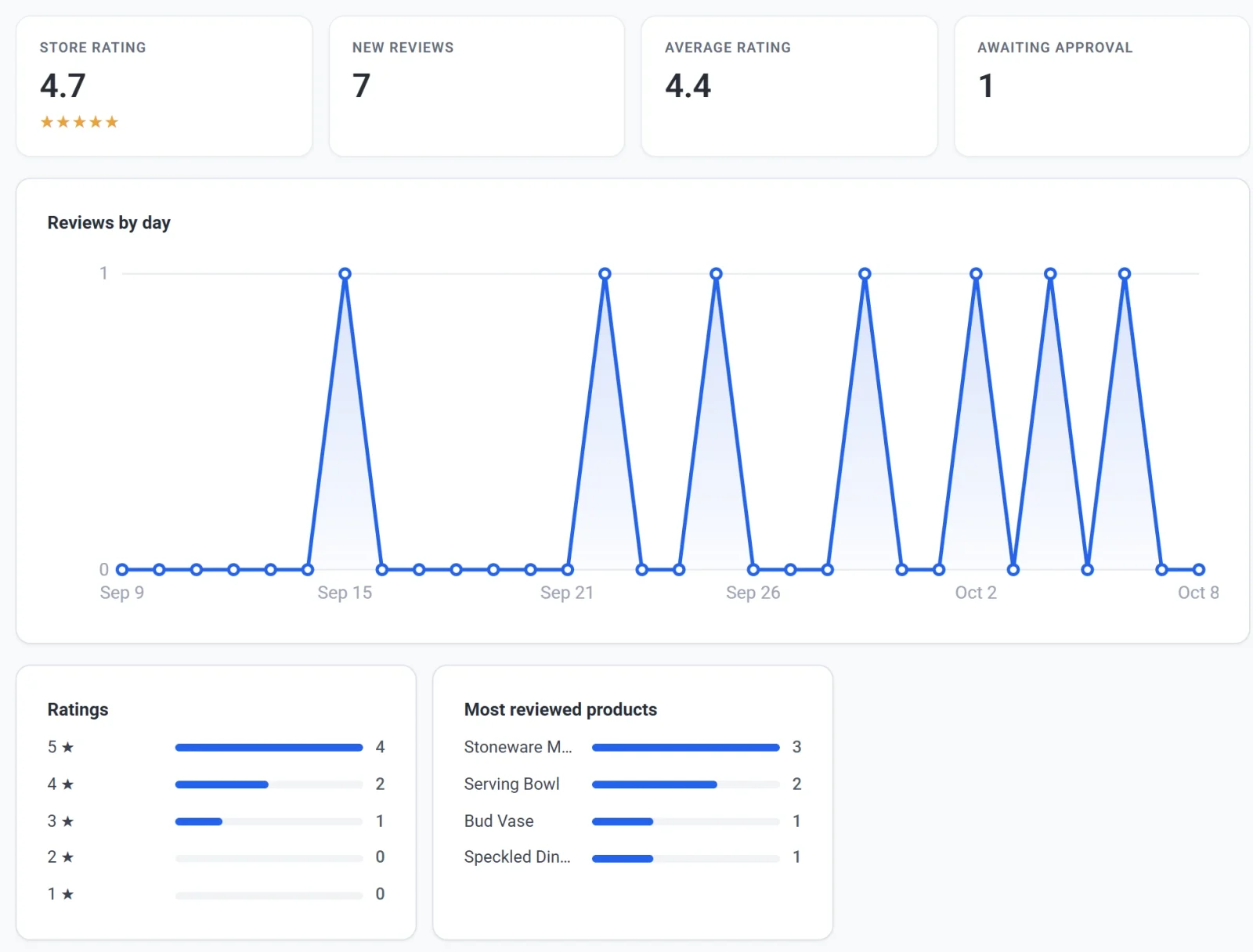
- Totaalbeoordeling is de gemiddelde sterrenbeoordeling van al je gepubliceerde reviews, ongeacht de periode. Dit is de beoordeling die shoppers zien.
- Nieuwe reviews telt de reviews die in de periode zijn geschreven, gepubliceerd of wachtend op goedkeuring. Afgewezen reviews en reviews in de prullenbak tellen niet mee.
- Gemiddelde beoordeling is het gemiddelde van die nieuwe reviews.
- Wacht op goedkeuring telt elke review die op jouw goedkeuring wacht, hoe oud ook.
Daaronder staan Reviews per dag, Beoordelingen, dat laat zien hoeveel nieuwe reviews vijf sterren gaven tot en met één ster, en Meest gereviewde producten. Zie Productreviews verzamelen en modereren.
Het tabblad Kortingen
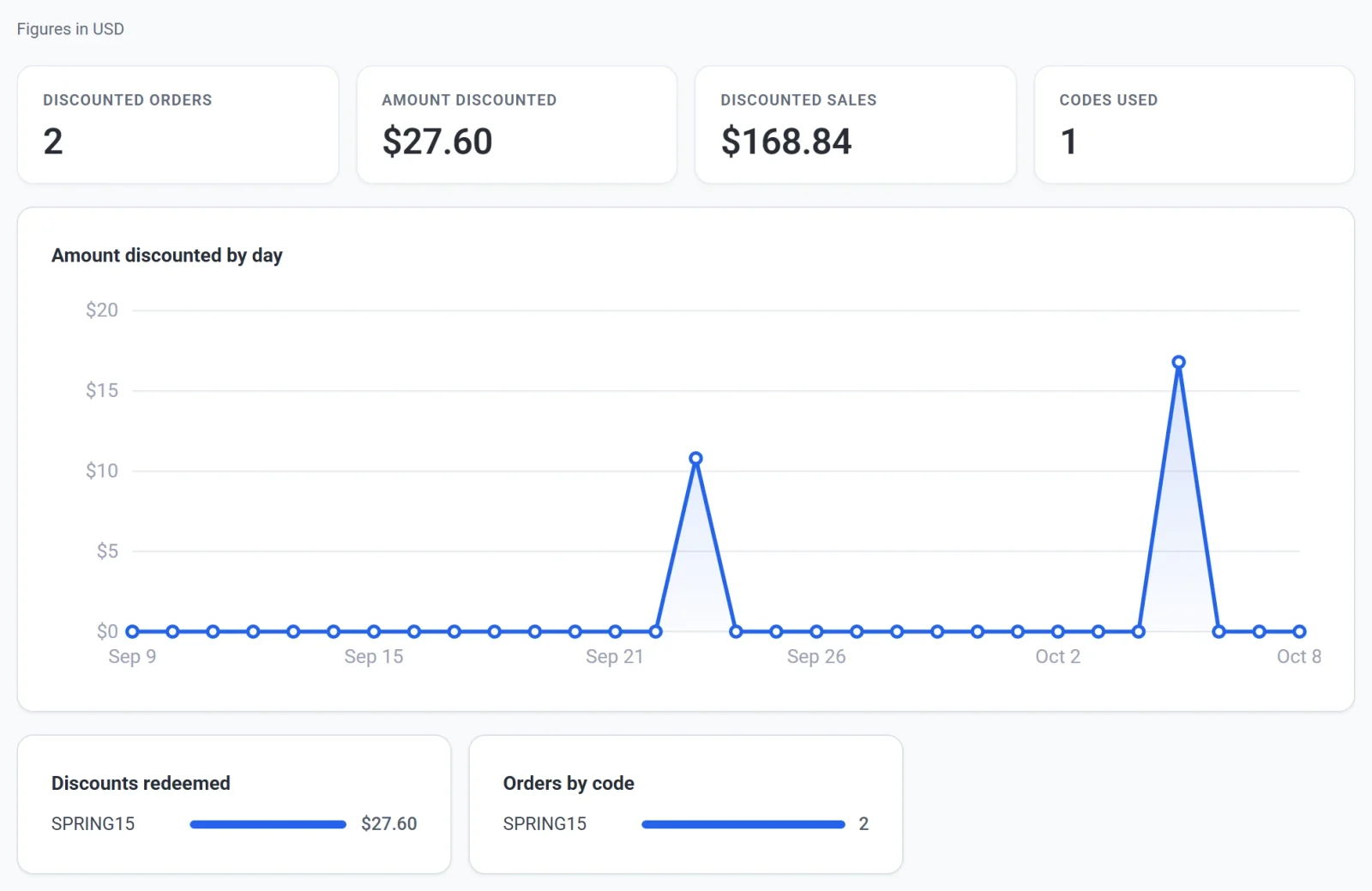
- Bestellingen met korting telt de betaalde bestellingen van de periode waarop een korting is gegeven.
- Kortingsbedrag is hoeveel er van die bestellingen is afgegaan, en Omzet met korting is waar ze op uitkwamen.
- Gebruikte codes is hoeveel verschillende codes klanten hebben gebruikt.
Gebruikte kortingscodes toont hoeveel elke code ervan af heeft gehaald, en Bestellingen per code hoeveel bestellingen hem gebruikten. Een abonnementsverlenging behoudt zijn korting maar niet zijn code, dus die korting staat onder Geen code. Zie Kortingscodes maken.
Testgegevens en echte gegevens
De schakelaar Testgegevens in de bovenbalk bepaalt welke bestellingen de tabbladen met geldbedragen tonen. Als de schakelaar aan staat, tonen ze alleen bestellingen die in testmodus zijn geplaatst, en een melding bovenaan zegt dat. Als hij uit staat, tonen ze echte bestellingen. De twee worden nooit bij elkaar opgeteld.

- De schakelaar verandert de tabbladen Overzicht, Omzet, Abonnementen, Producten, Verzending, Btw en Kortingen. Reviews, Bezoek en Server zijn in beide gevallen hetzelfde.
- De schakelaar begint aan de kant waarop je winkel betalingen ontvangt, en een keuze die je maakt, geldt voor het huidige bezoek.
Zie Testgegevens en echte gegevens.
Meer dan één valuta
Geldbedragen worden telkens in één valuta getoond, en een regel onder de periodeknoppen zegt welke, bijvoorbeeld Bedragen in USD. Als je winkel in de periode betalingen in meer dan één valuta ontving, verschijnt daar een lijst Valuta. Kies een valuta om de bedragen ervan te zien.
Waar de cijfers vandaan komen
- De tabbladen met geldbedragen komen uit de bestellingen die in Payly zijn vastgelegd. Uitbetalingen, kosten en betwiste betalingen staan in je Stripe- of PayPal-account, dus hun totalen kunnen afwijken. Zie Wanneer en hoe je wordt uitbetaald.
- Bezoek en Bezoeken komen van een kleine teller op je gepubliceerde pagina’s. Die gebruikt geen cookies en slaat bezoekers over wier browser vraagt om niet gevolgd te worden.
- Server is Payly’s eigen schatting van hoeveel je winkel van je Cloudflare-account heeft gevraagd.
Als een tabblad leeg lijkt
- De tabbladen met geldbedragen tonen nullen tot je eerste betaalde bestelling in de periode. Controleer of de schakelaar Testgegevens aan de kant staat die je verwacht.
- Bezoek begint te tellen zodra je winkel is gepubliceerd en mensen hem bezoeken.
- Server zegt Nog niet gekoppeld totdat je Cloudflare koppelt. Zie Je Cloudflare-account koppelen.