
대시보드 및 분석 이해하기
대시보드 및 분석 화면 둘러보기: 개요 탭, 각 탭에서 볼 수 있는 내용, 기간 선택 방법, 테스트 데이터 스위치에 따라 수치가 어떻게 달라지는지 안내합니다.
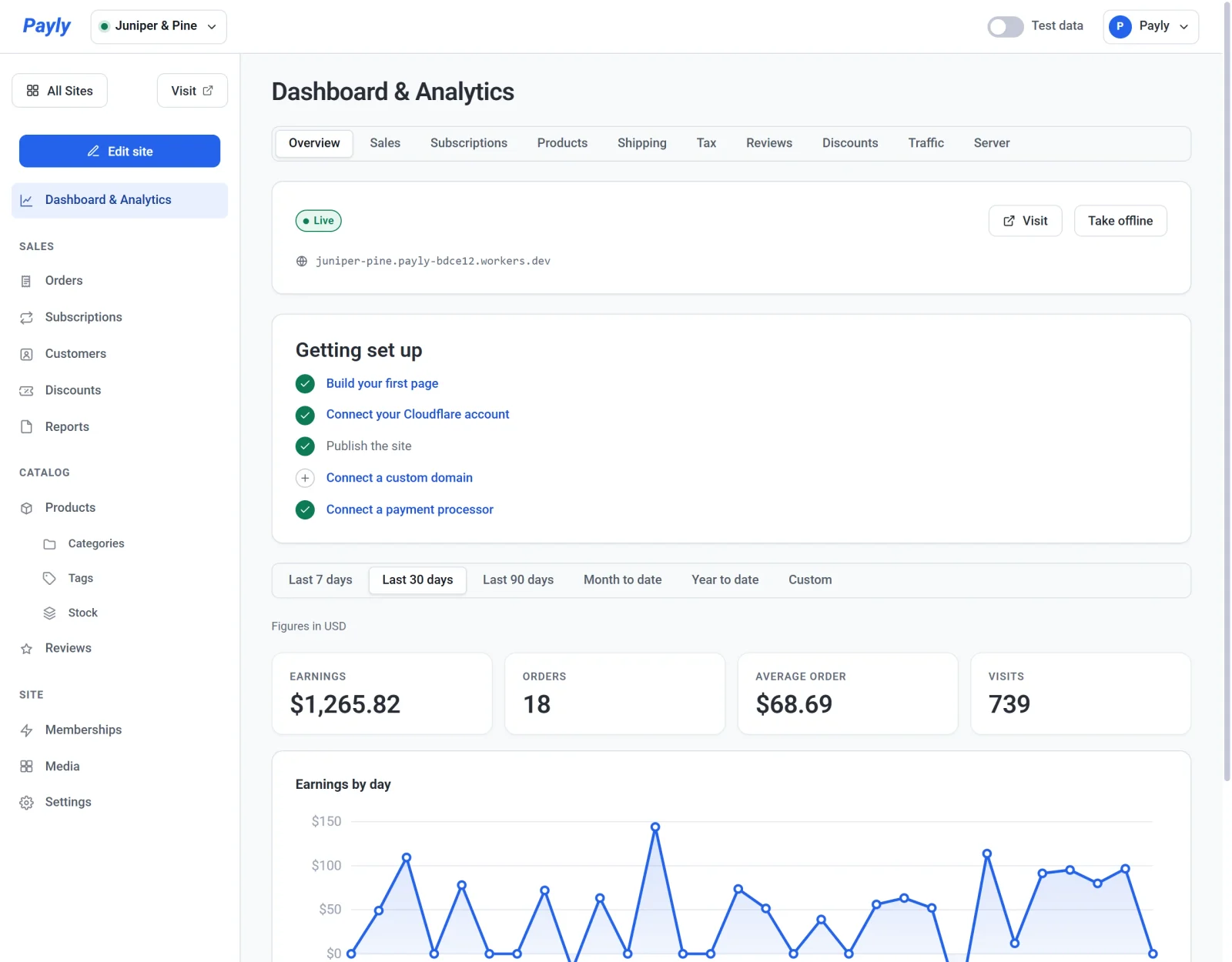
대시보드 및 분석은 사이트 대시보드의 첫 화면입니다. 개요 탭에서는 스토어가 운영 중인지, 아직 설정하지 않은 것이 무엇인지, 매출이 어떻게 나오고 있는지 볼 수 있습니다. 나머지 탭에서는 매출, 구독, 상품, 배송, 세금, 리뷰, 할인, 방문자, Cloudflare 사용량을 자세히 확인합니다. 모두 기본으로 들어 있으므로 설치할 것도, 붙여 넣을 코드도 없습니다.
대시보드 및 분석 열기
사이트 대시보드의 왼쪽 메뉴 맨 위에서 대시보드 및 분석을 클릭합니다. 개요 탭이 열립니다.
탭 한눈에 보기

| 탭 | 보여 주는 내용 | 자세히 보기 |
|---|---|---|
| 개요 | 스토어가 운영 중인지, 시작하기 체크리스트, 핵심 수치 네 가지와 수익 차트입니다. | 아래 참고 |
| 매출 | 주문, 합계 매출, 평균 주문 금액, 신규 고객, 방문당 매출, 그리고 총 매출에서 합계 매출까지의 내역입니다. | 매출, 구독, 상품 |
| 구독 | 월 반복 매출, 활성 구독, 신규 구독, 갱신, 구독 매출입니다. | 매출, 구독, 상품 |
| 상품 | 상품별 판매 수량, 순 매출, 페이지 조회수입니다. | 매출, 구독, 상품 |
| 배송 | 고객이 배송비로 결제한 금액을 배송 방법별, 국가별로 보여 줍니다. | 배송 및 세금 수치 |
| 세금 | 징수한 세금을 주/도 또는 지역별, 세율별로 보여 줍니다. | 배송 및 세금 수치 |
| 리뷰 | 스토어 평점과 해당 기간에 작성된 리뷰입니다. | 아래 참고 |
| 할인 | 할인을 사용한 주문과 코드별 할인 금액입니다. | 아래 참고 |
| 트래픽 | 페이지 조회수, 방문 수, 사람들이 여는 페이지와 유입 경로입니다. | 트래픽과 방문자 |
| 서버 | 스토어가 오늘 Cloudflare 요금제를 얼마나 사용했는지 보여 줍니다. | 서버 사용량과 Cloudflare 한도 |
리뷰 탭은 설정 > 기능에서 리뷰가 켜져 있을 때만 표시됩니다. 수치를 스프레드시트 파일로 내려받으려면 대신 리포트를 사용하세요. 매출, 세금, 배송 리포트 다운로드하기를 참고하세요.
기간 선택하기
탭 아래의 버튼이 모든 수치와 차트의 기간을 정합니다. 최근 7일, 최근 30일(기본값), 최근 90일, 이번 달 누계, 올해 누계, 사용자 지정이 있습니다. 사용자 지정을 선택하면 시작일과 종료일 입력란이 표시됩니다. 다른 탭으로 이동해도 기간은 그대로 유지되며, 날짜는 컴퓨터의 시간대를 따릅니다.
서버 탭은 오늘의 사용량과 스토어가 지금 사용 중인 저장 공간을 보여 주므로 기간 버튼이 없습니다.
개요 탭
탭의 위쪽은 스토어 자체에 관한 내용이므로 기간에 따라 바뀌지 않습니다.
- 카드에 스토어가 운영 중인지 초안인지, 스토어 주소, 방문 버튼, 게시 또는 비공개로 전환 버튼이 표시됩니다. 사이트 게시, 업데이트, 비공개로 전환하기를 참고하세요.
- 시작하기 체크리스트에는 스토어를 열기 위한 다섯 단계가 나열되며, 모두 끝나면 사라집니다. 출시 체크리스트를 참고하세요.
기간 버튼 아래에는 수치 네 개와 차트가 있습니다.
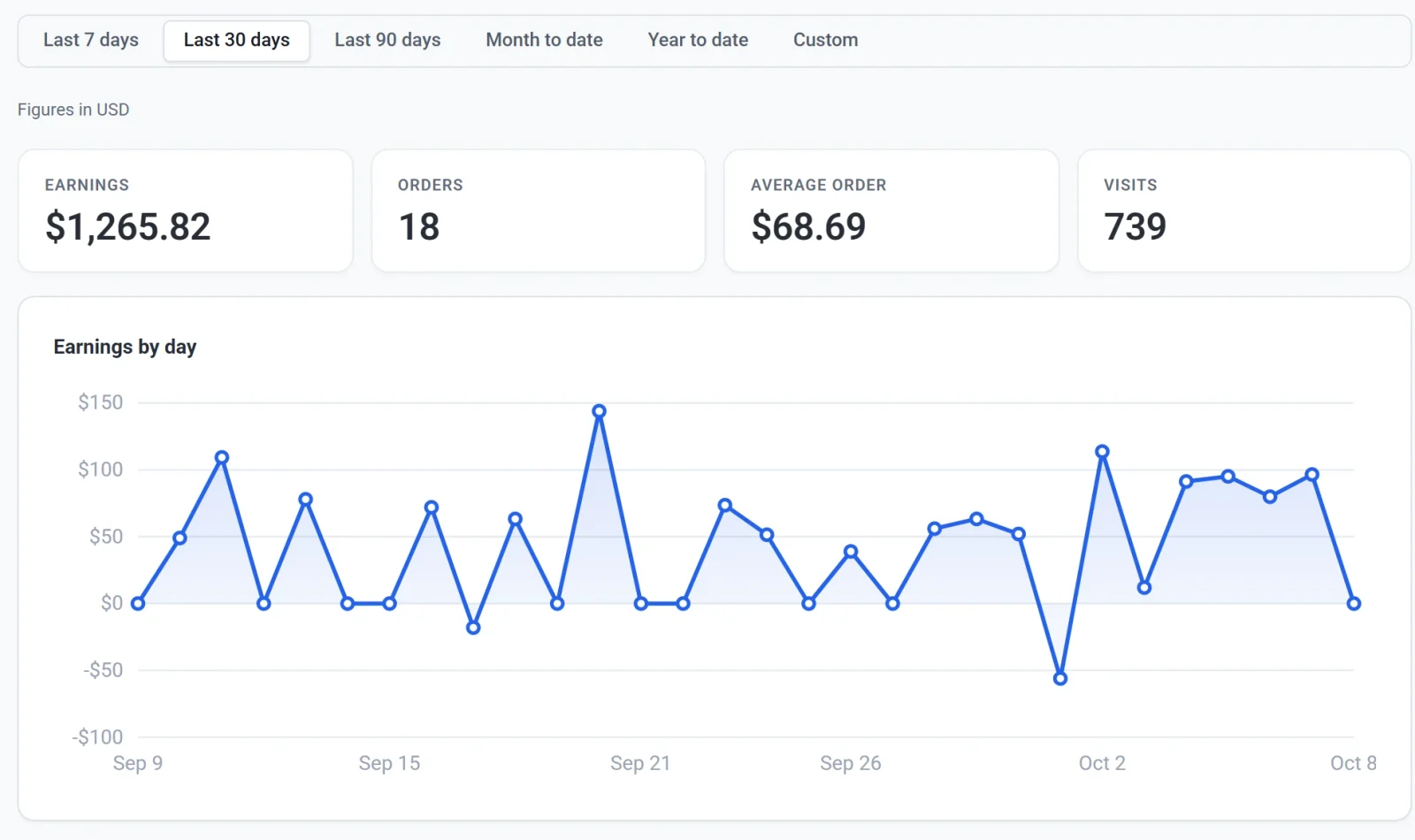
| 수치 | 보여 주는 내용 |
|---|---|
| 수익 | 해당 기간의 결제 완료 주문 합계이며, 배송비와 세금이 포함되고 해당 기간에 한 환불이 차감됩니다. |
| 주문 | 해당 기간의 결제 완료 주문 수입니다. 배송 완료나 환불로 표시한 주문도 포함됩니다. 대기 중, 실패, 취소된 주문은 포함되지 않습니다. |
| 평균 주문 금액 | 할인 후 상품 금액의 합계(세금, 배송비, 환불 제외)를 주문 수로 나눈 값입니다. |
| 방문 수 | 스토어의 브라우징 세션 수입니다. 트래픽과 방문자를 참고하세요. |
일별 수익은 하루하루의 수익을 차트로 보여 줍니다. 환불은 주문한 날이 아니라 환불한 날에 계산되므로, 판매한 금액보다 환불이 더 많았던 날은 0 아래로 내려가고 이전 기간의 수치는 나중에 바뀌지 않습니다.
리뷰 탭
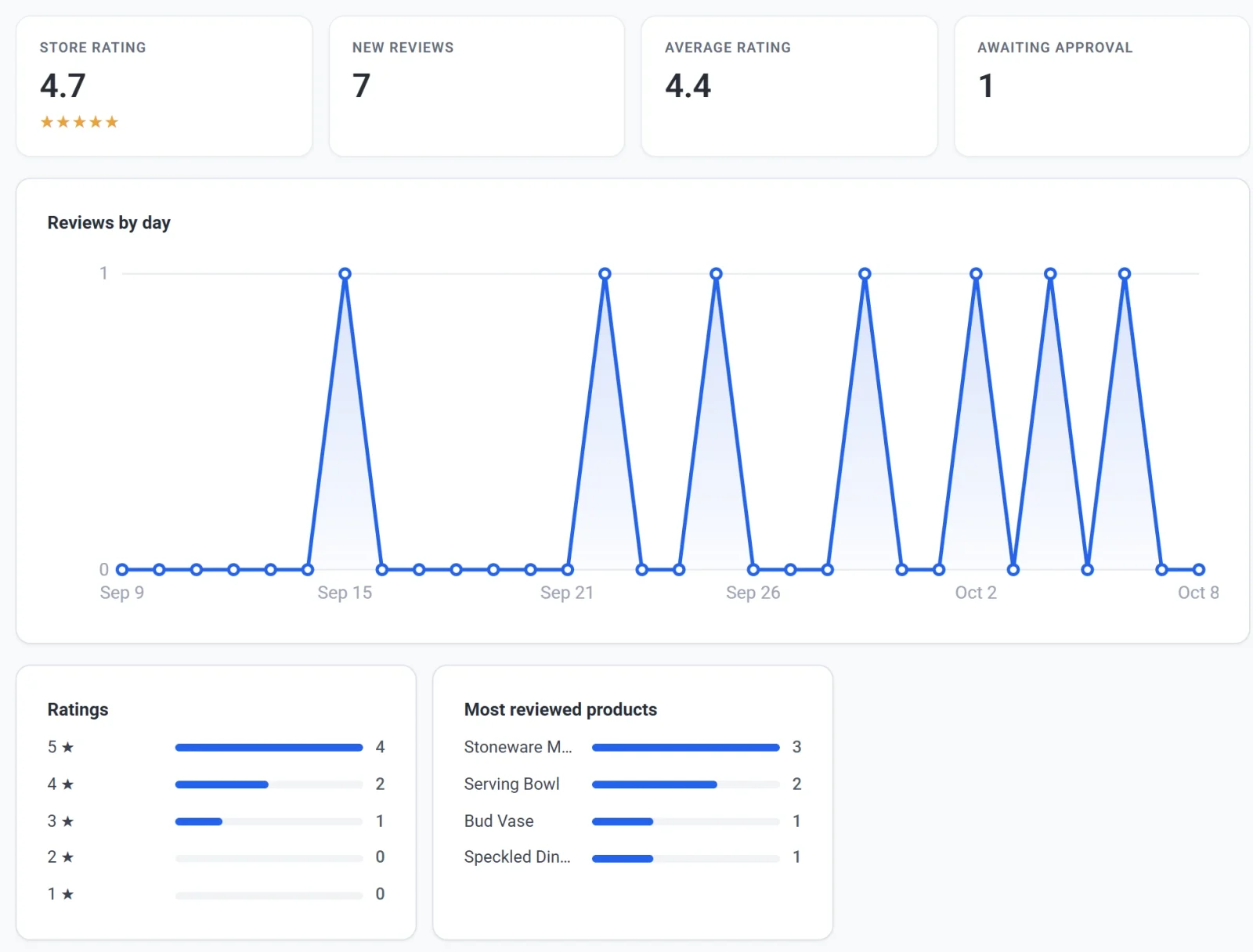
- 스토어 평점은 기간과 관계없이 게시된 모든 리뷰의 평균 별점입니다. 쇼핑객에게 보이는 평점입니다.
- 신규 리뷰는 해당 기간에 작성된 리뷰의 수로, 게시된 리뷰와 승인 대기 중인 리뷰를 모두 셉니다. 거부된 리뷰와 휴지통에 있는 리뷰는 제외됩니다.
- 평균 평점은 그 신규 리뷰들의 평균입니다.
- 승인 대기 중은 작성된 지 얼마나 되었는지와 관계없이 승인을 기다리는 모든 리뷰의 수입니다.
그 아래에는 일별 리뷰, 신규 리뷰 중 별 다섯 개부터 한 개까지가 각각 몇 개인지 보여 주는 평점, 리뷰 많은 상품이 있습니다. 상품 리뷰 수집 및 관리를 참고하세요.
할인 탭
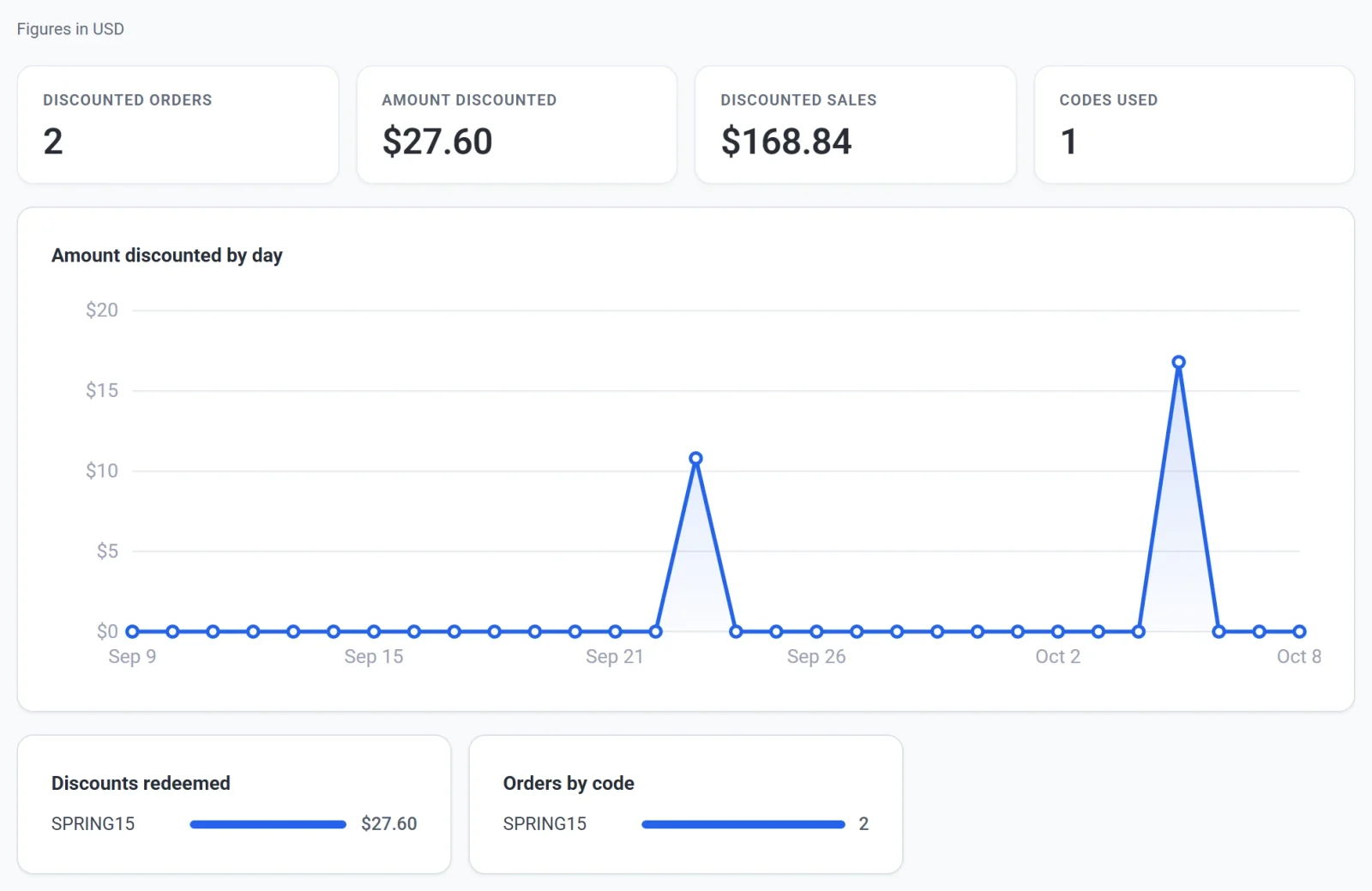
- 할인 적용 주문은 해당 기간의 결제 완료 주문 중 할인을 받은 주문 수입니다.
- 할인 금액은 그 주문들에서 차감된 금액이고, 할인 적용 매출은 그 주문들의 합계입니다.
- 사용된 코드는 고객이 사용한 서로 다른 코드의 수입니다.
사용된 할인은 코드마다 얼마가 차감되었는지, 코드별 주문은 코드마다 몇 건의 주문에 쓰였는지 보여 줍니다. 구독 갱신은 할인은 유지되지만 코드는 유지되지 않으므로, 그 할인은 코드 없음으로 표시됩니다. 할인 코드 만들기를 참고하세요.
테스트 데이터와 실제 데이터
상단 바의 테스트 데이터 스위치는 금액이 나오는 탭에 어떤 주문을 표시할지 정합니다. 스위치를 켜면 테스트 모드에서 접수된 주문만 표시되며, 화면 위쪽의 띠에 그 사실이 나타납니다. 스위치를 끄면 실제 주문이 표시됩니다. 두 가지가 합산되는 일은 없습니다.

- 스위치는 개요, 매출, 구독, 상품, 배송, 세금, 할인 탭을 바꿉니다. 리뷰, 트래픽, 서버는 어느 쪽이든 같습니다.
- 스위치는 스토어가 결제를 받고 있는 쪽에 맞춰 시작되며, 바꾼 선택은 현재 접속 중에만 유지됩니다.
테스트 데이터와 실제 데이터를 참고하세요.
통화가 둘 이상일 때
금액 수치는 한 번에 한 통화로 표시되며, 기간 버튼 아래의 한 줄이 어떤 통화인지 알려 줍니다(예: 금액 단위: USD). 해당 기간에 스토어가 둘 이상의 통화로 결제를 받았다면 그 자리에 통화 목록이 나타납니다. 통화를 고르면 그 통화의 수치가 표시됩니다.
수치는 어디에서 오나요
- 금액이 나오는 탭은 Payly에 기록된 주문을 바탕으로 합니다. 정산금, 수수료, 분쟁은 Stripe 또는 PayPal 계정에서 확인하므로 그 합계는 다를 수 있습니다. 대금을 받는 시기와 방법을 참고하세요.
- 트래픽과 방문 수는 게시된 페이지에 있는 작은 카운터를 바탕으로 합니다. 쿠키를 사용하지 않으며, 브라우저에서 추적하지 말라고 요청한 방문자는 집계하지 않습니다.
- 서버는 스토어가 Cloudflare 계정에 얼마나 요청했는지를 Payly가 자체적으로 추정한 값입니다.
탭이 비어 보일 때
- 금액이 나오는 탭은 해당 기간의 첫 결제 주문이 들어오기 전까지 0으로 표시됩니다. 테스트 데이터 스위치가 원하는 쪽에 맞춰져 있는지 확인하세요.
- 트래픽은 스토어를 게시하고 사람들이 방문한 뒤부터 집계를 시작합니다.
- 서버는 Cloudflare를 연결하기 전까지 아직 연결되지 않음이라고 표시됩니다. Cloudflare 계정 연결하기를 참고하세요.