
ダッシュボードとアナリティクスを理解する
ダッシュボードとアナリティクスの見方を説明します。概要タブ、各タブに表示される内容、期間の選び方、テストデータのスイッチで数値がどう変わるかがわかります。
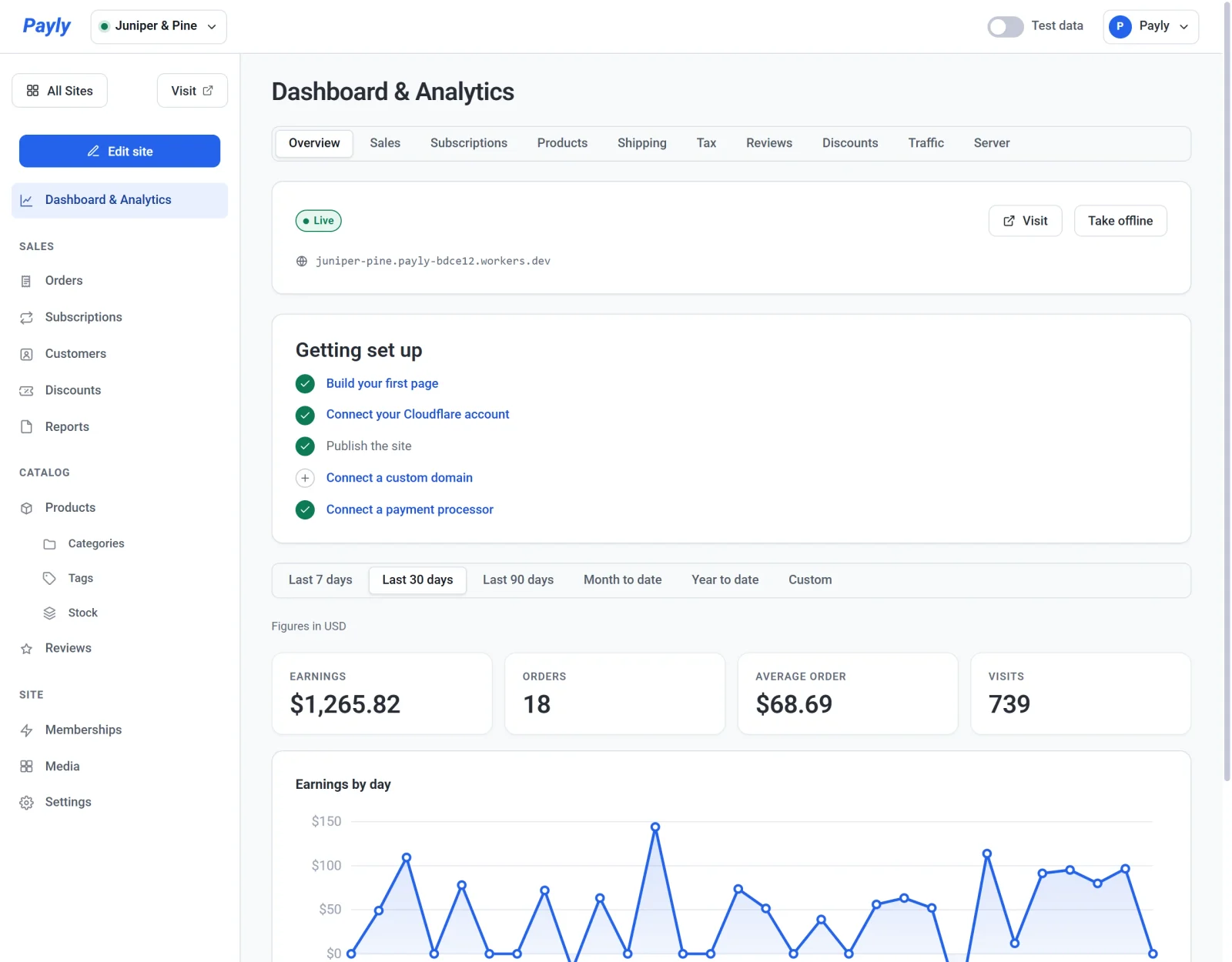
ダッシュボードとアナリティクスは、サイトダッシュボードの最初の画面です。概要タブでは、ストアが公開中かどうか、設定の残りの手順、売上の状況を確認できます。そのほかのタブでは、売上、サブスクリプション、商品、配送、税金、レビュー、割引、訪問者、Cloudflare の使用量を詳しく確認できます。すべて組み込み済みなので、インストールもコードの貼り付けも必要ありません。
ダッシュボードとアナリティクスを開く
サイトダッシュボードで、左側のメニューの一番上にあるダッシュボードとアナリティクスをクリックします。概要タブが開きます。
各タブの内容

| タブ | 表示される内容 | 詳しくはこちら |
|---|---|---|
| 概要 | ストアが公開中かどうか、設定を進めましょうのチェックリスト、4つの主な数値と収益のグラフです。 | 下記 |
| 売上 | 注文、合計売上、平均注文額、新規顧客、訪問1件あたりの売上と、総売上から合計売上までの内訳です。 | 売上、サブスクリプション、商品 |
| サブスクリプション | 月間経常収益、有効なサブスクリプション、新規サブスクリプション、更新、サブスクリプション売上です。 | 売上、サブスクリプション、商品 |
| 商品 | 商品ごとの販売数量、純売上、ページビューです。 | 売上、サブスクリプション、商品 |
| 配送 | お客様が支払った送料を、配送方法別と国別に表示します。 | 配送と税金の数値 |
| 税金 | 徴収した税金を、州・都道府県別と税率別に表示します。 | 配送と税金の数値 |
| レビュー | ストアの評価と、期間内に書かれたレビューです。 | 下記 |
| 割引 | 割引が使われた注文と、コードごとの値引き額です。 | 下記 |
| トラフィック | ページビュー、訪問数、開かれたページ、訪問者の流入元です。 | アクセスと訪問者 |
| サーバー | ストアが本日、Cloudflare のプランをどれだけ使ったかです。 | サーバーの使用量と Cloudflare の上限 |
レビュータブは、設定 > 機能でレビューがオンになっている間だけ表示されます。数値をスプレッドシートファイルとしてダウンロードしたいときは、代わりにレポートを使います。売上、税金、送料のレポートをダウンロードするをご覧ください。
期間を選ぶ
タブの下のボタンで、すべての数値とグラフの期間を設定します。過去7日間、過去30日間(初期設定)、過去90日間、今月累計、今年累計、カスタムがあります。カスタムを選ぶと、開始日と終了日の日付欄が表示されます。ほかのタブに移っても期間は変わらず、日付はお使いのコンピューターのタイムゾーンに従います。
サーバータブには、本日の使用量とストアが現在使っているストレージが表示されるため、期間のボタンはありません。
概要タブ
タブの上部はストア自体に関する内容なので、期間を変えても変わりません。
- カードに、ストアが公開中か下書きか、そのアドレス、表示ボタン、公開または非公開にするボタンが表示されます。サイトの公開、更新、非公開をご覧ください。
- 設定を進めましょうのチェックリストには、ストアを開くための5つの手順が並び、すべて完了すると表示されなくなります。公開前チェックリストをご覧ください。
期間のボタンの下には、4つの数値とグラフがあります。
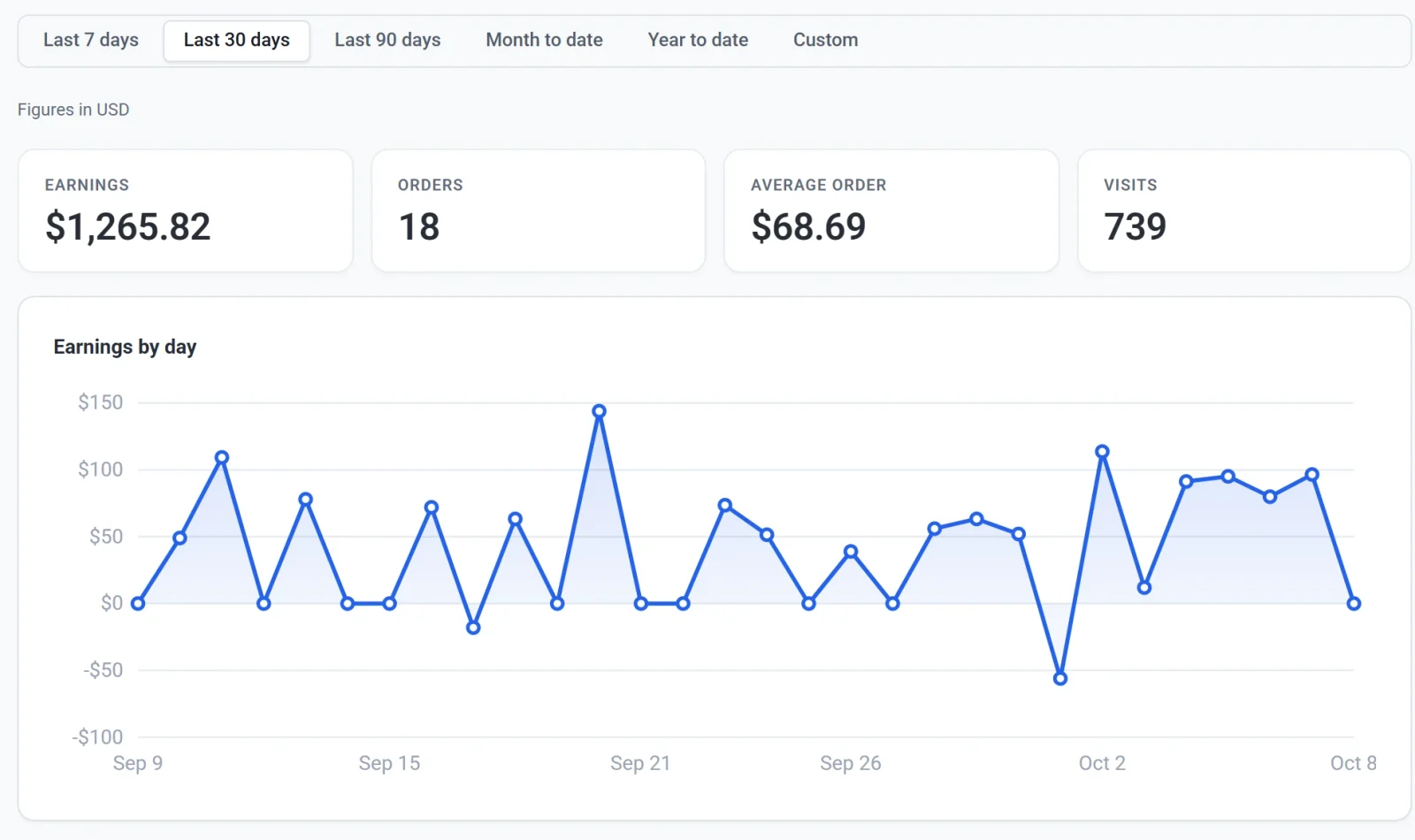
| 数値 | 表示される内容 |
|---|---|
| 収益 | 期間内に支払われた注文の合計額です。送料と税を含み、期間中に行った返金を差し引きます。 |
| 注文 | 期間内に支払われた注文の件数です。発送済みにした注文や返金した注文も含まれます。保留中、失敗、キャンセルの注文は含まれません。 |
| 平均注文額 | 割引後の商品代金の合計(税、送料、返金を含まない)を、注文数で割った値です。 |
| 訪問数 | ストアが受けた閲覧セッションの数です。アクセスと訪問者をご覧ください。 |
日別の収益は、1日ごとの収益を折れ線グラフで表示します。返金は注文の日ではなく返金した日に計上されるため、売った額より多く返金した日はゼロより下になり、過去の期間の数値があとから変わることもありません。
レビュータブ
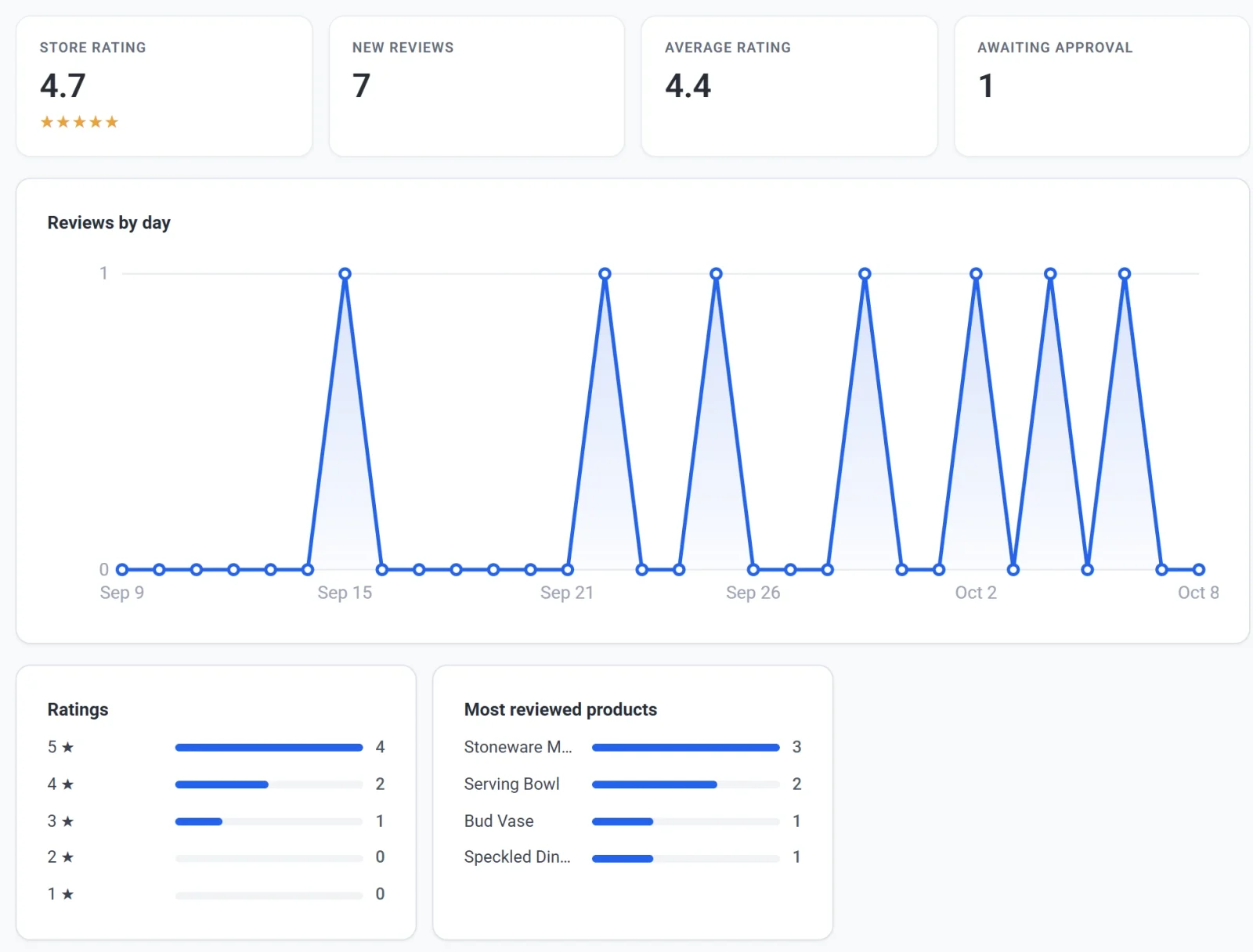
- ストアの評価は、公開されているすべてのレビューの星評価の平均で、期間には左右されません。買い物客に表示される評価です。
- 新規レビューは、期間内に書かれたレビューの件数で、公開済みのものと承認待ちのものを含みます。却下したレビューとゴミ箱にあるレビューは含まれません。
- 平均評価は、それらの新規レビューの平均です。
- 承認待ちは、承認を待っているすべてのレビューの件数で、いつ書かれたものかは問いません。
その下には、日別のレビュー、星5つから星1つまでの新規レビューの件数を示す評価、レビュー数の多い商品があります。商品レビューの収集と管理をご覧ください。
割引タブ
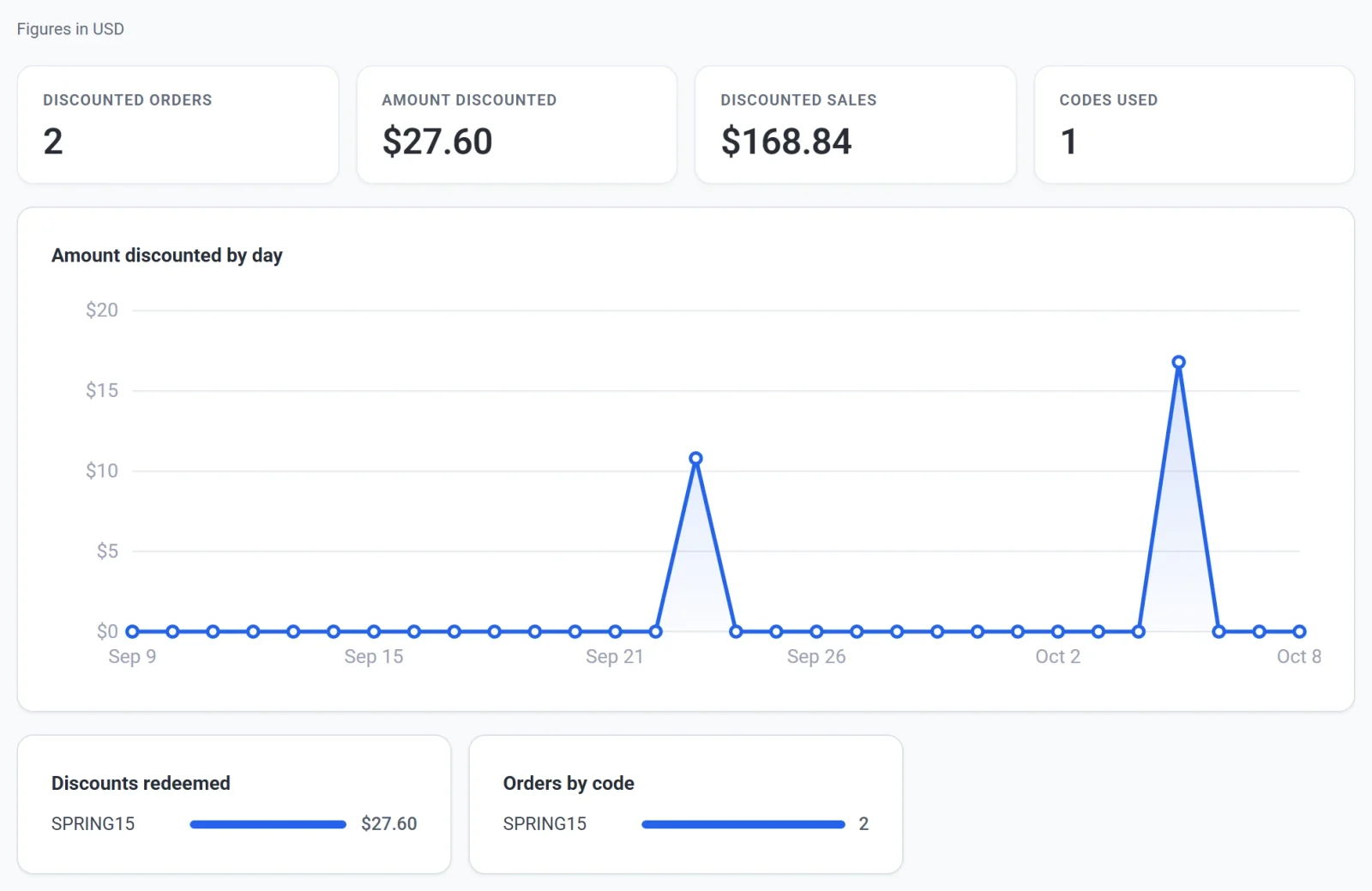
- 割引適用の注文は、期間内に支払われた注文のうち、割引が使われたものの件数です。
- 割引額はそれらの注文から引かれた金額で、割引適用の売上はそれらの注文の合計額です。
- 利用されたコードは、お客様が使った異なるコードの数です。
利用された割引には各コードの値引き額が、コード別の注文にはそのコードが使われた注文の件数が表示されます。サブスクリプションの更新では、割引は引き継がれますがコードは引き継がれないため、その割引はコードなしとして表示されます。割引コードを作成するをご覧ください。
テストデータと本番データ
上部バーのテストデータスイッチで、金額を扱うタブにどの注文を表示するかが決まります。スイッチがオンのときは、テストモードで行われた注文だけが表示され、画面上部の帯にもそう表示されます。オフのときは、実際の注文が表示されます。この2つが合算されることはありません。

- スイッチで変わるのは、概要、売上、サブスクリプション、商品、配送、税金、割引の各タブです。レビュー、トラフィック、サーバーは、どちらの状態でも同じです。
- スイッチは、ストアが決済を受け付けている側の状態で始まります。切り替えた状態は、その訪問中だけ続きます。
テストデータと本番データをご覧ください。
複数の通貨がある場合
金額は一度に1つの通貨で表示され、期間のボタンの下の行に、どの通貨かが表示されます(例: 金額はUSDで表示)。期間中にストアが複数の通貨で支払いを受けた場合は、その行の代わりに通貨リストが表示されます。通貨を選ぶと、その通貨の数値が表示されます。
数値の出どころ
- 金額を扱うタブは、Payly に記録された注文から集計されます。入金額、手数料、異議申し立ては、ご自身の Stripe または PayPal のアカウントで確認できるため、それらの合計は異なる場合があります。入金のタイミングと仕組みをご覧ください。
- トラフィックと訪問数は、公開したページに設置された小さなカウンターから集計されます。Cookie は使わず、ブラウザーでトラッキングを拒否している訪問者は数えません。
- サーバーは、ストアがご自身の Cloudflare アカウントにどれだけの処理を要求したかを、Payly が独自に見積もった値です。
タブが空に見えるとき
- 金額を扱うタブは、その期間に最初の支払い済みの注文が入るまでゼロと表示されます。テストデータのスイッチが、想定している側になっているか確認してください。
- トラフィックは、ストアを公開し、訪問者が来てから集計が始まります。
- サーバーは、Cloudflare を接続するまでまだ接続されていませんと表示されます。Cloudflare アカウントを接続するをご覧ください。