
Capire Dashboard e statistiche
Orientati in Dashboard e statistiche: la scheda Panoramica, che cosa mostra ogni scheda, come scegliere un periodo e come l’interruttore Dati di test cambia le cifre.
Dashboard e statistiche è la prima schermata della dashboard del tuo sito. La sua scheda Panoramica mostra se il tuo negozio è online, che cosa resta da configurare e come stanno andando le vendite. Le altre schede entrano nel dettaglio di vendite, abbonamenti, prodotti, spedizione, imposte, recensioni, sconti, visitatori e utilizzo di Cloudflare. È tutto integrato, quindi non c’è nulla da installare e nessun codice da incollare.
Apri Dashboard e statistiche
Nella dashboard del tuo sito, fai clic su Dashboard e statistiche in cima al menu a sinistra. Si apre sulla scheda Panoramica.
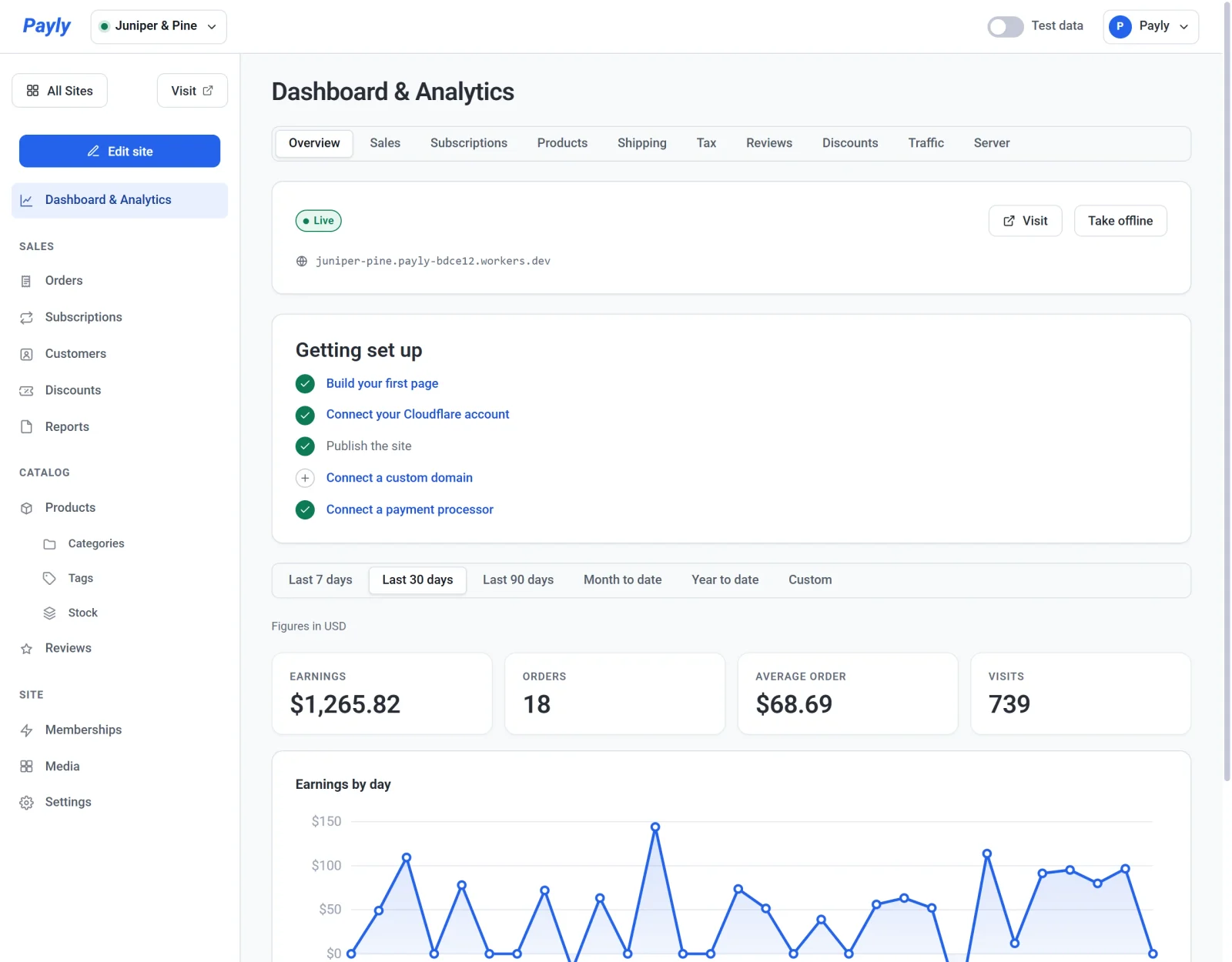
Le schede

| Scheda | Che cosa mostra | Per saperne di più |
|---|---|---|
| Panoramica | Se il tuo negozio è online, la checklist Prime impostazioni e quattro cifre chiave con un grafico dei tuoi guadagni. | Qui sotto |
| Vendite | Ordini, vendite totali, ordine medio, nuovi clienti e ricavo per visita, con il dettaglio che porta dalle vendite lorde alle vendite totali. | Vendite, abbonamenti e prodotti |
| Abbonamenti | Il tuo ricavo ricorrente mensile, gli abbonamenti attivi, i nuovi abbonamenti, i rinnovi e il ricavo da abbonamenti. | Vendite, abbonamenti e prodotti |
| Prodotti | Unità vendute, vendite nette e visualizzazioni di pagina di ogni prodotto. | Vendite, abbonamenti e prodotti |
| Spedizione | Quanto hanno pagato i clienti per la spedizione, per metodo di spedizione e per paese. | Cifre di spedizione e imposte |
| Imposte | Le imposte che hai riscosso, per stato o regione e per aliquota. | Cifre di spedizione e imposte |
| Recensioni | La valutazione del tuo negozio e le recensioni scritte nel periodo. | Qui sotto |
| Sconti | Gli ordini che hanno usato uno sconto e quanto è stato scontato, per codice. | Qui sotto |
| Traffico | Visualizzazioni di pagina, visite, le pagine che le persone aprono e da dove arrivano. | Traffico e visitatori |
| Server | Quanta parte del tuo piano Cloudflare ha usato oggi il tuo negozio. | Utilizzo del server e limiti di Cloudflare |
La scheda Recensioni compare solo se le recensioni sono attive in Impostazioni > Funzionalità. Per scaricare le tue cifre come file di foglio di calcolo, usa invece Report. Vedi Scarica i report su vendite, imposte e spedizione.
Scegli un periodo
I pulsanti sotto le schede impostano il periodo per ogni cifra e grafico: Ultimi 7 giorni, Ultimi 30 giorni (l’impostazione predefinita), Ultimi 90 giorni, Da inizio mese, Da inizio anno e Personalizzato. Personalizzato mostra i campi data Da e A. Il periodo resta lo stesso quando passi a un’altra scheda, e i giorni seguono il fuso orario del tuo computer.
La scheda Server non ha pulsanti del periodo, perché mostra l’utilizzo di oggi e lo spazio che il tuo negozio occupa adesso.
La scheda Panoramica
La parte alta della scheda riguarda il tuo negozio stesso, quindi non cambia con il periodo:
- Un riquadro mostra se il tuo negozio è Online o in Bozza, il suo indirizzo, un pulsante Visita e Pubblica oppure Metti offline. Vedi Pubblica, aggiorna e metti offline il sito.
- La checklist Prime impostazioni elenca i cinque passaggi per aprire il tuo negozio e scompare quando sono tutti completati. Vedi La tua checklist di lancio.
Sotto i pulsanti del periodo ci sono quattro cifre e un grafico:
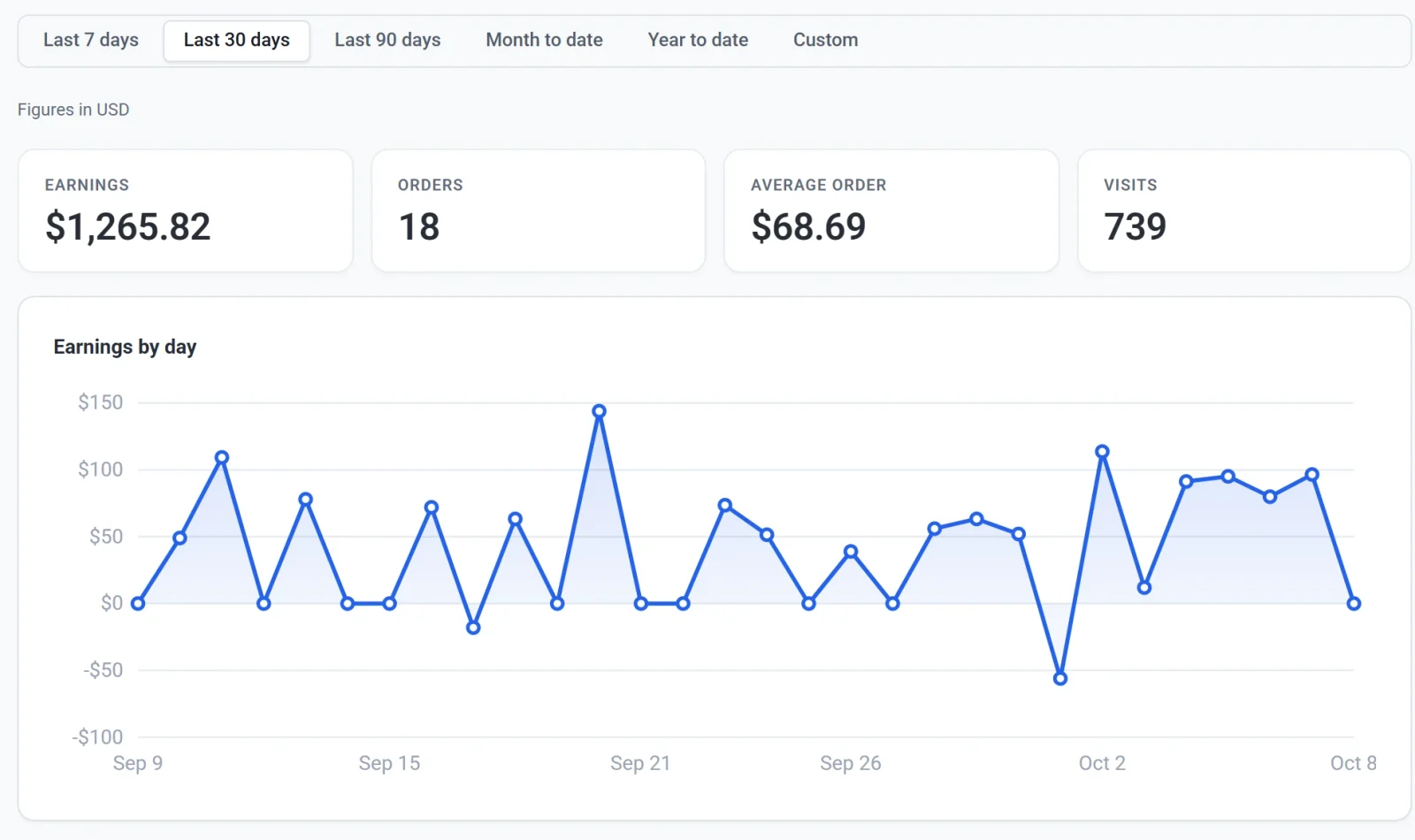
| Cifra | Che cosa mostra |
|---|---|
| Guadagni | Quanto hanno totalizzato gli ordini pagati del periodo, comprese spedizione e imposte, meno i rimborsi che hai fatto durante il periodo. |
| Ordini | Il numero di ordini pagati nel periodo. Contano anche gli ordini che hai segnato come spediti o rimborsati. Non contano gli ordini in attesa, non riusciti o annullati. |
| Ordine medio | Il totale dei prodotti dopo gli sconti, prima di imposte, spedizione e rimborsi, diviso per il numero di ordini. |
| Visite | Quante sessioni di navigazione ha avuto il tuo negozio. Vedi Traffico e visitatori. |
Guadagni per giorno mostra i tuoi guadagni di ogni giorno. Un rimborso conta nel giorno in cui lo fai, non nel giorno dell’ordine, quindi un giorno in cui hai rimborsato più di quanto hai venduto scende sotto lo zero, e i periodi precedenti non cambiano mai a posteriori.
La scheda Recensioni
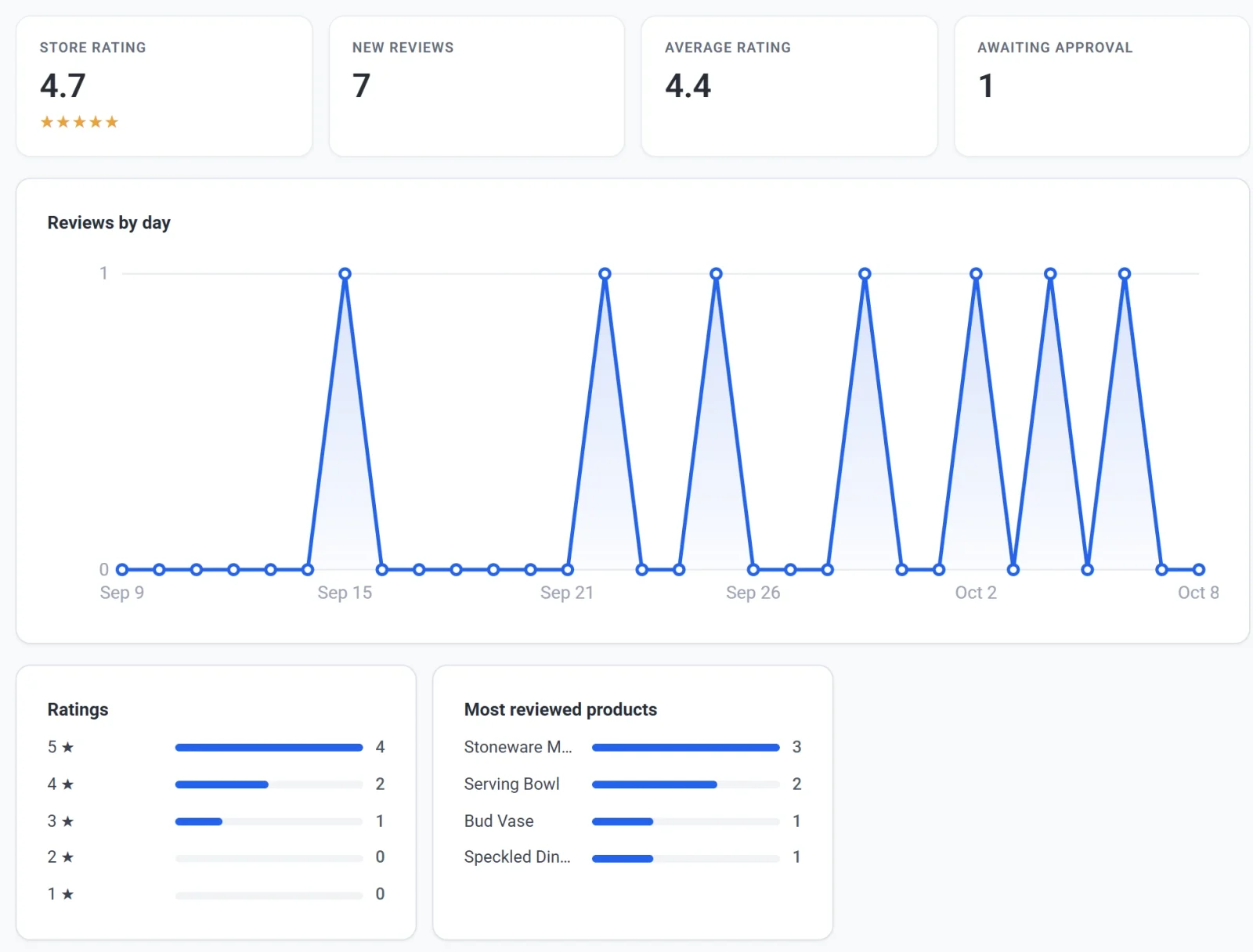
- Valutazione del negozio è la valutazione media in stelle di tutte le tue recensioni pubblicate, qualunque sia il periodo. È la valutazione che vedono i clienti.
- Nuove recensioni conta le recensioni scritte nel periodo, pubblicate o in attesa di approvazione. Le recensioni rifiutate e quelle nel cestino non sono incluse.
- Valutazione media è la media di quelle nuove recensioni.
- In attesa di approvazione conta tutte le recensioni che aspettano la tua approvazione, anche le più vecchie.
Sotto ci sono Recensioni per giorno, Valutazioni, che mostra quante nuove recensioni hanno dato da cinque stelle a una, e Prodotti più recensiti. Vedi Raccogli e modera le recensioni dei prodotti.
La scheda Sconti
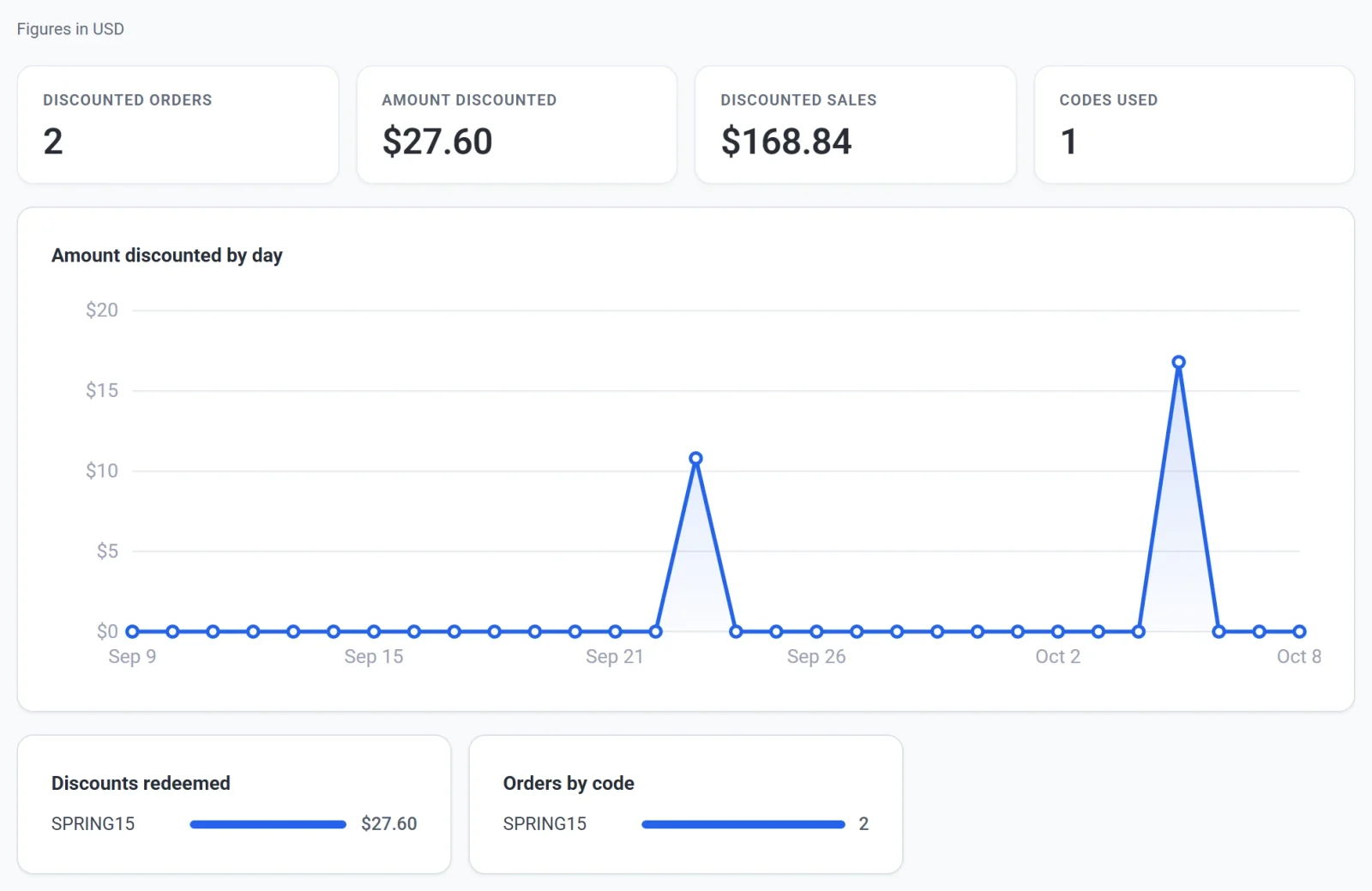
- Ordini con sconto conta gli ordini pagati del periodo che hanno usato uno sconto.
- Importo degli sconti indica quanto è stato tolto da quegli ordini, e Vendite con sconto quanto hanno totalizzato.
- Codici utilizzati indica quanti codici diversi hanno usato i clienti.
Sconti utilizzati mostra quanto ha tolto ogni codice e Ordini per codice quanti ordini lo hanno usato. Il rinnovo di un abbonamento mantiene il suo sconto ma non il suo codice, quindi quello sconto compare come Nessun codice. Vedi Crea codici sconto.
Dati di test e dati reali
L’interruttore Dati di test nella barra superiore decide quali ordini mostrano le schede che riguardano il denaro. Con l’interruttore attivo, mostrano solo gli ordini effettuati in modalità test e una fascia in cima lo segnala. Con l’interruttore disattivo, mostrano gli ordini reali. I due non vengono mai sommati.

- L’interruttore cambia le schede Panoramica, Vendite, Abbonamenti, Prodotti, Spedizione, Imposte e Sconti. Recensioni, Traffico e Server sono uguali in entrambi i casi.
- L’interruttore parte dal lato su cui il tuo negozio sta accettando pagamenti, e la scelta che fai dura per la visita in corso.
Per saperne di più, vedi Dati di prova e dati reali.
Più di una valuta
Le cifre in denaro mostrano una valuta alla volta, e una riga sotto i pulsanti del periodo dice quale, per esempio Importi in USD. Se il tuo negozio ha incassato in più di una valuta durante il periodo, al suo posto compare un elenco Valuta. Scegli una valuta per vedere le sue cifre.
Da dove arrivano i numeri
- Le schede che riguardano il denaro derivano dagli ordini registrati in Payly. Bonifici, commissioni e contestazioni sono nel tuo account Stripe o PayPal, quindi i loro totali possono differire. Vedi Quando e come vieni pagato.
- Traffico e Visite derivano da un piccolo contatore sulle tue pagine pubblicate. Non usa cookie e salta i visitatori i cui browser chiedono di non essere tracciati.
- Server è la stima di Payly di quanto il tuo negozio ha chiesto al tuo account Cloudflare.
Se una scheda sembra vuota
- Le schede che riguardano il denaro mostrano zeri fino al tuo primo ordine pagato nel periodo. Controlla che l’interruttore Dati di test sia dal lato che ti aspetti.
- Traffico inizia a contare quando il tuo negozio è pubblicato e le persone lo visitano.
- Server dice Non ancora collegato finché non colleghi Cloudflare. Vedi Collega il tuo account Cloudflare.