
Comprendre le tableau de bord et les statistiques
Repérez-vous dans Tableau de bord et statistiques : l’onglet Vue d’ensemble, ce que montre chaque onglet, comment choisir une période et comment l’interrupteur Données de test modifie les chiffres.
Tableau de bord et statistiques est le premier écran du tableau de bord de votre site. Son onglet Vue d’ensemble montre si votre boutique est en ligne, ce qu’il reste à configurer et comment se portent vos ventes. Les autres onglets détaillent les ventes, les abonnements, les produits, la livraison, la TVA, les avis, les réductions, les visiteurs et votre utilisation de Cloudflare. Tout est intégré : il n’y a rien à installer et aucun code à coller.
Ouvrir Tableau de bord et statistiques
Dans le tableau de bord de votre site, cliquez sur Tableau de bord et statistiques en haut du menu de gauche. Il s’ouvre sur l’onglet Vue d’ensemble.
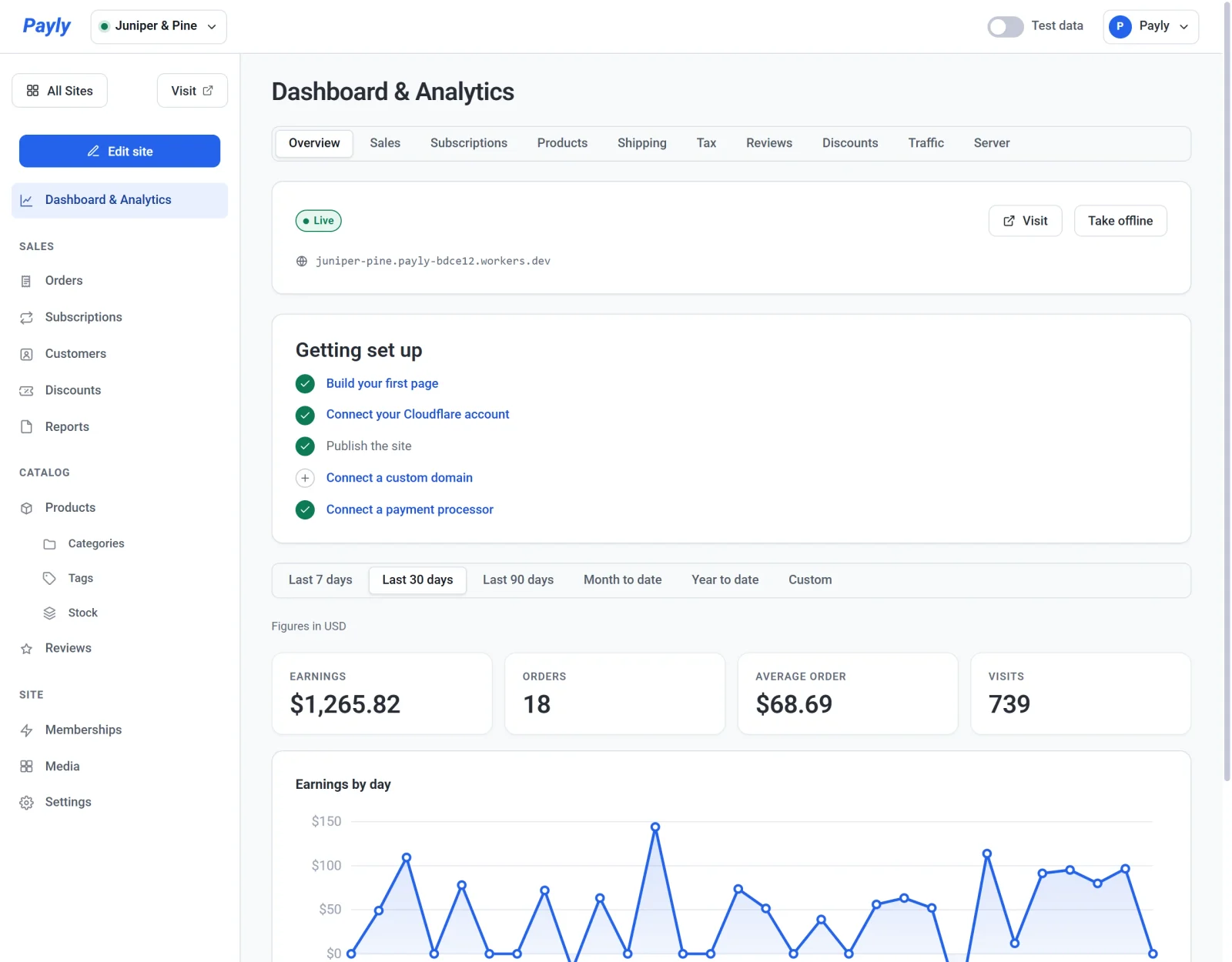
Les onglets

| Onglet | Ce qu’il montre | En savoir plus |
|---|---|---|
| Vue d’ensemble | Si votre boutique est en ligne, la liste Mise en route, et quatre chiffres clés avec un graphique de vos revenus. | Plus bas |
| Ventes | Les commandes, le total des ventes, le panier moyen, les nouveaux clients et le revenu par visite, avec le détail qui mène des ventes brutes au total des ventes. | Ventes, abonnements et produits |
| Abonnements | Votre revenu récurrent mensuel, les abonnements actifs, les nouveaux abonnements, les renouvellements et les revenus des abonnements. | Ventes, abonnements et produits |
| Produits | Les unités vendues, les ventes nettes et les pages vues de chaque produit. | Ventes, abonnements et produits |
| Livraison | Ce que les clients ont payé pour la livraison, par méthode de livraison et par pays. | Chiffres de livraison et de TVA |
| TVA | La TVA que vous avez perçue, par État ou région et par taux. | Chiffres de livraison et de TVA |
| Avis | La note de votre boutique et les avis rédigés pendant la période. | Plus bas |
| Réductions | Les commandes qui ont utilisé une réduction, et le montant déduit, par code. | Plus bas |
| Trafic | Les pages vues, les visites, les pages que les gens ouvrent et d’où ils viennent. | Trafic et visiteurs |
| Serveur | La part de votre offre Cloudflare que votre boutique a utilisée aujourd’hui. | Utilisation du serveur et limites de Cloudflare |
L’onglet Avis n’apparaît que lorsque les avis sont activés dans Paramètres > Fonctionnalités. Pour télécharger vos chiffres sous forme de fichier de tableur, utilisez plutôt Rapports. Consultez Télécharger les rapports de ventes, de TVA et de livraison.
Choisir une période
Les boutons sous les onglets définissent la période de tous les chiffres et de tous les graphiques : 7 derniers jours, 30 derniers jours (par défaut), 90 derniers jours, Depuis le début du mois, Depuis le début de l’année et Personnalisé. Personnalisé affiche les champs de date Du et Au. La période reste la même quand vous passez à un autre onglet, et les jours suivent le fuseau horaire de votre ordinateur.
L’onglet Serveur n’a pas de boutons de période, car il montre l’utilisation du jour et l’espace de stockage que votre boutique occupe actuellement.
L’onglet Vue d’ensemble
Le haut de l’onglet concerne votre boutique elle-même ; il ne change donc pas avec la période :
- Une carte indique si votre boutique est En ligne ou en Brouillon, son adresse, un bouton Visiter, ainsi que Publier ou Mettre hors ligne. Consultez Publier, mettre à jour et mettre votre site hors ligne.
- La liste Mise en route présente les cinq étapes pour ouvrir votre boutique et disparaît quand elles sont toutes terminées. Consultez Votre liste de contrôle avant le lancement.
Sous les boutons de période se trouvent quatre chiffres et un graphique :
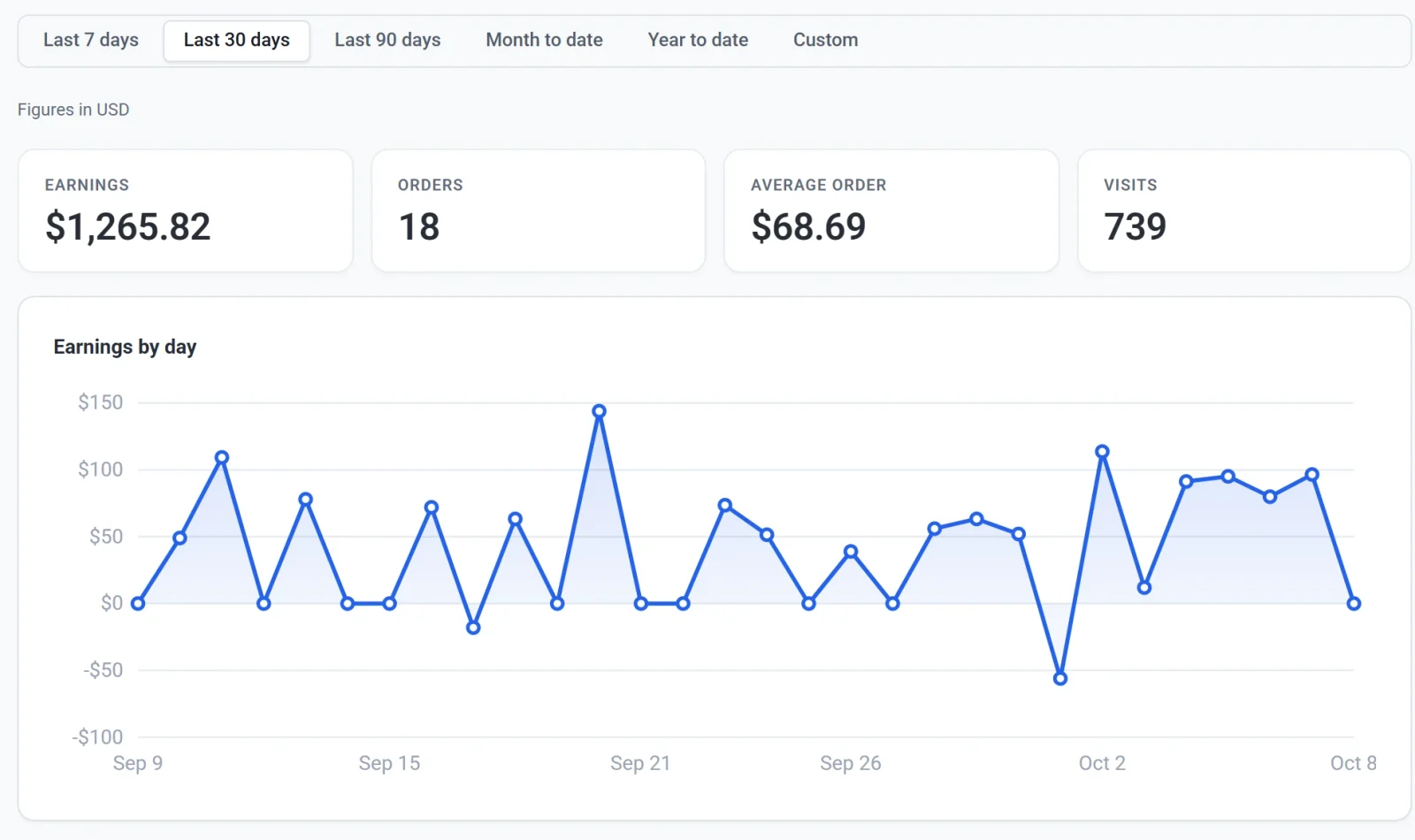
| Chiffre | Ce qu’il indique |
|---|---|
| Revenus | Le total des commandes payées de la période, livraison et TVA comprises, moins les remboursements que vous avez effectués pendant la période. |
| Commandes | Le nombre de commandes payées sur la période. Les commandes que vous avez marquées comme expédiées ou remboursées comptent toujours. Les commandes en attente, échouées ou annulées n’en font pas partie. |
| Panier moyen | Le montant des produits après réductions, avant TVA, livraison et remboursements, divisé par le nombre de commandes. |
| Visites | Le nombre de sessions de navigation de votre boutique. Consultez Trafic et visiteurs. |
Revenus par jour trace vos revenus pour chaque jour. Un remboursement compte le jour où vous l’effectuez, et non le jour de la commande : un jour où vous avez remboursé plus que vous n’avez vendu passe donc sous zéro, et les périodes antérieures ne changent jamais après coup.
L’onglet Avis
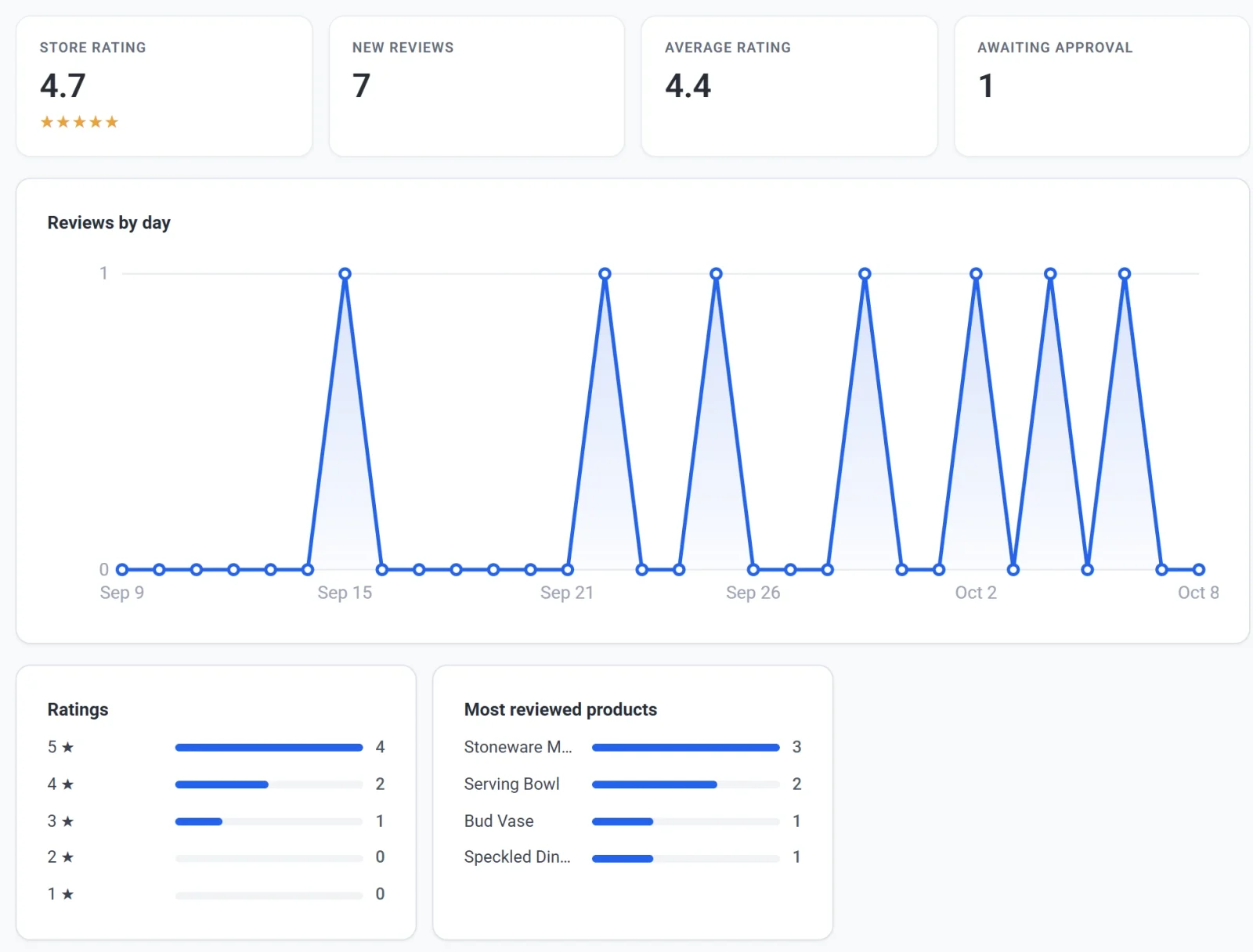
- Note de la boutique est la note moyenne en étoiles de tous vos avis publiés, quelle que soit la période. C’est la note que voient les acheteurs.
- Nouveaux avis compte les avis rédigés pendant la période, publiés ou en attente d’approbation. Les avis rejetés et ceux placés dans la corbeille sont exclus.
- Note moyenne est la moyenne de ces nouveaux avis.
- En attente d’approbation compte tous les avis qui attendent votre approbation, quelle que soit leur ancienneté.
En dessous se trouvent Avis par jour, Notes, qui indique combien de nouveaux avis ont donné cinq étoiles, puis quatre, jusqu’à une seule, et Produits avec le plus d’avis. Consultez Recueillir et modérer les avis sur les produits.
L’onglet Réductions
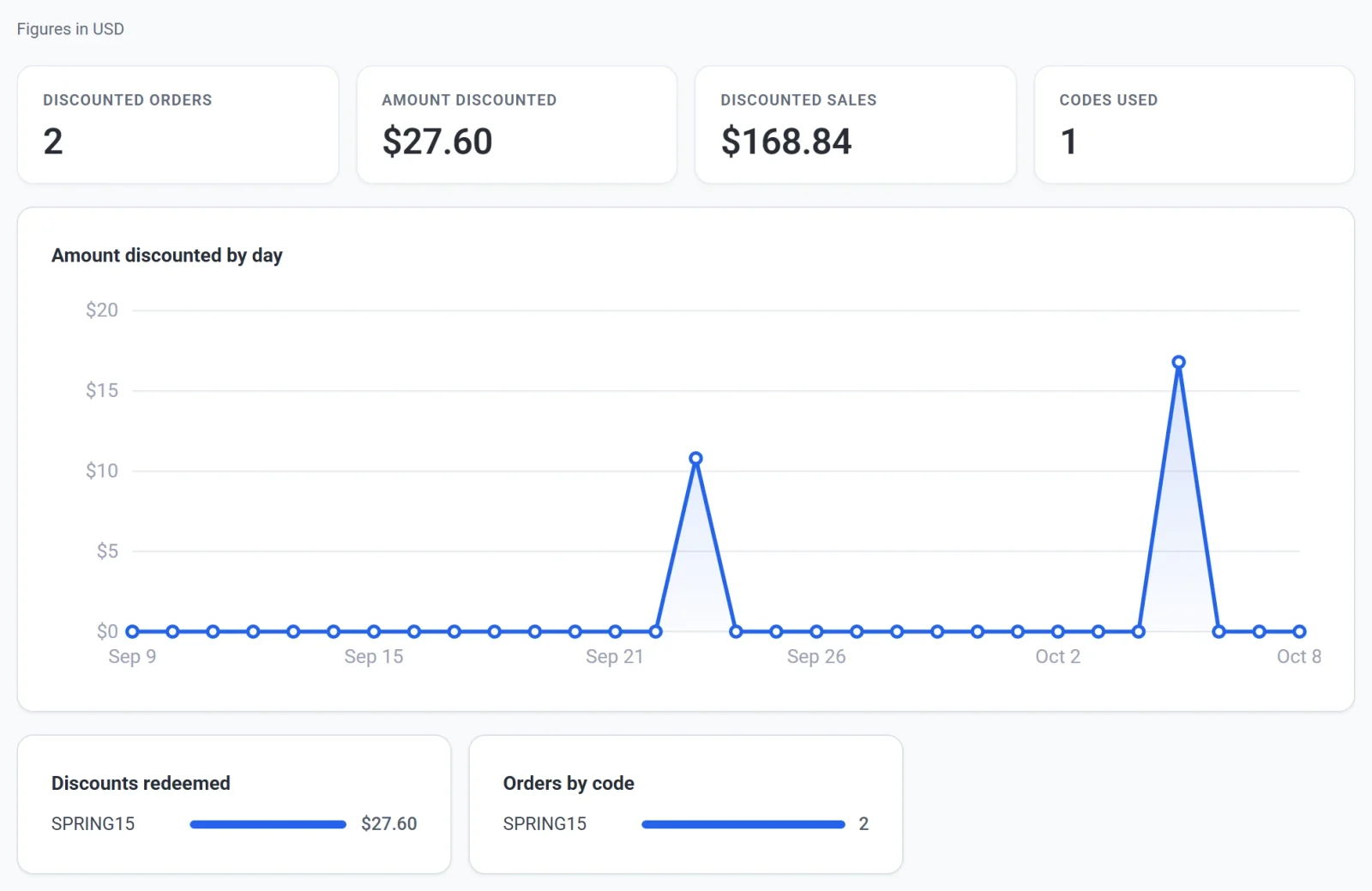
- Commandes avec réduction compte les commandes payées de la période qui ont bénéficié d’une réduction.
- Montant des réductions est le montant déduit de ces commandes, et Ventes avec réduction ce qu’elles ont rapporté.
- Codes utilisés est le nombre de codes différents que les clients ont utilisés.
Réductions utilisées montre combien chaque code a déduit, et Commandes par code combien de commandes l’ont utilisé. Le renouvellement d’un abonnement conserve sa réduction mais pas son code : sa réduction est donc listée sous Sans code. Consultez Créer des codes de réduction.
Données de test et données réelles
L’interrupteur Données de test de la barre du haut détermine quelles commandes les onglets financiers affichent. Activé, ils n’affichent que les commandes passées en mode test, et un bandeau en haut de l’écran l’indique. Désactivé, ils affichent les vraies commandes. Les deux ne sont jamais additionnés.

- L’interrupteur modifie les onglets Vue d’ensemble, Ventes, Abonnements, Produits, Livraison, TVA et Réductions. Les onglets Avis, Trafic et Serveur sont identiques dans les deux cas.
- L’interrupteur démarre du côté sur lequel votre boutique encaisse ses paiements, et un choix que vous faites dure le temps de la visite en cours.
Pour en savoir plus, consultez Données de test et données réelles.
Plusieurs devises
Les montants s’affichent dans une seule devise à la fois, et une ligne sous les boutons de période indique laquelle, par exemple Montants en USD. Si votre boutique a encaissé des paiements dans plusieurs devises pendant la période, une liste Devise apparaît à sa place. Choisissez une devise pour voir ses montants.
D’où viennent les chiffres
- Les onglets financiers proviennent des commandes enregistrées dans Payly. Les versements, les frais et les litiges se trouvent dans votre compte Stripe ou PayPal : leurs totaux peuvent donc différer. Consultez Quand et comment vous êtes payé.
- Trafic et Visites proviennent d’un petit compteur placé sur vos pages publiées. Il n’utilise aucun cookie et ignore les visiteurs dont le navigateur demande à ne pas être suivi.
- Serveur est l’estimation faite par Payly de ce que votre boutique a demandé à votre compte Cloudflare.
Si un onglet semble vide
- Les onglets financiers affichent des zéros jusqu’à votre première commande payée sur la période. Vérifiez que l’interrupteur Données de test est du côté attendu.
- Trafic commence à compter une fois votre boutique publiée et visitée.
- Serveur indique Pas encore connecté tant que vous n’avez pas connecté Cloudflare. Consultez Connecter votre compte Cloudflare.