
Entiende Panel y analíticas
Descubre cómo moverte por Panel y analíticas: la pestaña Resumen, qué muestra cada pestaña, cómo elegir un periodo y cómo cambia las cifras el interruptor Datos de prueba.
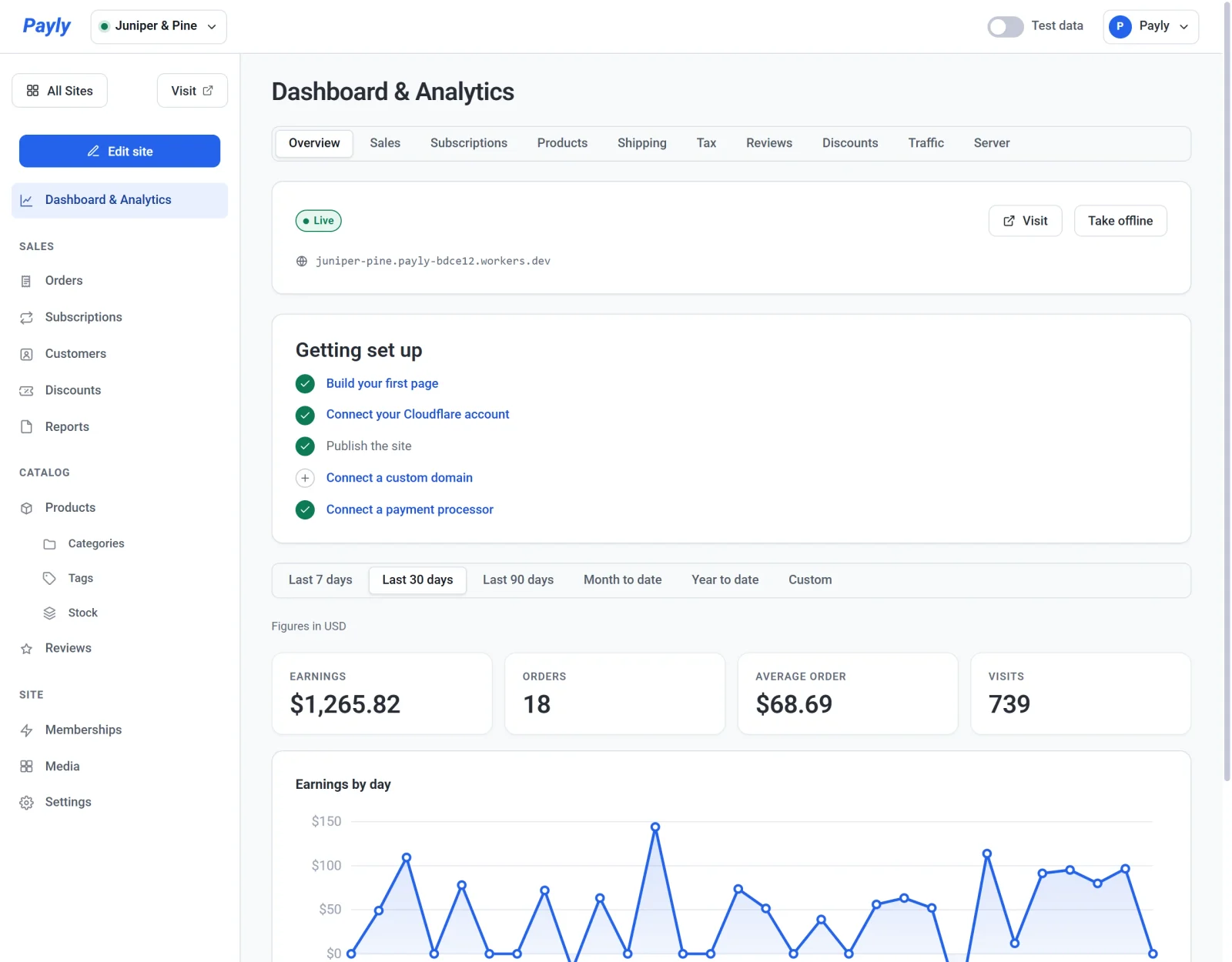
Panel y analíticas es la primera pantalla del panel de tu sitio. Su pestaña Resumen muestra si tu tienda está publicada, qué falta por configurar y cómo van las ventas. Las demás pestañas profundizan en las ventas, las suscripciones, los productos, el envío, los impuestos, las reseñas, los descuentos, los visitantes y tu uso de Cloudflare. Todo viene integrado, así que no hay nada que instalar ni código que pegar.
Abre Panel y analíticas
En el panel de tu sitio, haz clic en Panel y analíticas, al principio del menú de la izquierda. Se abre en la pestaña Resumen.
Las pestañas

| Pestaña | Qué muestra | Más información |
|---|---|---|
| Resumen | Si tu tienda está publicada, la lista Puesta en marcha y cuatro cifras clave con un gráfico de tus ingresos. | Más abajo |
| Ventas | Pedidos, ventas totales, pedido medio, clientes nuevos e ingresos por visita, con el desglose desde las ventas brutas hasta las ventas totales. | Ventas, suscripciones y productos |
| Suscripciones | Tus ingresos recurrentes mensuales, las suscripciones activas, las suscripciones nuevas, las renovaciones y los ingresos de suscripciones. | Ventas, suscripciones y productos |
| Productos | Unidades vendidas, ventas netas y páginas vistas de cada producto. | Ventas, suscripciones y productos |
| Envío | Lo que pagaron los clientes por el envío, por método de envío y por país. | Cifras de envío e impuestos |
| Impuestos | Los impuestos que has recaudado, por provincia o región y por tipo impositivo. | Cifras de envío e impuestos |
| Reseñas | La valoración de tu tienda y las reseñas escritas en el periodo. | Más abajo |
| Descuentos | Los pedidos que usaron un descuento y cuánto se descontó, por código. | Más abajo |
| Tráfico | Páginas vistas, visitas, las páginas que abre la gente y de dónde llega. | Tráfico y visitantes |
| Servidor | Cuánto de tu plan de Cloudflare ha usado hoy tu tienda. | Uso del servidor y límites de Cloudflare |
La pestaña Reseñas solo aparece mientras las reseñas están activadas en Ajustes > Funciones. Para descargar tus cifras como archivo de hoja de cálculo, usa Informes en su lugar. Consulta Descarga informes de ventas, impuestos y envío.
Elige un periodo
Los botones bajo las pestañas fijan el periodo de todas las cifras y gráficos: Últimos 7 días, Últimos 30 días (el predeterminado), Últimos 90 días, Lo que va de mes, Lo que va de año y Personalizado. Personalizado muestra los campos de fecha Desde y Hasta. El periodo se mantiene al pasar a otra pestaña, y los días siguen la zona horaria de tu ordenador.
La pestaña Servidor no tiene botones de periodo, porque muestra el uso de hoy y el almacenamiento que usa tu tienda ahora.
La pestaña Resumen
La parte superior de la pestaña trata de tu propia tienda, así que no cambia con el periodo:
- Una tarjeta muestra la etiqueta Publicado o Borrador, la dirección de tu tienda, un botón Visitar y el botón Publicar o Retirar. Consulta Publica, actualiza y desconecta tu sitio.
- La lista Puesta en marcha enumera los cinco pasos para abrir tu tienda y desaparece cuando están todos hechos. Consulta Tu lista de comprobación antes del lanzamiento.
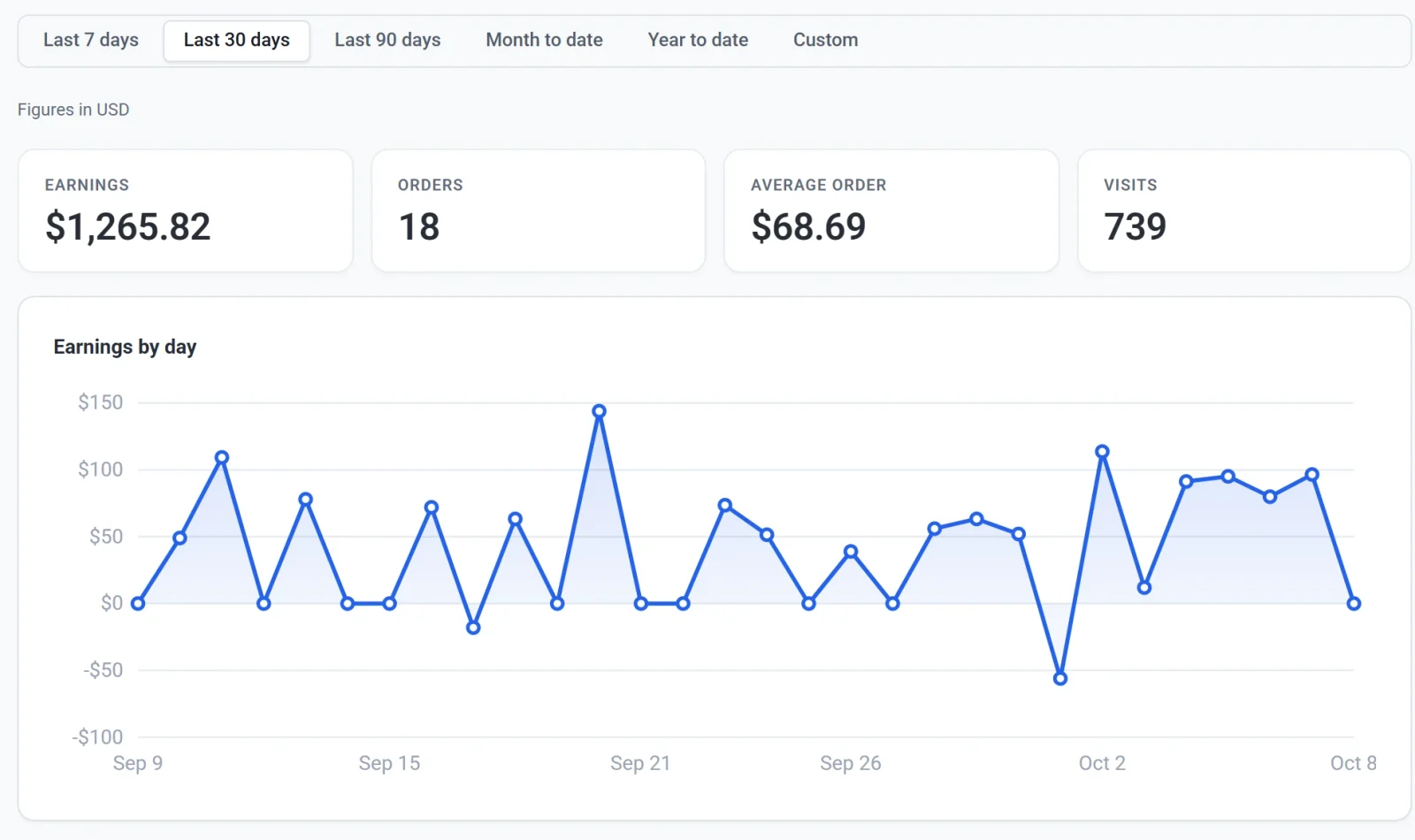
Bajo los botones de periodo hay cuatro cifras y un gráfico:
| Cifra | Qué muestra |
|---|---|
| Ingresos | Lo que sumaron los pedidos pagados del periodo, con el envío y los impuestos incluidos, menos los reembolsos que hiciste durante el periodo. |
| Pedidos | El número de pedidos pagados del periodo. Los pedidos que marcaste como enviados o reembolsados siguen contando. Los pedidos pendientes, fallidos y cancelados no. |
| Pedido medio | El total de los productos después de los descuentos, antes de impuestos, envío y reembolsos, dividido entre el número de pedidos. |
| Visitas | Cuántas sesiones de navegación tuvo tu tienda. Consulta Tráfico y visitantes. |
Ingresos por día muestra tus ingresos de cada día. Un reembolso cuenta el día en que lo haces, no el día del pedido, así que un día en que reembolsaste más de lo que vendiste queda por debajo de cero, y los periodos anteriores nunca cambian a posteriori.
La pestaña Reseñas
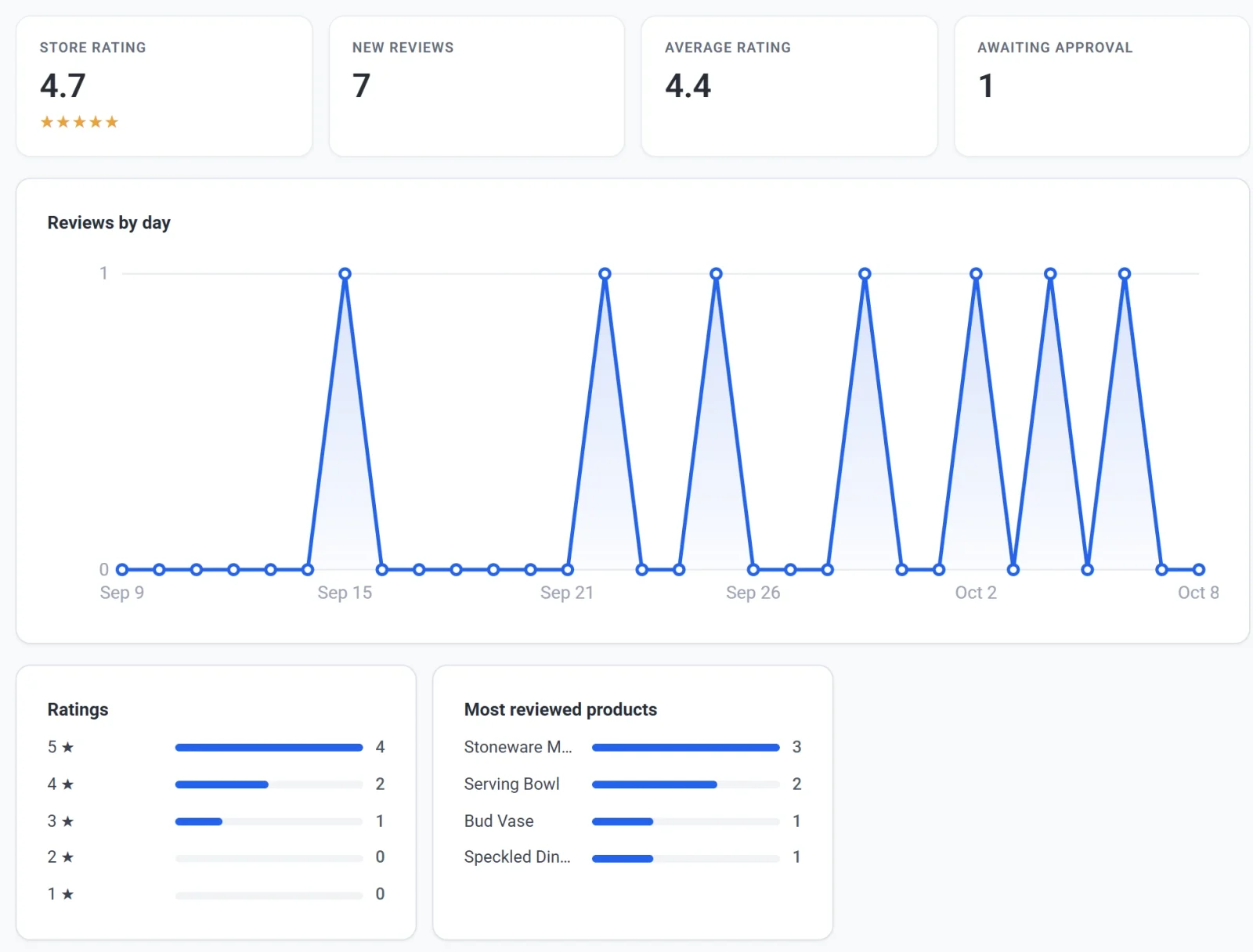
- Valoración de la tienda es la valoración media en estrellas de todas tus reseñas publicadas, sea cual sea el periodo. Es la valoración que ven los compradores.
- Reseñas nuevas cuenta las reseñas escritas en el periodo, ya estén publicadas o pendientes de aprobación. Las reseñas rechazadas y las de la papelera no se incluyen.
- Valoración media es la media de esas reseñas nuevas.
- Pendientes de aprobación cuenta todas las reseñas que esperan tu aprobación, sea cual sea su antigüedad.
Debajo están Reseñas por día, Valoraciones, que muestra cuántas reseñas nuevas dieron desde cinco estrellas hasta una, y Productos con más reseñas. Consulta Recoge y modera las reseñas de productos.
La pestaña Descuentos
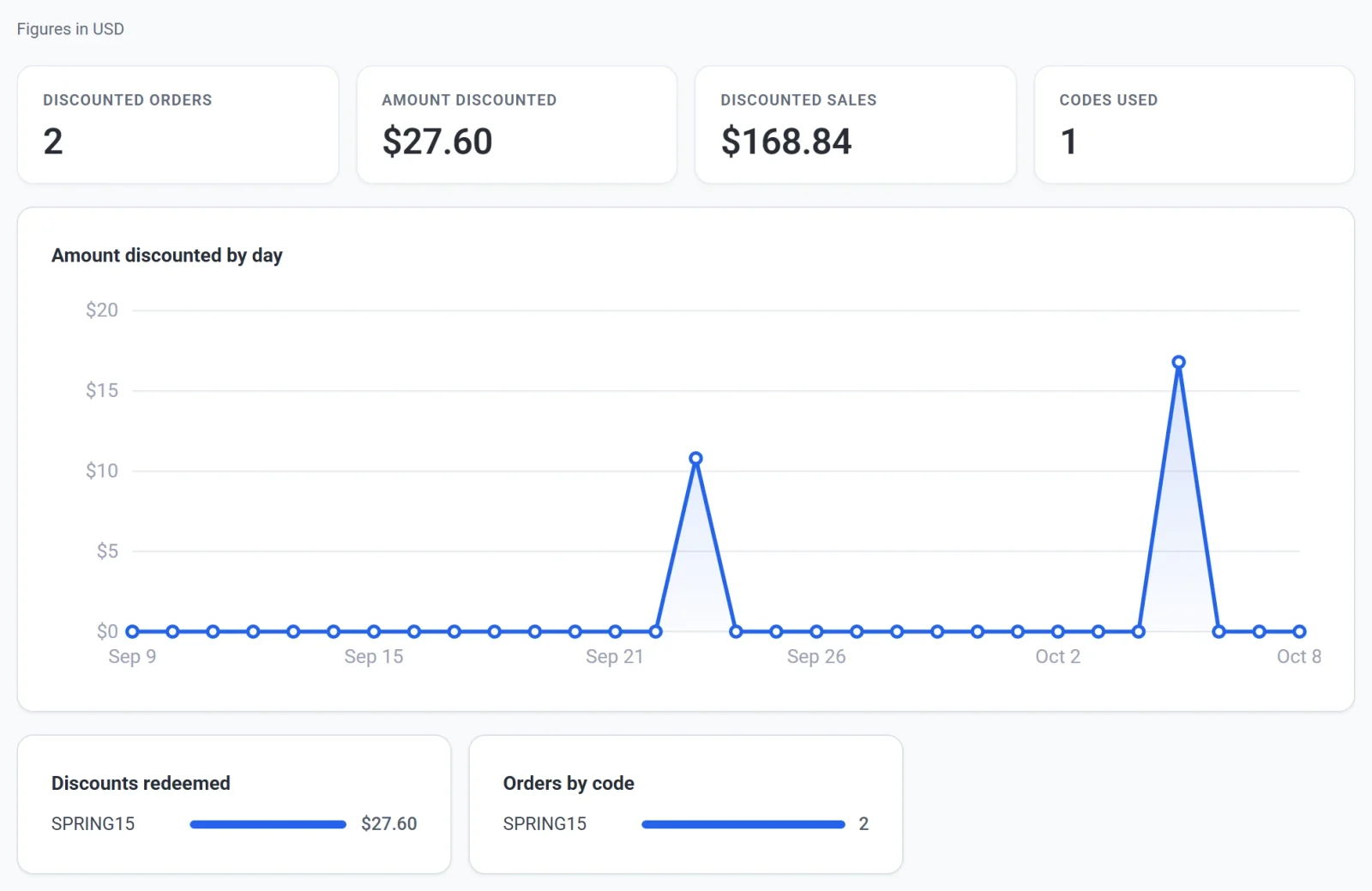
- Pedidos con descuento cuenta los pedidos pagados del periodo que llevaron un descuento.
- Importe descontado es lo que se descontó de esos pedidos, y Ventas con descuento es lo que sumaron.
- Códigos usados es cuántos códigos distintos usaron los clientes.
Descuentos canjeados muestra cuánto restó cada código, y Pedidos por código cuántos pedidos lo usaron. La renovación de una suscripción conserva su descuento pero no su código, así que su descuento aparece como Sin código. Consulta Crear códigos de descuento.
Datos de prueba y datos reales
El interruptor Datos de prueba de la barra superior decide qué pedidos muestran las pestañas de dinero. Con el interruptor activado, solo muestran los pedidos hechos en modo de prueba, y una banda en la parte superior lo indica. Con él desactivado, muestran los pedidos reales. Nunca se suman los dos.

- El interruptor cambia las pestañas Resumen, Ventas, Suscripciones, Productos, Envío, Impuestos y Descuentos. Reseñas, Tráfico y Servidor son iguales en ambos casos.
- El interruptor empieza en el lado con el que tu tienda está cobrando, y lo que elijas dura la visita actual.
Consulta Datos de prueba y datos reales.
Más de una moneda
Las cifras de dinero se muestran en una moneda cada vez, y una línea bajo los botones de periodo indica cuál, por ejemplo Importes en USD. Si tu tienda cobró en más de una moneda durante el periodo, en su lugar aparece una lista Moneda. Elige una moneda para ver sus cifras.
De dónde salen las cifras
- Las pestañas de dinero salen de los pedidos registrados en Payly. Los cobros, las comisiones y las disputas están en tu cuenta de Stripe o PayPal, así que sus totales pueden diferir. Consulta Cuándo y cómo cobras.
- Tráfico y Visitas salen de un pequeño contador en tus páginas publicadas. No usa cookies y omite a los visitantes cuyos navegadores piden que no se les rastree.
- Servidor es la estimación propia de Payly de lo que tu tienda ha pedido a tu cuenta de Cloudflare.
Si una pestaña aparece vacía
- Las pestañas de dinero muestran ceros hasta tu primer pedido pagado del periodo. Comprueba que el interruptor Datos de prueba esté en el lado que esperas.
- Tráfico empieza a contar cuando tu tienda está publicada y la gente la visita.
- Servidor dice Aún sin conectar hasta que conectes Cloudflare. Consulta Conecta tu cuenta de Cloudflare.