
Dashboard & Statistiken verstehen
Finden Sie sich in Dashboard & Statistiken zurecht: der Tab Übersicht, was jeder Tab zeigt, wie Sie einen Zeitraum wählen und wie der Schalter Testdaten die Zahlen verändert.
Dashboard & Statistiken ist der erste Bildschirm Ihres Website-Dashboards. Der Tab Übersicht zeigt, ob Ihr Shop live ist, was noch einzurichten ist und wie die Verkäufe laufen. Die übrigen Tabs gehen ins Detail bei Verkäufen, Abonnements, Produkten, Versand, Steuer, Bewertungen, Rabatten, Besuchern und Ihrer Cloudflare-Nutzung. Alles ist eingebaut, Sie müssen also nichts installieren und keinen Code einfügen.
Dashboard & Statistiken öffnen
Klicken Sie in Ihrem Website-Dashboard oben im linken Menü auf Dashboard & Statistiken. Es öffnet sich auf dem Tab Übersicht.
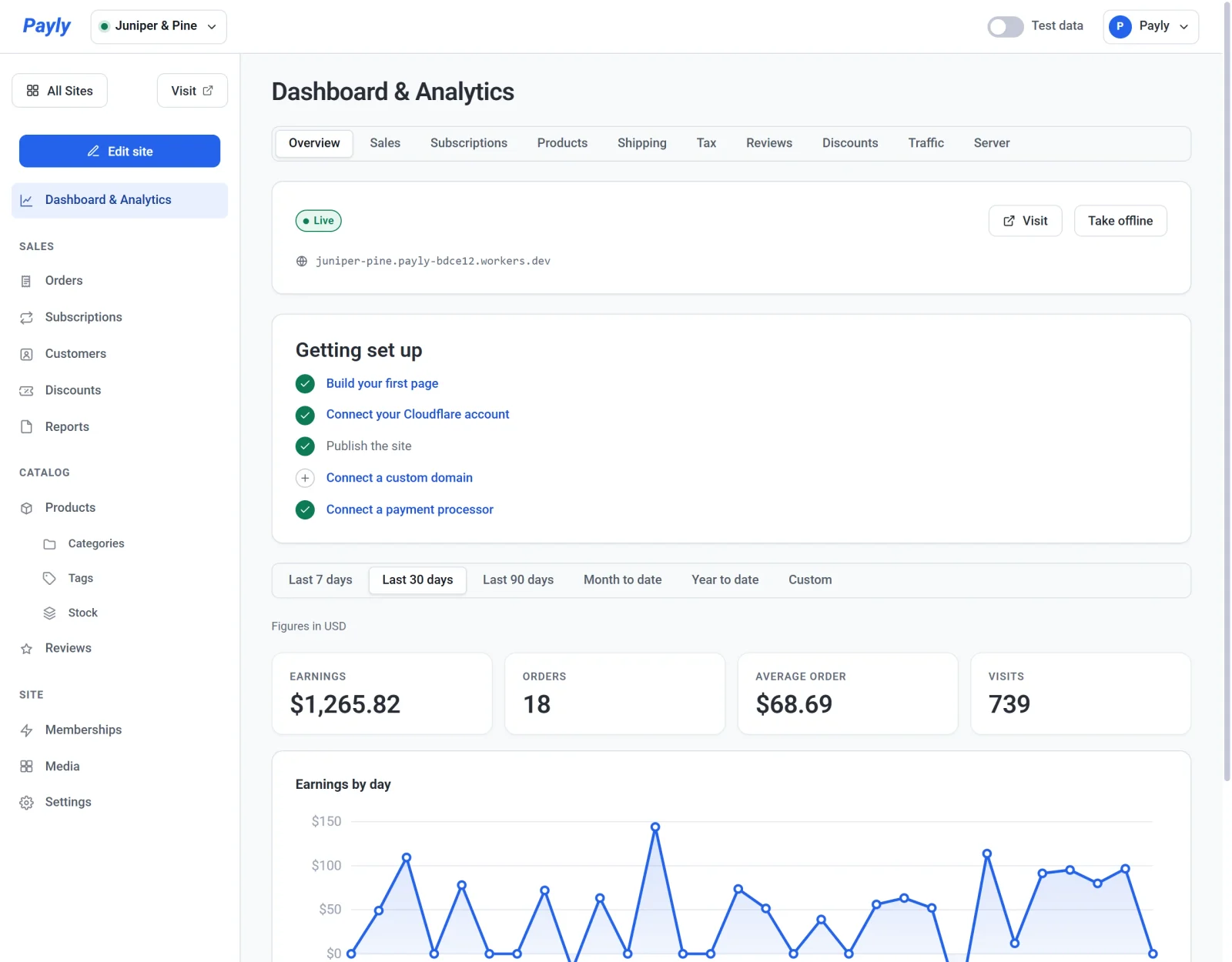
Die Tabs

| Tab | Was er zeigt | Mehr dazu |
|---|---|---|
| Übersicht | Ob Ihr Shop live ist, die Checkliste Einrichtung und vier wichtige Zahlen mit einem Diagramm Ihrer Erträge. | Weiter unten |
| Verkäufe | Bestellungen, Gesamtumsatz, durchschnittlicher Bestellwert, neue Kunden und Umsatz pro Besuch, dazu die Aufschlüsselung vom Bruttoumsatz bis zum Gesamtumsatz. | Verkäufe, Abonnements und Produkte |
| Abonnements | Ihre monatlich wiederkehrenden Einnahmen, aktive Abonnements, neue Abonnements, Verlängerungen und der Umsatz aus Abonnements. | Verkäufe, Abonnements und Produkte |
| Produkte | Verkaufte Einheiten, Nettoumsatz und Seitenaufrufe für jedes Produkt. | Verkäufe, Abonnements und Produkte |
| Versand | Was Kunden für den Versand bezahlt haben, nach Versandmethode und nach Land. | Versand- und Steuerzahlen |
| Steuer | Die von Ihnen erhobene Steuer, nach Bundesland oder Region und nach Steuersatz. | Versand- und Steuerzahlen |
| Bewertungen | Ihre Gesamtbewertung und die im Zeitraum geschriebenen Bewertungen. | Weiter unten |
| Rabatte | Die Bestellungen, die einen Rabatt genutzt haben, und wie viel nach Code abgezogen wurde. | Weiter unten |
| Besucher | Seitenaufrufe, Besuche, die geöffneten Seiten und woher die Besucher kommen. | Besucher und Zugriffe |
| Server | Wie viel von Ihrem Cloudflare-Tarif Ihr Shop heute genutzt hat. | Servernutzung und Cloudflare-Limits |
Der Tab Bewertungen erscheint nur, solange Bewertungen unter Einstellungen > Funktionen eingeschaltet sind. Um Ihre Zahlen als Tabellendatei herunterzuladen, nutzen Sie stattdessen Berichte. Siehe Verkaufs-, Steuer- und Versandberichte herunterladen.
Einen Zeitraum wählen
Die Schaltflächen unter den Tabs legen den Zeitraum für alle Zahlen und Diagramme fest: Letzte 7 Tage, Letzte 30 Tage (die Voreinstellung), Letzte 90 Tage, Bisheriger Monat, Bisheriges Jahr und Benutzerdefiniert. Bei Benutzerdefiniert erscheinen die Datumsfelder Von und Bis. Der Zeitraum bleibt gleich, wenn Sie zu einem anderen Tab wechseln, und die Tage richten sich nach der Zeitzone Ihres Computers.
Der Tab Server hat keine Zeitraum-Schaltflächen, weil er die Nutzung von heute und den Speicher zeigt, den Ihr Shop gerade belegt.
Der Tab Übersicht
Der obere Teil des Tabs betrifft Ihren Shop selbst und ändert sich daher nicht mit dem Zeitraum:
- Eine Karte zeigt, ob Ihr Shop Live oder ein Entwurf ist, seine Adresse, eine Schaltfläche Ansehen und Veröffentlichen oder Offline nehmen. Siehe Veröffentlichen, aktualisieren und Ihre Website offline nehmen.
- Die Checkliste Einrichtung listet die fünf Schritte zur Eröffnung Ihres Shops auf und verschwindet, sobald alle erledigt sind. Siehe Ihre Checkliste vor dem Start.
Unter den Zeitraum-Schaltflächen stehen vier Zahlen und ein Diagramm:
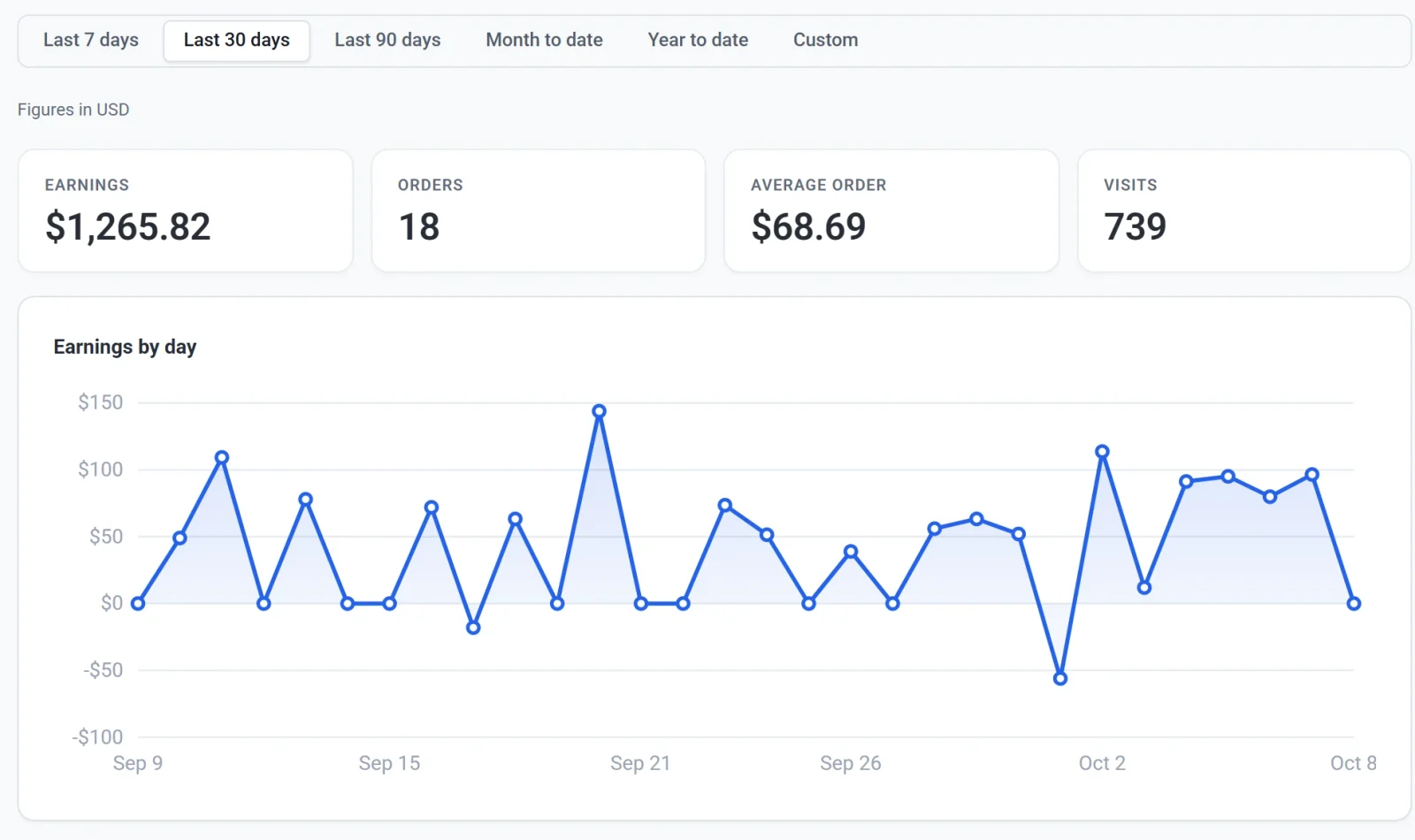
| Zahl | Was sie zeigt |
|---|---|
| Erträge | Was die bezahlten Bestellungen des Zeitraums eingebracht haben, einschließlich Versand und Steuer, abzüglich der Erstattungen, die Sie im Zeitraum vorgenommen haben. |
| Bestellungen | Die Anzahl der bezahlten Bestellungen im Zeitraum. Bestellungen, die Sie als versendet oder erstattet markiert haben, zählen weiterhin. Ausstehende, fehlgeschlagene und stornierte Bestellungen zählen nicht. |
| Durchschnittlicher Bestellwert | Der Betrag der Produkte nach Rabatten, vor Steuer, Versand und Erstattungen, geteilt durch die Anzahl der Bestellungen. |
| Besuche | Wie viele Surfsitzungen Ihr Shop hatte. Siehe Besucher und Zugriffe. |
Erträge nach Tag zeigt Ihre Erträge für jeden Tag. Eine Erstattung zählt an dem Tag, an dem Sie sie vornehmen, nicht am Tag der Bestellung. Ein Tag, an dem Sie mehr erstattet als verkauft haben, liegt daher unter null, und frühere Zeiträume ändern sich nachträglich nie.
Der Tab Bewertungen
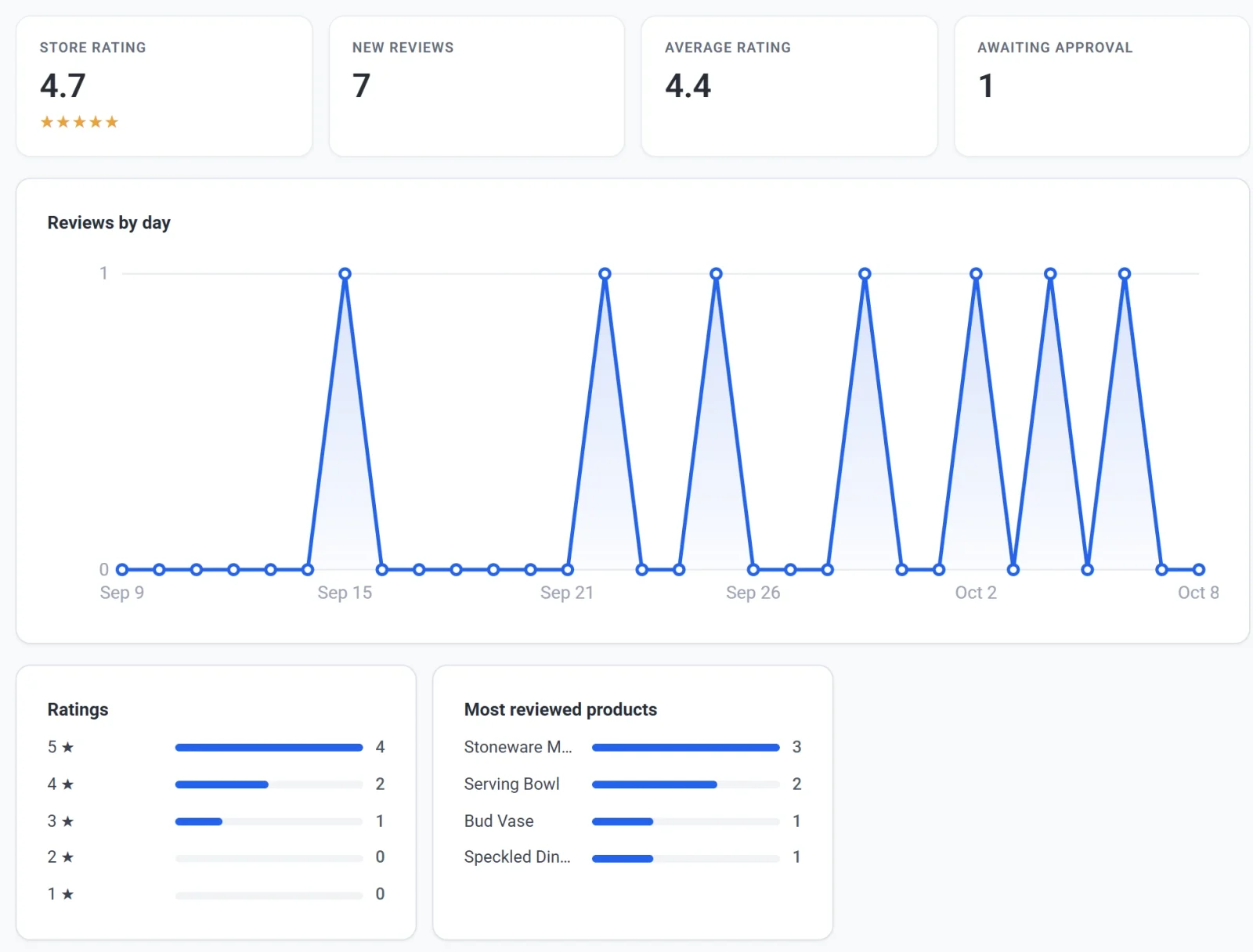
- Gesamtbewertung ist die durchschnittliche Sternebewertung aller Ihrer veröffentlichten Bewertungen, unabhängig vom Zeitraum. Das ist die Bewertung, die Käufer sehen.
- Neue Bewertungen zählt die im Zeitraum geschriebenen Bewertungen, ob veröffentlicht oder noch auf Freigabe wartend. Abgelehnte Bewertungen und Bewertungen im Papierkorb werden nicht mitgezählt.
- Durchschnittliche Bewertung ist der Durchschnitt dieser neuen Bewertungen.
- Wartet auf Freigabe zählt jede Bewertung, die auf Ihre Freigabe wartet, egal wie alt.
Darunter stehen Bewertungen nach Tag, Sternebewertungen (wie viele der neuen Bewertungen fünf Sterne vergeben haben, bis hinunter zu einem Stern) und Meistbewertete Produkte. Siehe Produktbewertungen sammeln und moderieren.
Der Tab Rabatte
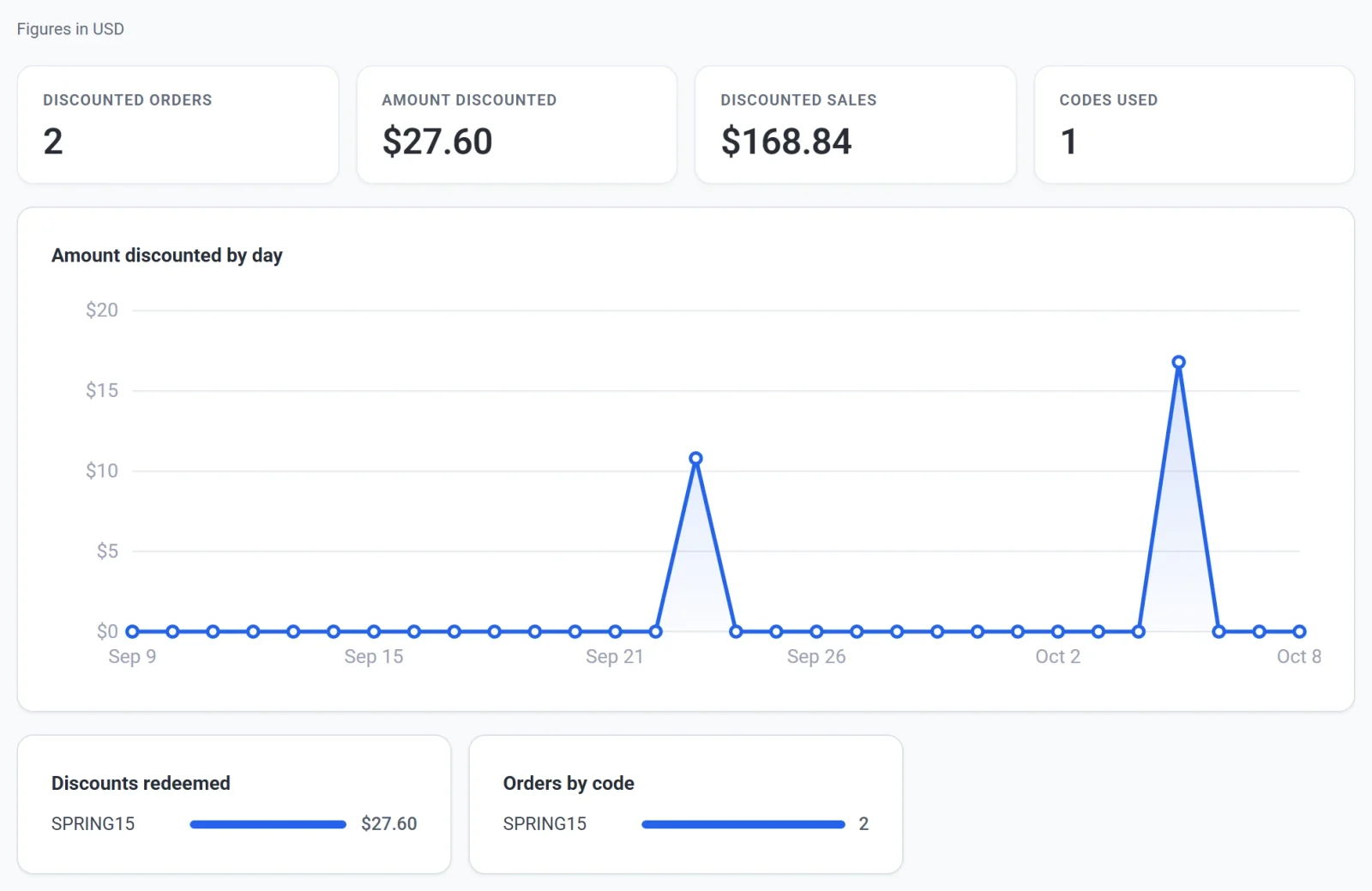
- Bestellungen mit Rabatt zählt die bezahlten Bestellungen des Zeitraums, die einen Rabatt erhalten haben.
- Rabattbetrag ist der Betrag, der von diesen Bestellungen abgezogen wurde, und Umsatz mit Rabatt ist das, was sie eingebracht haben.
- Verwendete Codes ist die Anzahl der verschiedenen Codes, die Kunden verwendet haben.
Eingelöste Rabatte zeigt, wie viel jeder Code abgezogen hat, und Bestellungen nach Code, wie viele Bestellungen ihn verwendet haben. Eine Abonnement-Verlängerung behält ihren Rabatt, aber nicht ihren Code, daher steht ihr Rabatt unter Kein Code. Siehe Rabattcodes erstellen.
Testdaten und echte Daten
Der Schalter Testdaten in der oberen Leiste bestimmt, welche Bestellungen die Tabs mit Geldbeträgen zeigen. Ist er eingeschaltet, zeigen sie nur Bestellungen, die im Testmodus aufgegeben wurden, und ein Hinweis oben sagt das. Ist er ausgeschaltet, zeigen sie echte Bestellungen. Beide werden nie zusammengerechnet.

- Der Schalter ändert die Tabs Übersicht, Verkäufe, Abonnements, Produkte, Versand, Steuer und Rabatte. Bewertungen, Besucher und Server sind in beiden Fällen gleich.
- Der Schalter steht zunächst auf der Seite, auf der Ihr Shop Zahlungen annimmt, und eine Auswahl, die Sie treffen, gilt für den aktuellen Besuch.
Siehe Testdaten und echte Daten.
Mehr als eine Währung
Geldbeträge erscheinen jeweils in einer Währung, und eine Zeile unter den Zeitraum-Schaltflächen sagt, in welcher, zum Beispiel Beträge in USD. Hat Ihr Shop im Zeitraum Zahlungen in mehr als einer Währung erhalten, erscheint an ihrer Stelle eine Liste Währung. Wählen Sie eine Währung, um ihre Zahlen zu sehen.
Woher die Zahlen stammen
- Die Tabs mit Geldbeträgen stammen aus den in Payly erfassten Bestellungen. Auszahlungen, Gebühren und Zahlungsanfechtungen finden Sie in Ihrem Stripe- oder PayPal-Konto, deshalb können diese Summen abweichen. Siehe Wann und wie Sie Ihr Geld erhalten.
- Besucher und Besuche stammen von einem kleinen Zähler auf Ihren veröffentlichten Seiten. Er verwendet keine Cookies und überspringt Besucher, deren Browser darum bitten, nicht verfolgt zu werden.
- Server ist Paylys eigene Schätzung, wie viel Ihr Shop von Ihrem Cloudflare-Konto beansprucht hat.
Wenn ein Tab leer aussieht
- Die Tabs mit Geldbeträgen zeigen Nullen bis zu Ihrer ersten bezahlten Bestellung im Zeitraum. Prüfen Sie, ob der Schalter Testdaten auf der erwarteten Seite steht.
- Besucher beginnt zu zählen, sobald Ihr Shop veröffentlicht ist und Leute ihn besuchen.
- Server zeigt Noch nicht verbunden, bis Sie Cloudflare verbinden. Siehe Ihr Cloudflare-Konto verbinden.