
管理您的账户设置
在 Payly 账户设置中修改显示名称、邮箱地址、密码、语言、动画效果和主题。
账户设置关乎您本人,而不是某一家店铺:您的姓名、登录信息,以及 Payly 对您呈现的样子。这些设置适用于您名下的所有站点。单个店铺的设置则位于该店铺的控制台内(参见站点通用设置)。
打开账户设置
- 点击任意屏幕右上角的您的姓名。
- 在菜单中点击设置。
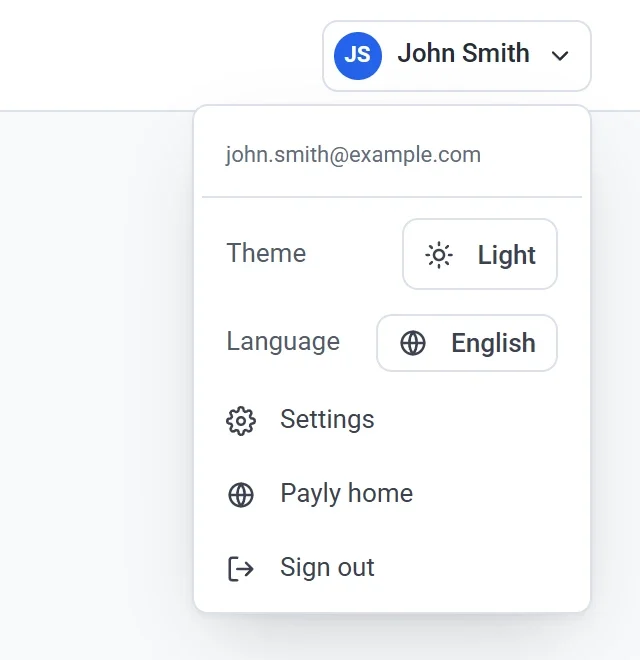
在您的站点页面,您也可以点击左侧菜单中的设置。该菜单有三项:站点、团队和设置。
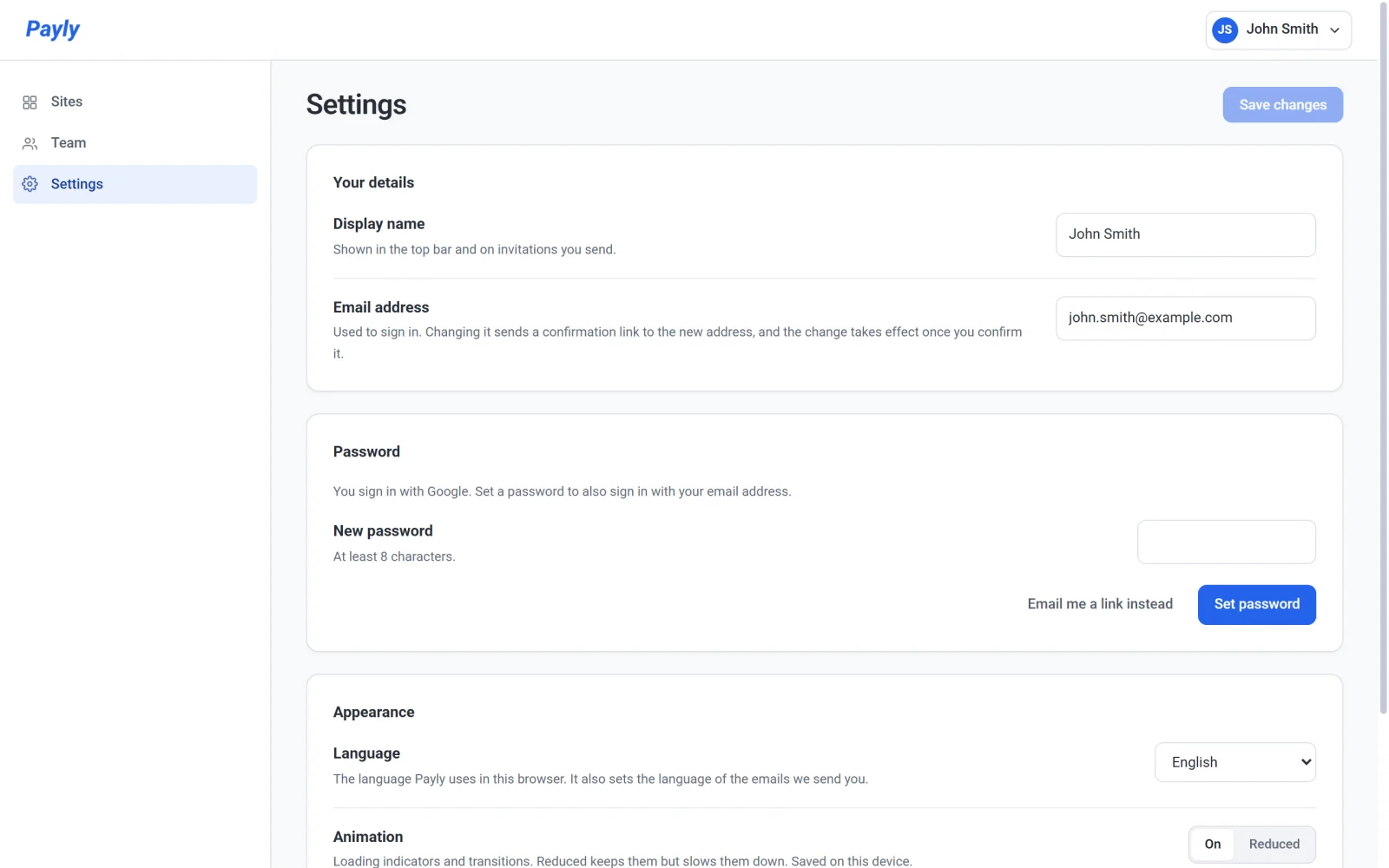
修改姓名或邮箱地址
- 在您的资料下,编辑显示名称。Payly 会在顶部栏以及您发给团队成员的邀请中显示这个名称。
- 如果您想用另一个邮箱地址登录,请编辑邮箱地址。
- 点击保存修改。在您做出更改之前,这个按钮会保持灰色。
新的邮箱地址不会立即生效。Payly 会向新地址发送一个确认链接,在您点击该链接之前,当前地址仍然可用。Payly 也会把有关店铺的邮件(例如新订单)发送到这个地址。参见选择您接收哪些邮件。
设置或修改密码
密码部分有自己的按钮,与保存修改是分开的。具体显示什么,取决于您的登录方式。
- 您是用 Google 或 Apple 注册的。您还没有密码。在新密码中输入一个密码,然后点击设置密码。之后您也可以用邮箱地址登录。
- 您已经有密码。在当前密码中输入它,在新密码中输入新密码,然后点击修改密码。
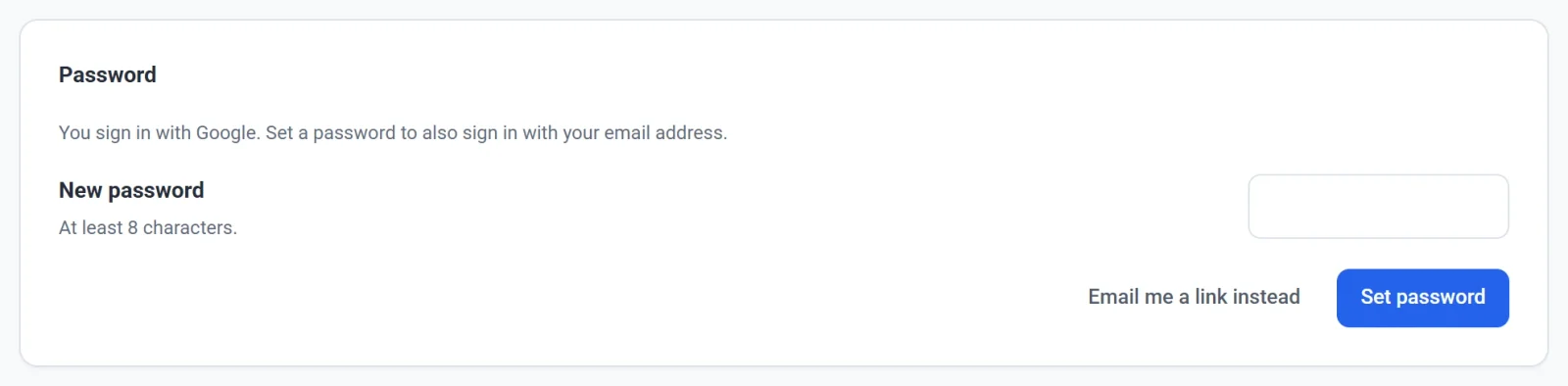
密码至少需要 8 位字符。Payly 会拒绝太容易被猜到的密码,也会拒绝与当前密码相同的密码。如果您忘记了当前密码,请点击改为通过邮件获取链接。Payly 会给您发一封邮件,里面的链接只能使用一次,并在一小时内有效,您可以通过它选择新密码。如果 Payly 要求您先重新登录才能设置密码,也请使用同一个按钮。
选择语言和动画效果
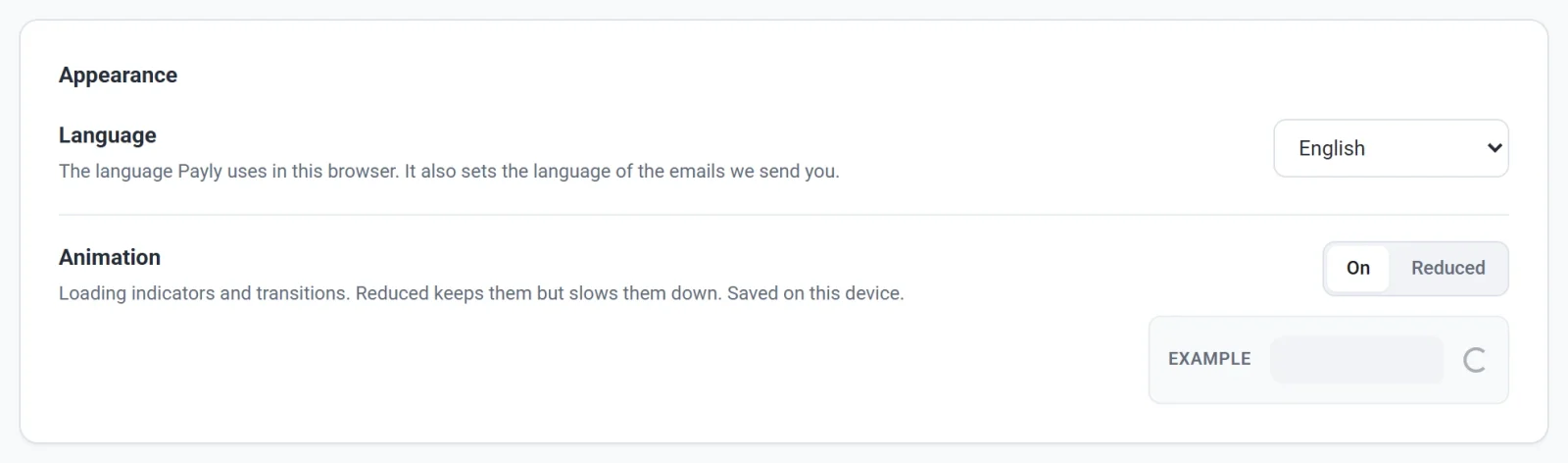
外观部分有两项设置。
- 语言是 Payly 在这个浏览器中对您使用的语言,同时也决定 Payly 发给您的邮件所使用的语言。您选好语言的那一刻它就会生效,所以无需点击保存修改。它不会改变您的顾客看到的内容:那是店铺语言,需要为每家店铺单独设置。
- 动画效果控制加载指示和过渡效果。开启是常规设置。减弱会保留这些效果,但放慢速度。示例框会展示您的选择是什么样子。点击保存修改来保留它。此设置只保存在本设备上。
选择主题
主题不在设置页面,而在账户菜单的主题一行。点击这个按钮,可以依次切换浅色、深色和自动。自动会跟随您电脑自身的浅色或深色设置。选择会立即生效,Payly 也会把它记在您的账户上,因此换到其他电脑时同样适用。
注意:账户菜单中还有Payly 官网(会打开 payly.org)和退出登录。如果您带着尚未保存的更改离开设置页面,浏览器会先请您确认。