
Hesap ayarlarınızı yönetin
Payly hesap ayarlarınızdan görünen adınızı, e-posta adresinizi, parolanızı, dilinizi, animasyon tercihinizi ve temanızı değiştirin.
Hesap ayarlarınız tek bir mağazayla değil, sizinle ilgilidir: adınız, giriş bilgileriniz ve Payly’nin size nasıl göründüğü. Bu ayarlar sahip olduğunuz tüm sitelerde geçerlidir. Tek bir mağazaya ait ayarlar ise o mağazanın panelinde bulunur (bkz. Genel site ayarları).
Hesap ayarlarınızı açın
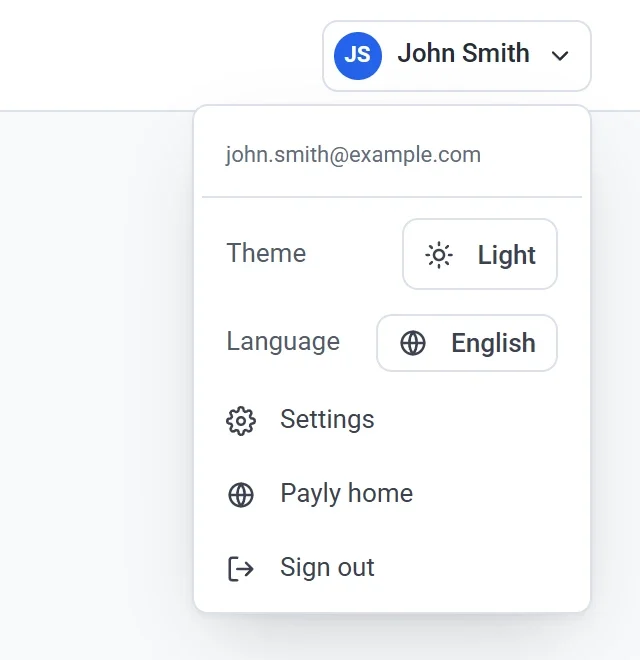
- Herhangi bir ekranın sağ üstünde adınıza tıklayın.
- Menüde Ayarlar seçeneğine tıklayın.
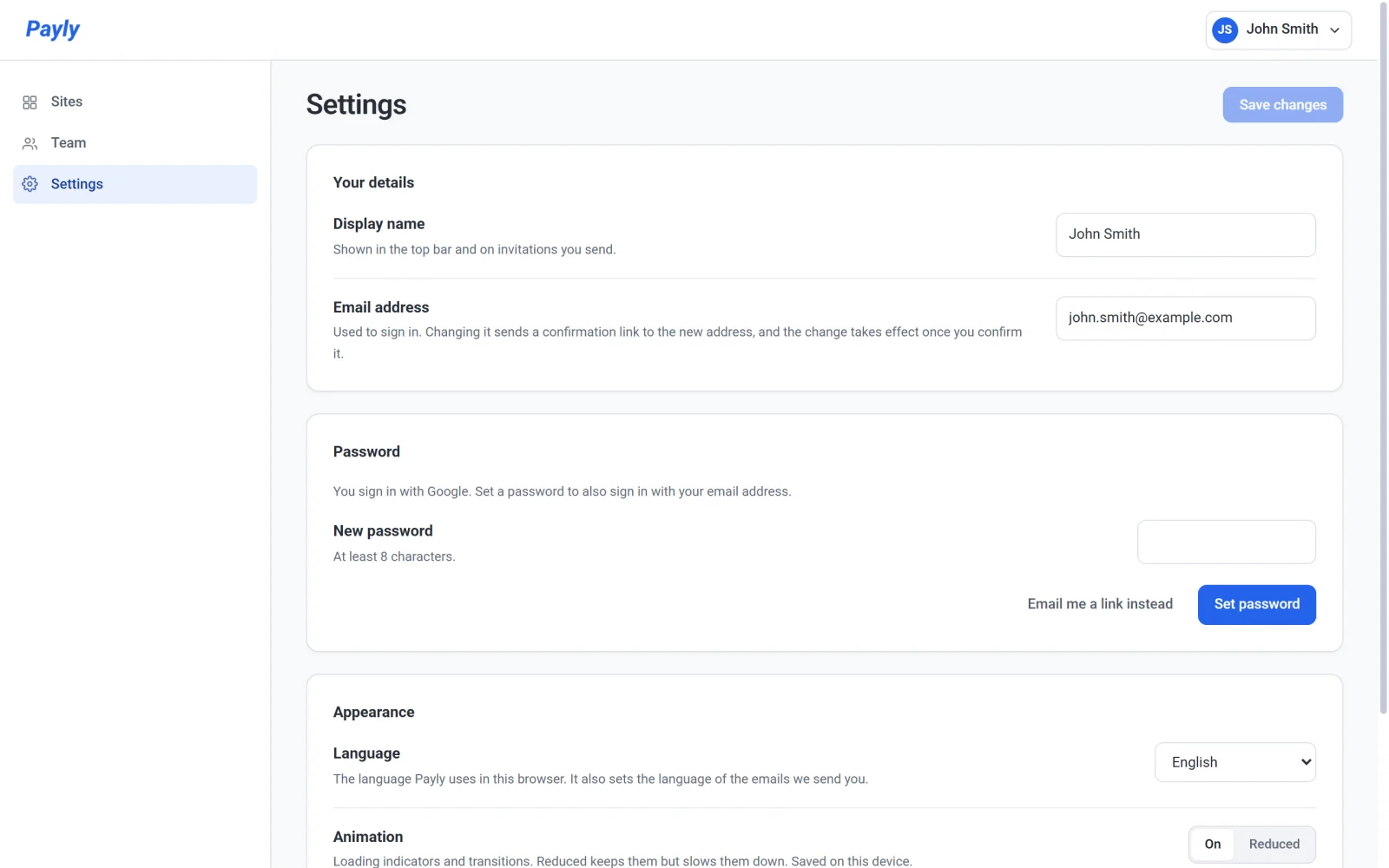
Siteleriniz ekranında soldaki menüden de Ayarlar seçeneğine tıklayabilirsiniz. Bu menüde üç öğe vardır: Siteler, Ekip ve Ayarlar.
Adınızı veya e-posta adresinizi değiştirin
- Bilgileriniz bölümünde Görünen ad alanını düzenleyin. Payly bu adı üst çubukta ve ekibinize gönderdiğiniz davetlerde gösterir.
- Farklı bir adresle giriş yapmak istiyorsanız E-posta adresi alanını düzenleyin.
- Değişiklikleri kaydet düğmesine tıklayın. Bir şey değiştirene kadar düğme soluk görünür.
Yeni bir e-posta adresi hemen geçerli olmaz. Payly yeni adrese bir onay bağlantısı gönderir ve siz bu bağlantıya tıklayana kadar mevcut adresiniz çalışmaya devam eder. Payly’nin mağazanızla ilgili e-postaları, örneğin yeni siparişleri, gönderdiği adres de budur. Bkz. Hangi e-postaları alacağınızı seçin.
Parolanızı belirleyin veya değiştirin
Parola bölümünün Değişiklikleri kaydet düğmesinden ayrı, kendi düğmesi vardır. Bölümde görünenler nasıl giriş yaptığınıza bağlıdır.
- Google veya Apple ile kaydolduysanız. Henüz bir parolanız yoktur. Yeni parola alanına bir parola girin ve Parolayı belirle düğmesine tıklayın. Ardından e-posta adresinizle de giriş yapabilirsiniz.
- Zaten bir parolanız varsa. Parolanızı Mevcut parola alanına, yenisini Yeni parola alanına girin ve Parolayı değiştir düğmesine tıklayın.
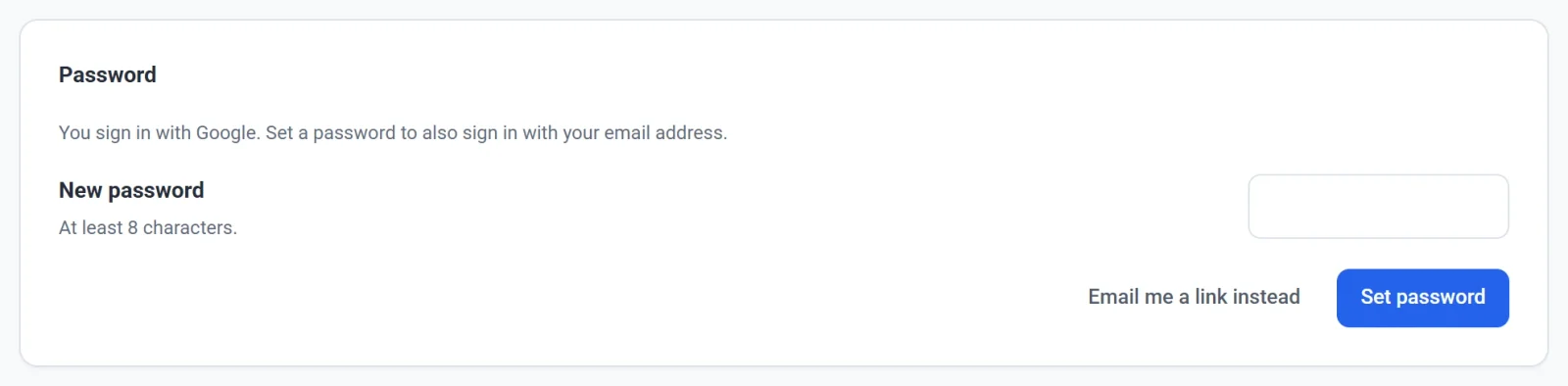
Parola en az 8 karakter olmalıdır. Payly tahmin edilmesi çok kolay parolaları veya mevcut parolanızla aynı olanları kabul etmez. Mevcut parolanızı unuttuysanız Bunun yerine bana e-postayla bir bağlantı gönder düğmesine tıklayın. Payly size bir saat içinde ve yalnızca bir kez kullanılabilen, yeni parola seçmenizi sağlayan bir bağlantı gönderir. Payly parola belirlemeden önce daha yeni bir giriş isterse de aynı düğmeyi kullanın.
Dilinizi ve animasyon tercihinizi seçin
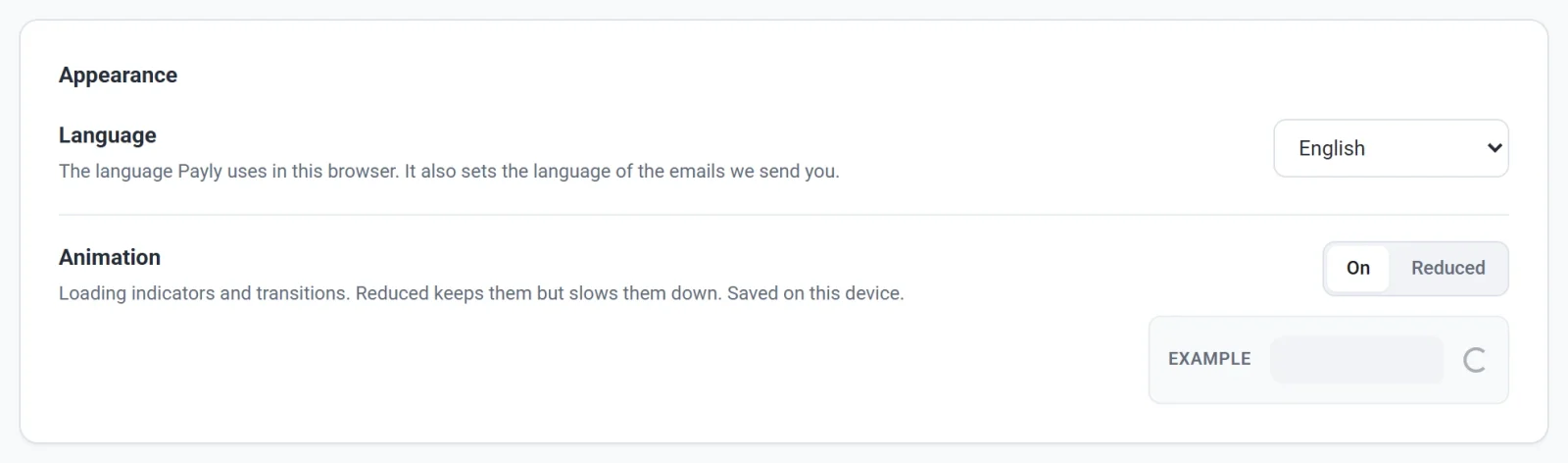
Görünüm bölümünde iki ayar vardır.
- Dil, Payly’nin bu tarayıcıda sizin için kullandığı dildir. Payly’nin size gönderdiği e-postaların dilini de belirler. Bir dil seçtiğiniz anda değişir, bu yüzden Değişiklikleri kaydet düğmesine tıklamanız gerekmez. Alışverişçilerinizin gördüğü dili değiştirmez: o, her mağaza için ayrıca belirlediğiniz mağaza dilidir.
- Animasyon, yükleme göstergelerini ve geçişleri denetler. Açık normal ayardır. Azaltılmış ayarı bunları korur ama yavaşlatır. Örnek kutusu seçiminizin nasıl göründüğünü gösterir. Kalıcı olması için Değişiklikleri kaydet düğmesine tıklayın. Bu tercih yalnızca bu cihazda hatırlanır.
Tema seçin
Tema, Ayarlar ekranında değildir. Hesap menüsünde, Tema satırındadır. Açık, Koyu ve Otomatik seçenekleri arasında geçiş yapmak için düğmeye tıklayın. Otomatik, bilgisayarınızın kendi açık veya koyu ayarını izler. Seçiminiz hemen uygulanır ve Payly bunu hesabınızda hatırlar, böylece diğer bilgisayarlarınızda da sizi takip eder.
Not: Hesap menüsünde ayrıca payly.org adresini açan Payly ana sayfası ve Çıkış yap seçenekleri de bulunur. Kaydetmediğiniz değişikliklerle Ayarlar ekranından ayrılırsanız tarayıcınız önce onay ister.