
Hantera dina kontoinställningar
Ändra visningsnamn, e-postadress, lösenord, språk, animering och tema i dina kontoinställningar på Payly.
Dina kontoinställningar handlar om dig, inte om någon enskild butik: ditt namn, dina inloggningsuppgifter och hur Payly ser ut för dig. De gäller för alla webbplatser du äger. Inställningar för en enskild butik finns i stället i den butikens kontrollpanel (se Allmänna webbplatsinställningar).
Öppna dina kontoinställningar
- Klicka på ditt namn uppe till höger på valfri skärm.
- Klicka på Inställningar i menyn.
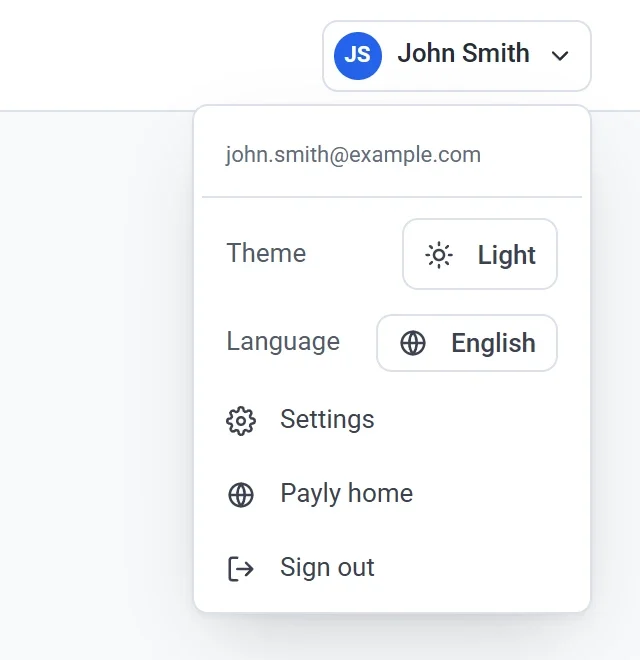
På skärmen Dina webbplatser kan du också klicka på Inställningar i menyn till vänster. Menyn har tre alternativ: Webbplatser, Team och Inställningar.
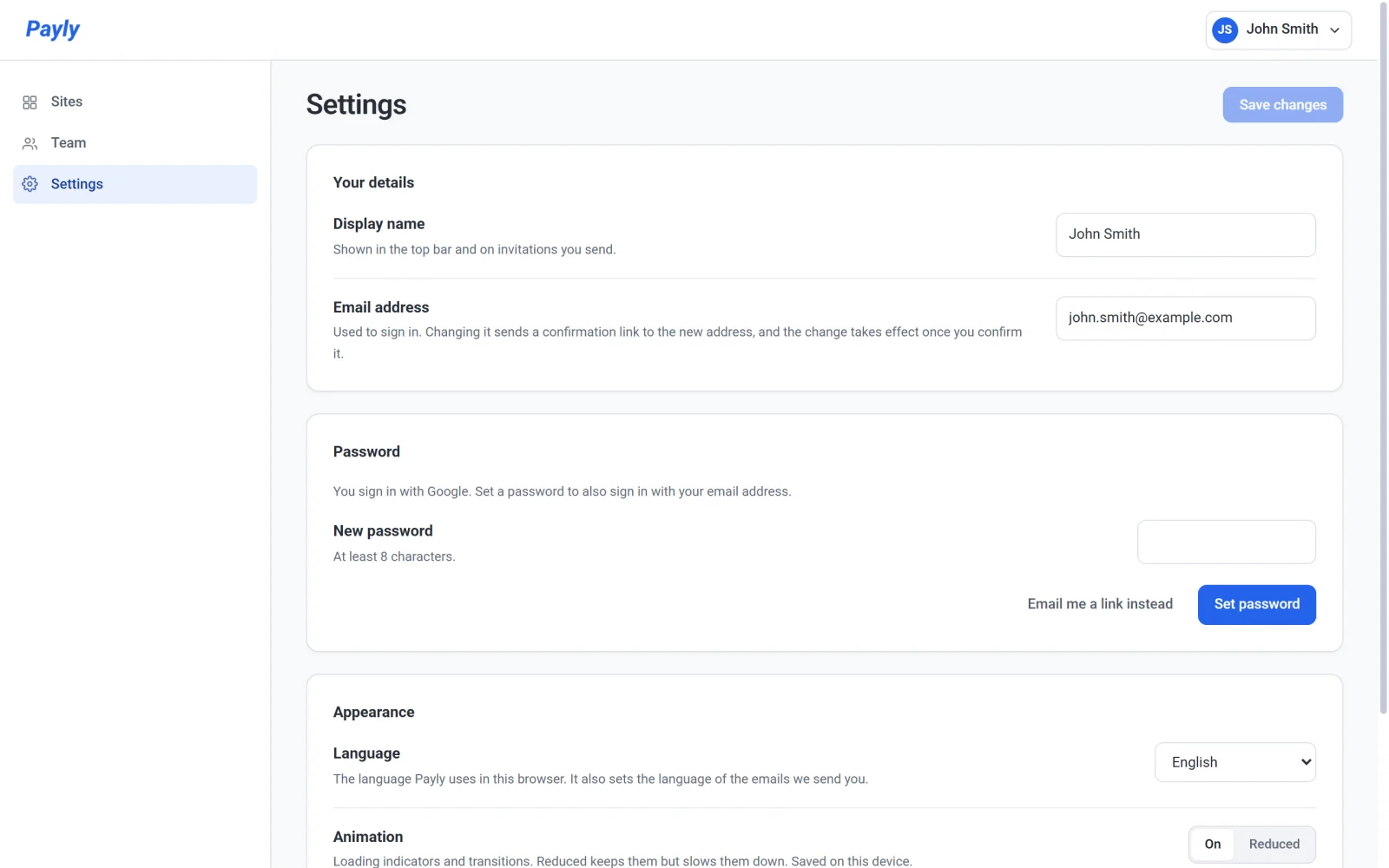
Ändra ditt namn eller din e-postadress
- Under Dina uppgifter redigerar du Visningsnamn. Payly visar det i den övre listen och på inbjudningar som du skickar till ditt team.
- Redigera E-postadress om du vill logga in med en annan adress.
- Klicka på Spara ändringar. Knappen är nedtonad tills du ändrar något.
En ny e-postadress börjar inte gälla direkt. Payly skickar en bekräftelselänk till den nya adressen, och din nuvarande adress fungerar tills du klickar på länken. Det är också till den här adressen som Payly skickar e-post om din butik, till exempel om nya beställningar. Se Välj vilka e-postmeddelanden du får.
Ställ in eller byt lösenord
Avsnittet Lösenord har en egen knapp, skild från Spara ändringar. Vad som visas beror på hur du loggar in.
- Du registrerade dig med Google eller Apple. Du har inget lösenord än. Skriv ett i Nytt lösenord och klicka på Ställ in lösenord. Sedan kan du logga in med din e-postadress också.
- Du har redan ett lösenord. Skriv det i Nuvarande lösenord, skriv det nya i Nytt lösenord och klicka på Byt lösenord.
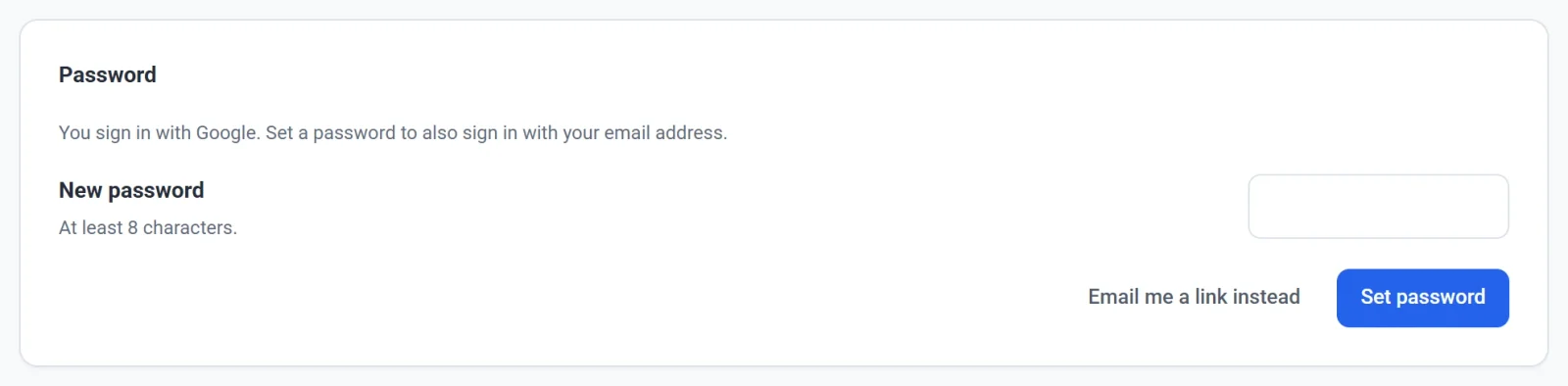
Ett lösenord måste vara minst 8 tecken långt, och Payly avvisar lösenord som är för lätta att gissa eller som är samma som ditt nuvarande. Om du har glömt ditt nuvarande lösenord klickar du på Mejla mig en länk i stället. Payly mejlar dig en länk som fungerar en gång, inom en timme, och som låter dig välja ett nytt lösenord. Använd samma knapp om Payly ber om en senare inloggning innan du kan ställa in ett lösenord.
Välj språk och animering
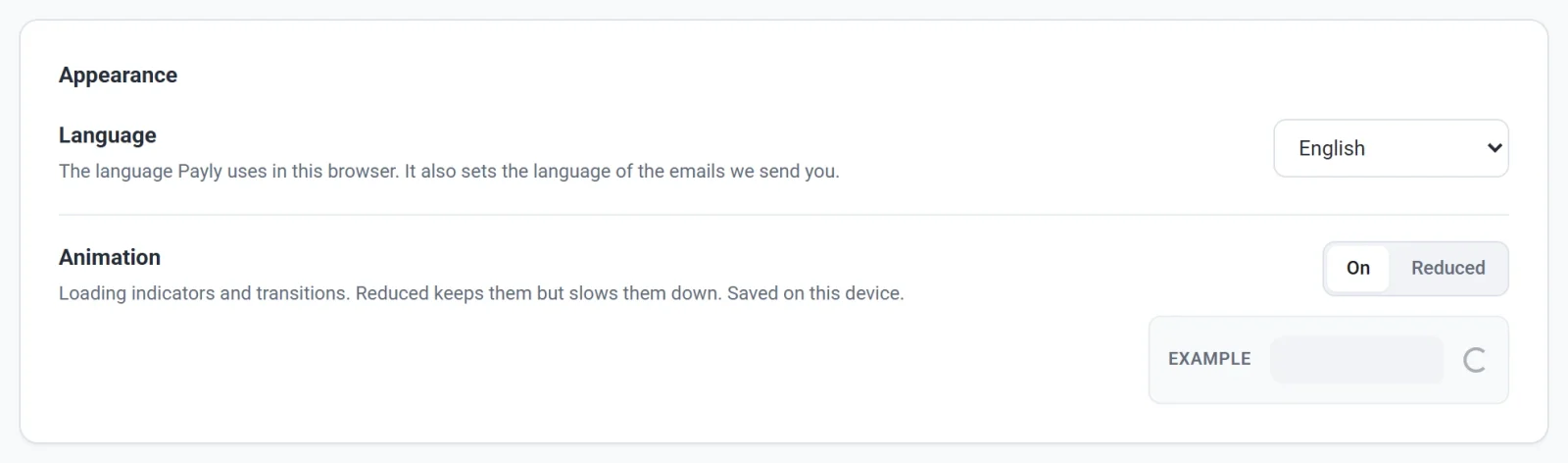
Avsnittet Utseende har två inställningar.
- Språk är det språk som Payly använder för dig i den här webbläsaren. Det styr också språket i de e-postmeddelanden som Payly skickar till dig. Det ändras så fort du väljer ett språk, så du behöver inte klicka på Spara ändringar. Det ändrar inte vad dina kunder ser: det är butikens språk, som du ställer in för varje butik.
- Animering styr laddningsindikatorer och övergångar. På är normalinställningen. Reducerad behåller dem men gör dem långsammare. Rutan Exempel visar hur ditt val ser ut. Klicka på Spara ändringar för att behålla det. Valet sparas bara på den här enheten.
Välj tema
Temat finns inte på skärmen Inställningar. Det finns i kontomenyn, på raden Tema. Klicka på knappen för att växla mellan Ljust, Mörkt och Auto. Auto följer datorns egen ljusa eller mörka inställning. Valet gäller direkt, och Payly kommer ihåg det på ditt konto så att det följer med dig till andra datorer.
Obs: Kontomenyn har också Paylys startsida, som öppnar payly.org, och Logga ut. Om du lämnar skärmen Inställningar med ändringar som du inte har sparat ber webbläsaren dig bekräfta först.