
Gerencie as configurações da sua conta
Altere seu nome de exibição, e-mail, senha, idioma, animação e tema nas configurações da sua conta Payly.
As configurações da conta dizem respeito a você, e não a uma loja específica: seu nome, seus dados de acesso e a aparência da Payly para você. Elas valem para todos os sites que você tem. As configurações de uma única loja ficam no painel dessa loja (veja Configurações gerais do site).
Abra as configurações da conta
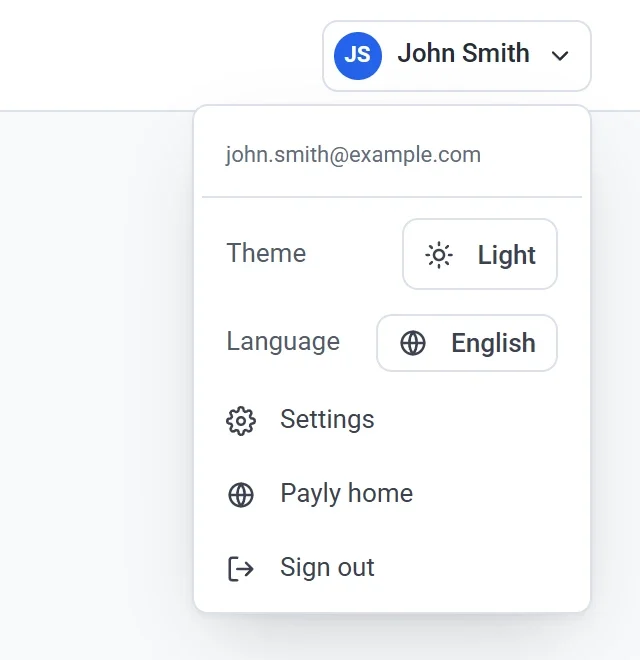
- Clique no seu nome, no canto superior direito de qualquer tela.
- Clique em Configurações no menu.
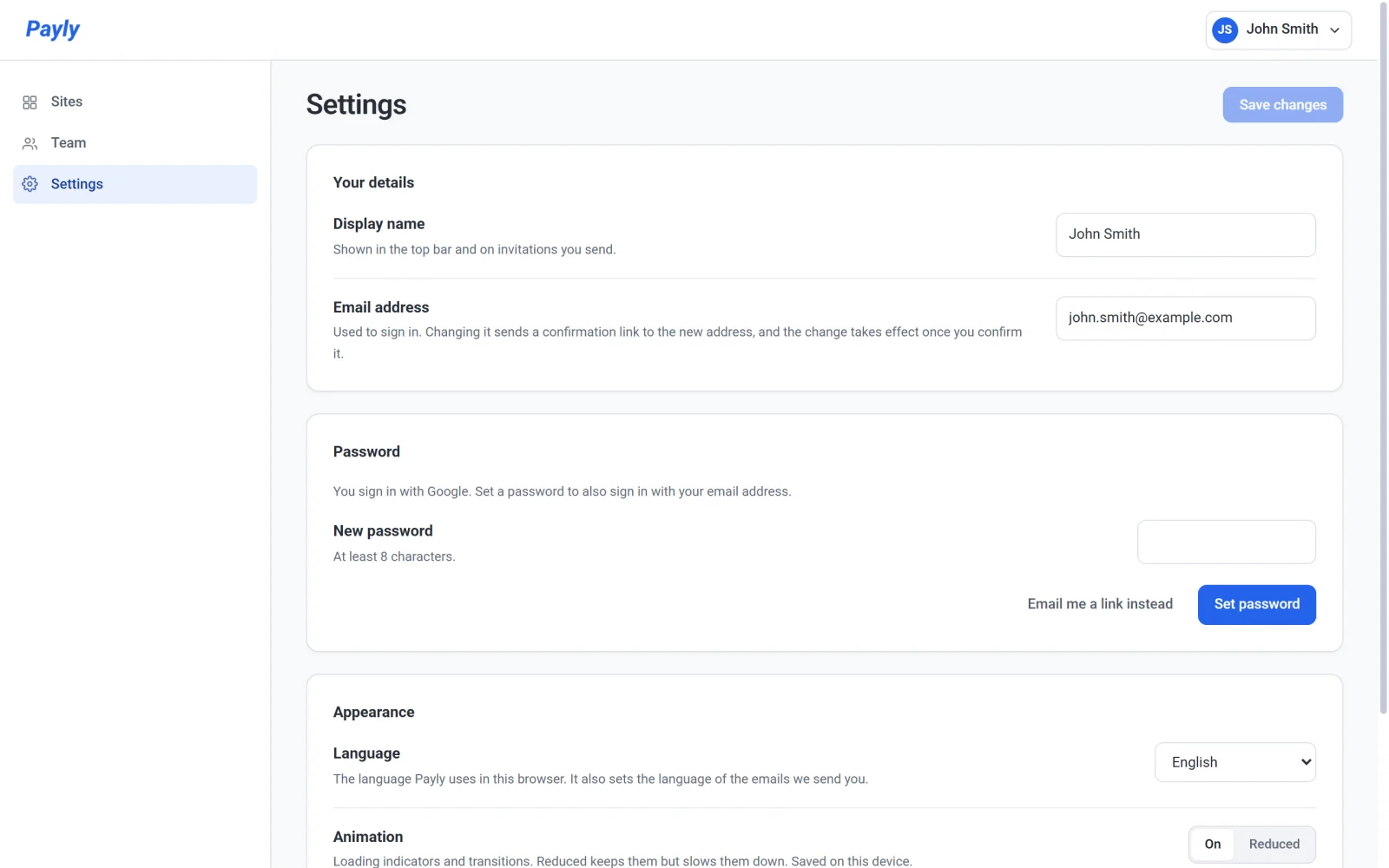
Na tela Seus sites, você também pode clicar em Configurações no menu à esquerda. Esse menu tem três itens: Sites, Equipe e Configurações.
Altere seu nome ou e-mail
- Em Seus dados, edite Nome de exibição. A Payly mostra esse nome na barra superior e nos convites que você envia à sua equipe.
- Edite Endereço de e-mail se quiser entrar com outro endereço.
- Clique em Salvar alterações. O botão fica esmaecido até você alterar alguma coisa.
Um novo endereço de e-mail não passa a valer na hora. A Payly envia um link de confirmação para o novo endereço, e o endereço atual continua funcionando até você clicar nesse link. É também para esse endereço que a Payly envia e-mails sobre sua loja, como os de novos pedidos. Veja Escolha quais e-mails você recebe.
Defina ou altere sua senha
A seção Senha tem um botão próprio, separado de Salvar alterações. O que ela mostra depende de como você entra.
- Você se cadastrou com Google ou Apple. Você ainda não tem senha. Digite uma em Nova senha e clique em Definir senha. Depois disso, você também poderá entrar com seu endereço de e-mail.
- Você já tem uma senha. Digite-a em Senha atual, digite a nova em Nova senha e clique em Alterar senha.
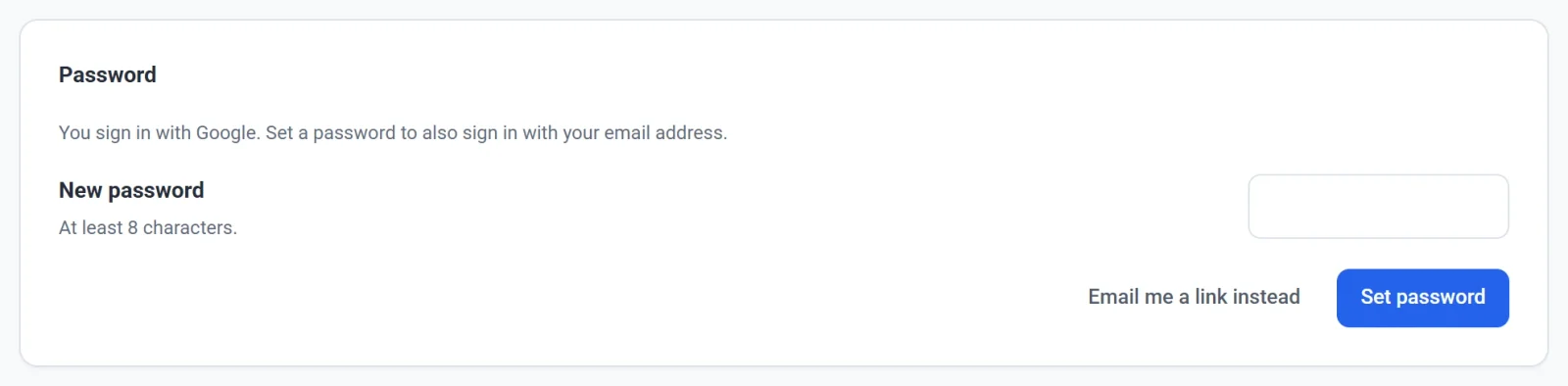
A senha precisa ter pelo menos 8 caracteres, e a Payly recusa senhas fáceis demais de adivinhar ou iguais à atual. Se você esqueceu a senha atual, clique em Receber um link por e-mail em vez disso. A Payly envia um link que funciona uma única vez, dentro de uma hora, e que permite escolher uma nova senha. Use o mesmo botão se a Payly pedir um login mais recente antes de deixar você definir uma senha.
Escolha o idioma e a animação
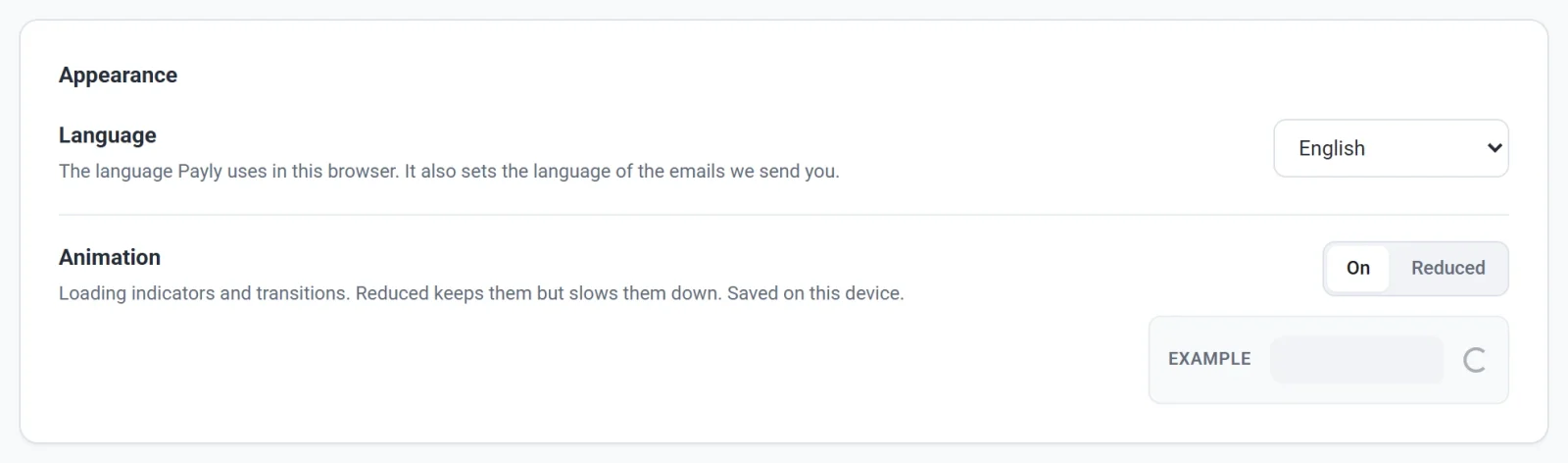
A seção Aparência tem duas opções.
- Idioma é o idioma que a Payly usa para você neste navegador. Ele também define o idioma dos e-mails que a Payly envia a você. A mudança vale assim que você escolhe o idioma, então não é preciso clicar em Salvar alterações. Ele não muda o que seus compradores veem: isso é o idioma da loja, que você define para cada loja.
- Animação controla os indicadores de carregamento e as transições. Ativada é a opção normal. Reduzida mantém os efeitos, mas os deixa mais lentos. A caixa Exemplo mostra como fica a sua escolha. Clique em Salvar alterações para guardá-la. Ela é lembrada somente neste dispositivo.
Escolha um tema
O tema não fica na tela de configurações. Ele está no menu da conta, na linha Tema. Clique no botão para alternar entre Claro, Escuro e Automático. Automático segue a configuração clara ou escura do seu próprio computador. A escolha vale na hora, e a Payly a guarda na sua conta para que ela acompanhe você em outros computadores.
Observação: O menu da conta também tem Página inicial da Payly, que abre payly.org, e Sair. Se você sair da tela de configurações com alterações não salvas, o navegador pede uma confirmação antes.