
Zarządzaj ustawieniami konta
Zmień wyświetlaną nazwę, adres e-mail, hasło, język, animacje i motyw w ustawieniach swojego konta Payly.
Ustawienia konta dotyczą Ciebie, a nie żadnego konkretnego sklepu: Twojego imienia i nazwiska, danych logowania oraz tego, jak Payly wygląda dla Ciebie. Obowiązują we wszystkich witrynach, które posiadasz. Ustawienia pojedynczego sklepu znajdziesz natomiast w jego panelu (zobacz Ogólne ustawienia witryny).
Otwórz ustawienia konta
- Kliknij swoją nazwę w prawym górnym rogu dowolnego ekranu.
- Kliknij Ustawienia w menu.
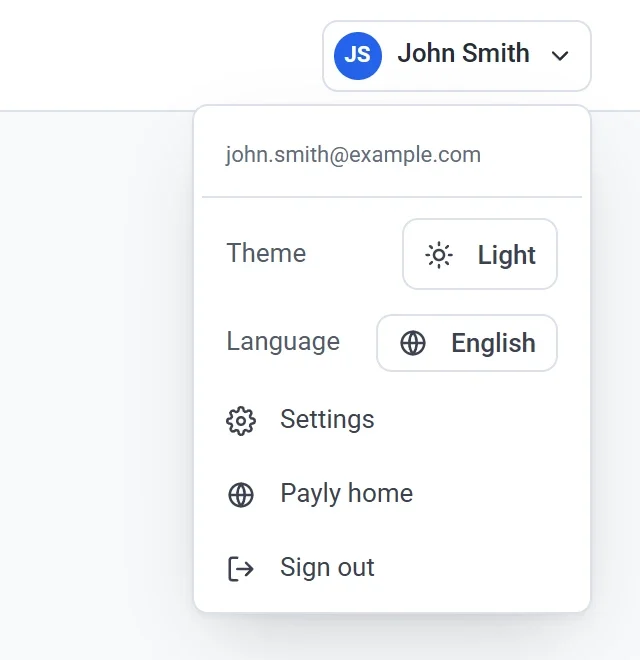
Na ekranie Twoje witryny możesz też kliknąć Ustawienia w menu po lewej stronie. To menu ma trzy pozycje: Witryny, Zespół i Ustawienia.
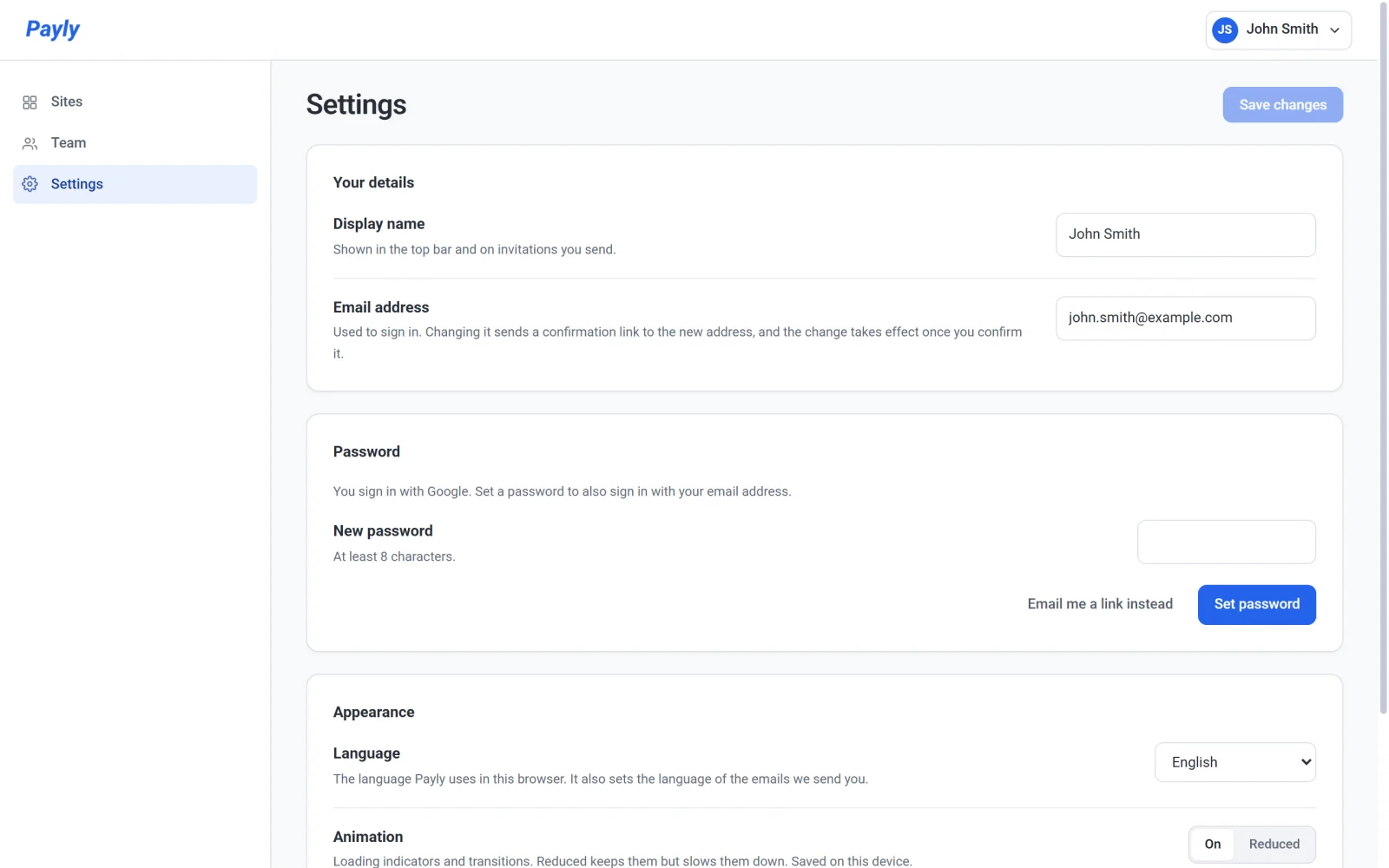
Zmień swoją nazwę lub adres e-mail
- W sekcji Twoje dane edytuj pole Wyświetlana nazwa. Payly pokazuje ją na górnym pasku oraz w zaproszeniach wysyłanych do Twojego zespołu.
- Edytuj pole Adres e-mail, jeśli chcesz logować się innym adresem.
- Kliknij Zapisz zmiany. Przycisk pozostaje wyszarzony, dopóki czegoś nie zmienisz.
Nowy adres e-mail nie zaczyna obowiązywać od razu. Payly wysyła link potwierdzający na nowy adres, a dotychczasowy adres działa, dopóki nie klikniesz tego linku. Na ten adres Payly wysyła Ci też e-maile o Twoim sklepie, na przykład o nowych zamówieniach. Zobacz Wybierz, jakie e-maile otrzymujesz.
Ustaw lub zmień hasło
Sekcja Hasło ma własny przycisk, oddzielny od przycisku Zapisz zmiany. To, co pokazuje, zależy od sposobu logowania.
- Konto założono przez Google lub Apple. Nie masz jeszcze hasła. Wpisz je w polu Nowe hasło i kliknij Ustaw hasło. Potem możesz logować się także swoim adresem e-mail.
- Masz już hasło. Wpisz je w polu Obecne hasło, wpisz nowe w polu Nowe hasło i kliknij Zmień hasło.
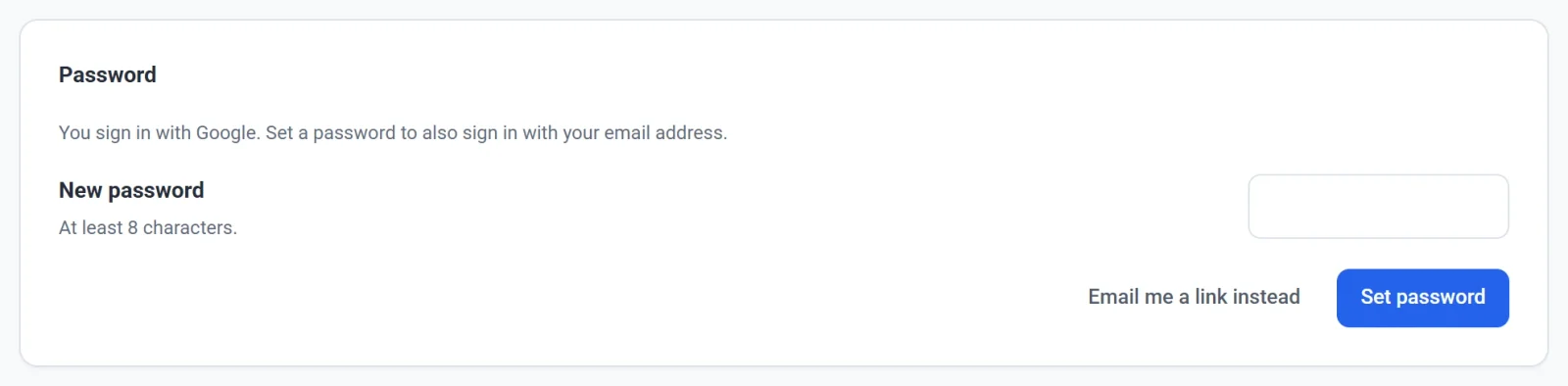
Hasło musi mieć co najmniej 8 znaków. Payly odrzuca hasła zbyt łatwe do odgadnięcia oraz takie samo jak obecne. Jeśli zapomnisz obecnego hasła, kliknij Zamiast tego wyślij mi link e-mailem. Payly wyśle Ci link, który działa jednorazowo przez godzinę i pozwala wybrać nowe hasło. Użyj tego samego przycisku, jeśli Payly poprosi o świeższe logowanie, zanim pozwoli ustawić hasło.
Wybierz język i animacje
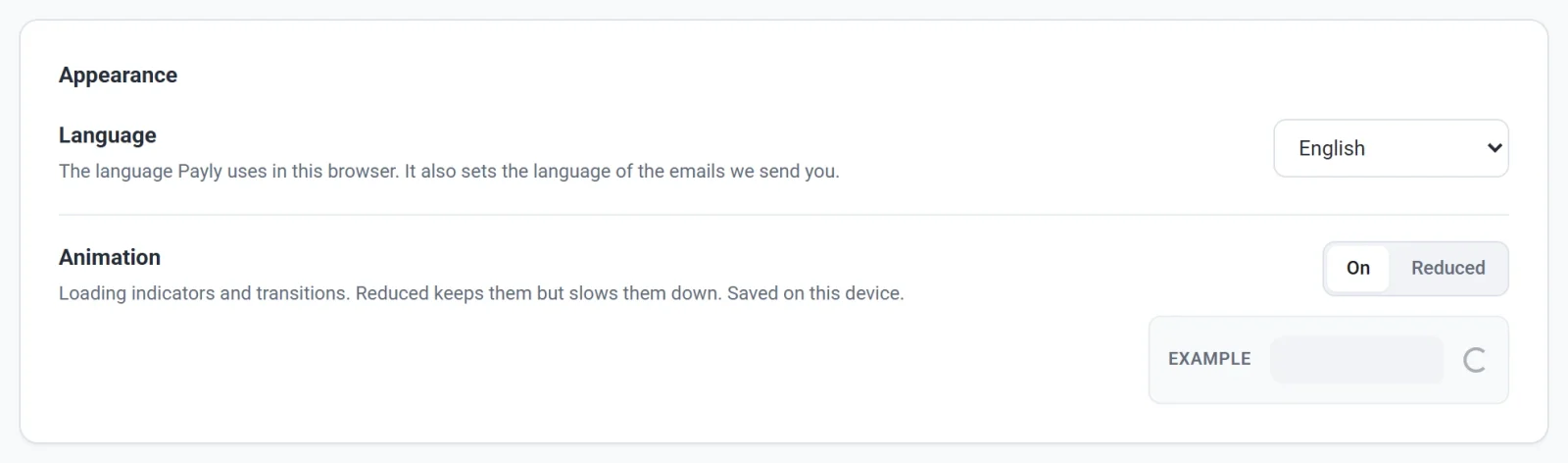
Sekcja Wygląd zawiera dwa ustawienia.
- Język to język, którego Payly używa dla Ciebie w tej przeglądarce. Określa też język e-maili wysyłanych do Ciebie przez Payly. Zmienia się w chwili wybrania języka, więc nie musisz klikać Zapisz zmiany. Nie zmienia tego, co widzą Twoi kupujący: to jest język sklepu, który ustawiasz osobno dla każdego sklepu.
- Animacja steruje wskaźnikami ładowania i przejściami. Włączona to ustawienie zwykłe. Ograniczona zachowuje je, ale spowalnia. Pole Przykład pokazuje, jak wygląda Twój wybór. Kliknij Zapisz zmiany, aby go zachować. Jest zapamiętywany tylko na tym urządzeniu.
Wybierz motyw
Motywu nie ma na ekranie ustawień. Znajdziesz go w menu konta, w wierszu Motyw. Klikaj przycisk, aby przechodzić między opcjami Jasny, Ciemny i Automatyczny. Opcja Automatyczny podąża za jasnym lub ciemnym ustawieniem Twojego komputera. Wybór działa od razu, a Payly zapamiętuje go na Twoim koncie, więc towarzyszy Ci na innych komputerach.
Uwaga: W menu konta jest też Strona główna Payly, która otwiera payly.org, oraz Wyloguj się. Jeśli opuścisz ekran ustawień z niezapisanymi zmianami, przeglądarka poprosi najpierw o potwierdzenie.