
Je accountinstellingen beheren
Wijzig je weergavenaam, e-mailadres, wachtwoord, taal, animatie en thema in de instellingen van je Payly-account.
Je accountinstellingen gaan over jou, niet over een bepaalde winkel: je naam, je inloggegevens en hoe Payly er voor jou uitziet. Ze gelden voor al je sites. Instellingen voor één winkel vind je in het dashboard van die winkel (zie Algemene site-instellingen).
Je accountinstellingen openen
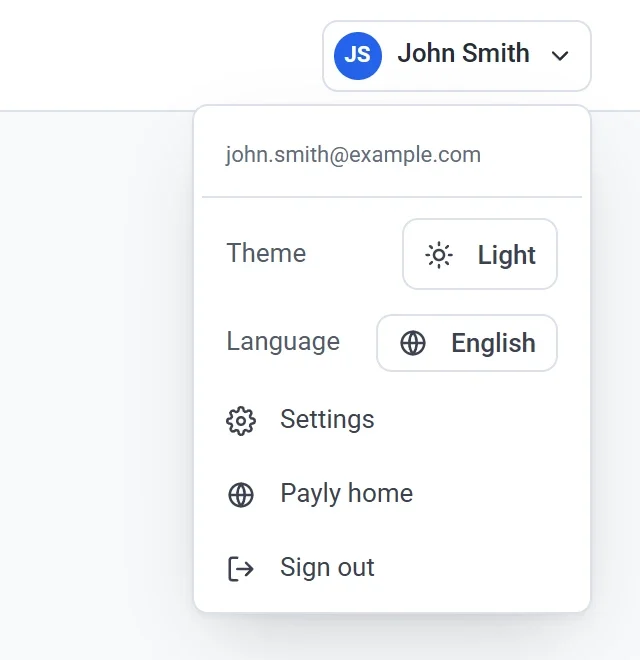
- Klik rechtsboven op elk scherm op je naam.
- Klik in het menu op Instellingen.
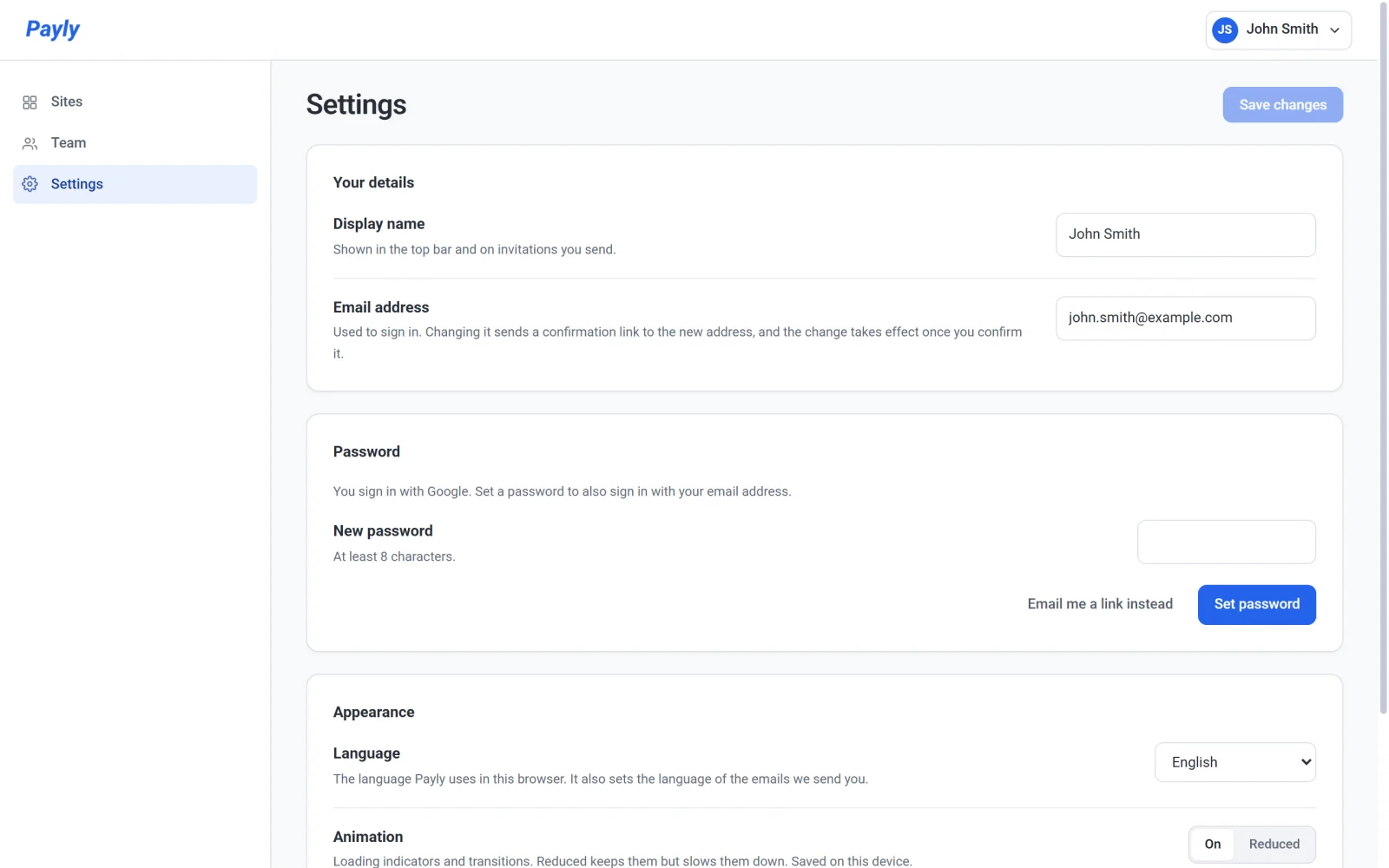
Op het scherm Jouw sites kun je ook in het menu links op Instellingen klikken. Dat menu heeft drie onderdelen: Sites, Team en Instellingen.
Je naam of e-mailadres wijzigen
- Pas onder Jouw gegevens de Weergavenaam aan. Payly toont die in de bovenbalk en op uitnodigingen die je naar je team stuurt.
- Pas het E-mailadres aan als je met een ander adres wilt inloggen.
- Klik op Wijzigingen opslaan. De knop blijft gedimd totdat je iets wijzigt.
Een nieuw e-mailadres gaat niet meteen in. Payly stuurt een bevestigingslink naar het nieuwe adres en je huidige adres blijft werken totdat je op die link klikt. Op dit adres ontvang je ook e-mails van Payly over je winkel, zoals nieuwe bestellingen. Zie Kies welke e-mails je ontvangt.
Je wachtwoord instellen of wijzigen
De sectie Wachtwoord heeft een eigen knop, los van Wijzigingen opslaan. Wat je ziet, hangt af van hoe je inlogt.
- Je hebt je aangemeld met Google of Apple. Je hebt nog geen wachtwoord. Vul er een in bij Nieuw wachtwoord en klik op Wachtwoord instellen. Daarna kun je ook met je e-mailadres inloggen.
- Je hebt al een wachtwoord. Vul het in bij Huidig wachtwoord, vul het nieuwe in bij Nieuw wachtwoord en klik op Wachtwoord wijzigen.
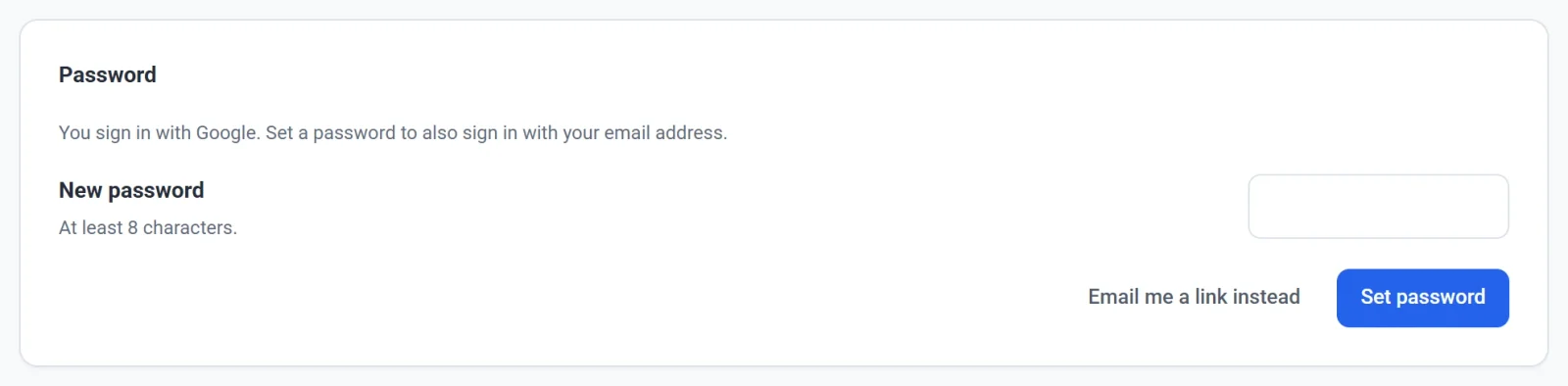
Een wachtwoord moet uit minstens 8 tekens bestaan. Payly weigert wachtwoorden die te makkelijk te raden zijn of hetzelfde zijn als je huidige wachtwoord. Als je je huidige wachtwoord bent vergeten, klik je op Stuur me in plaats daarvan een link per e-mail. Payly mailt je dan een link die één keer werkt, binnen een uur, en waarmee je een nieuw wachtwoord kiest. Gebruik dezelfde knop als Payly om een recentere inlog vraagt voordat je een wachtwoord kunt instellen.
Je taal en animatie kiezen
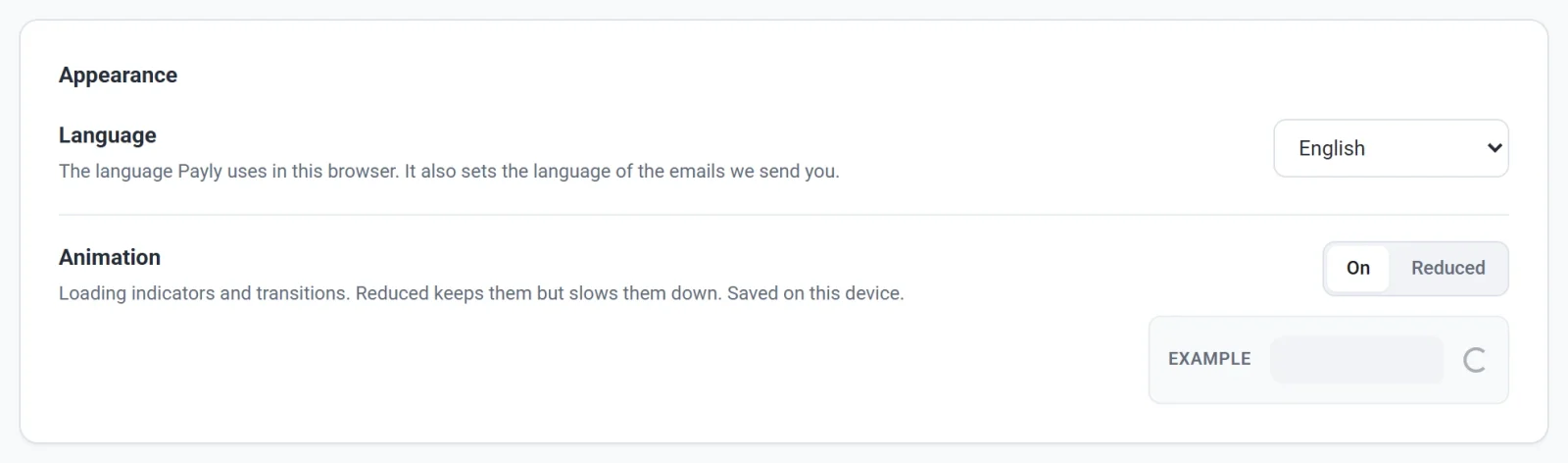
De sectie Weergave heeft twee instellingen.
- Taal is de taal die Payly voor jou gebruikt in deze browser. Het bepaalt ook de taal van de e-mails die Payly je stuurt. De taal verandert zodra je er een kiest, dus je hoeft niet op Wijzigingen opslaan te klikken. Wat je klanten zien, verandert niet: dat is de winkeltaal, die je per winkel instelt.
- Animatie bepaalt laadindicatoren en overgangen. Aan is de normale instelling. Bij Rustig blijven ze bestaan, maar gaan ze langzamer. In het vak Voorbeeld zie je hoe je keuze eruitziet. Klik op Wijzigingen opslaan om je keuze te bewaren. Die wordt alleen op dit apparaat onthouden.
Een thema kiezen
Het thema staat niet op het scherm Instellingen. Je vindt het in het accountmenu, in de rij Thema. Klik op de knop om door Licht, Donker en Auto te lopen. Auto volgt de lichte of donkere instelling van je computer. Je keuze geldt meteen en Payly onthoudt hem bij je account, zodat hij je volgt naar andere computers.
Opmerking: In het accountmenu staan ook Payly-homepage, waarmee je payly.org opent, en Uitloggen. Als je het scherm Instellingen verlaat met wijzigingen die je niet hebt opgeslagen, vraagt je browser eerst om bevestiging.