
アカウント設定を管理する
Payly のアカウント設定で、表示名、メールアドレス、パスワード、言語、アニメーション、テーマを変更できます。
アカウント設定は、個々のストアではなくご自身に関する設定です。名前、ログイン情報、Payly の見た目などが含まれ、所有しているすべてのサイトに適用されます。1つのストアだけの設定は、そのストアのダッシュボード内にあります(サイトの一般設定を参照してください)。
アカウント設定を開く
- どの画面でも、右上の名前をクリックします。
- メニューの設定をクリックします。
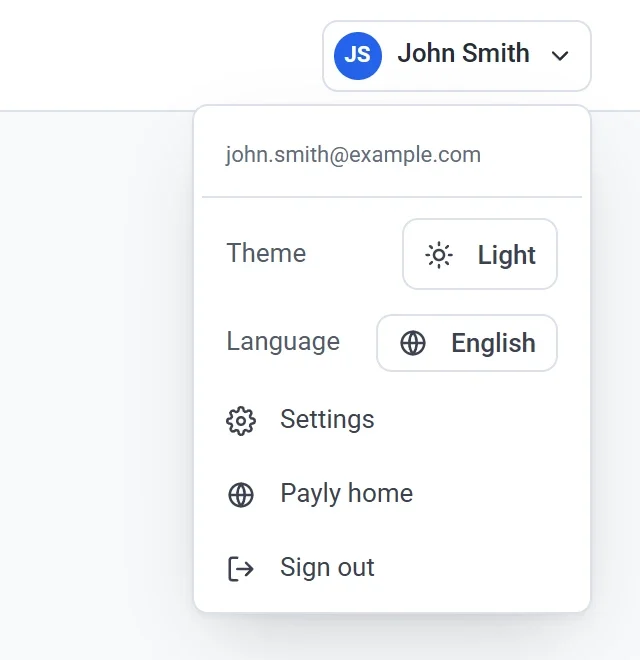
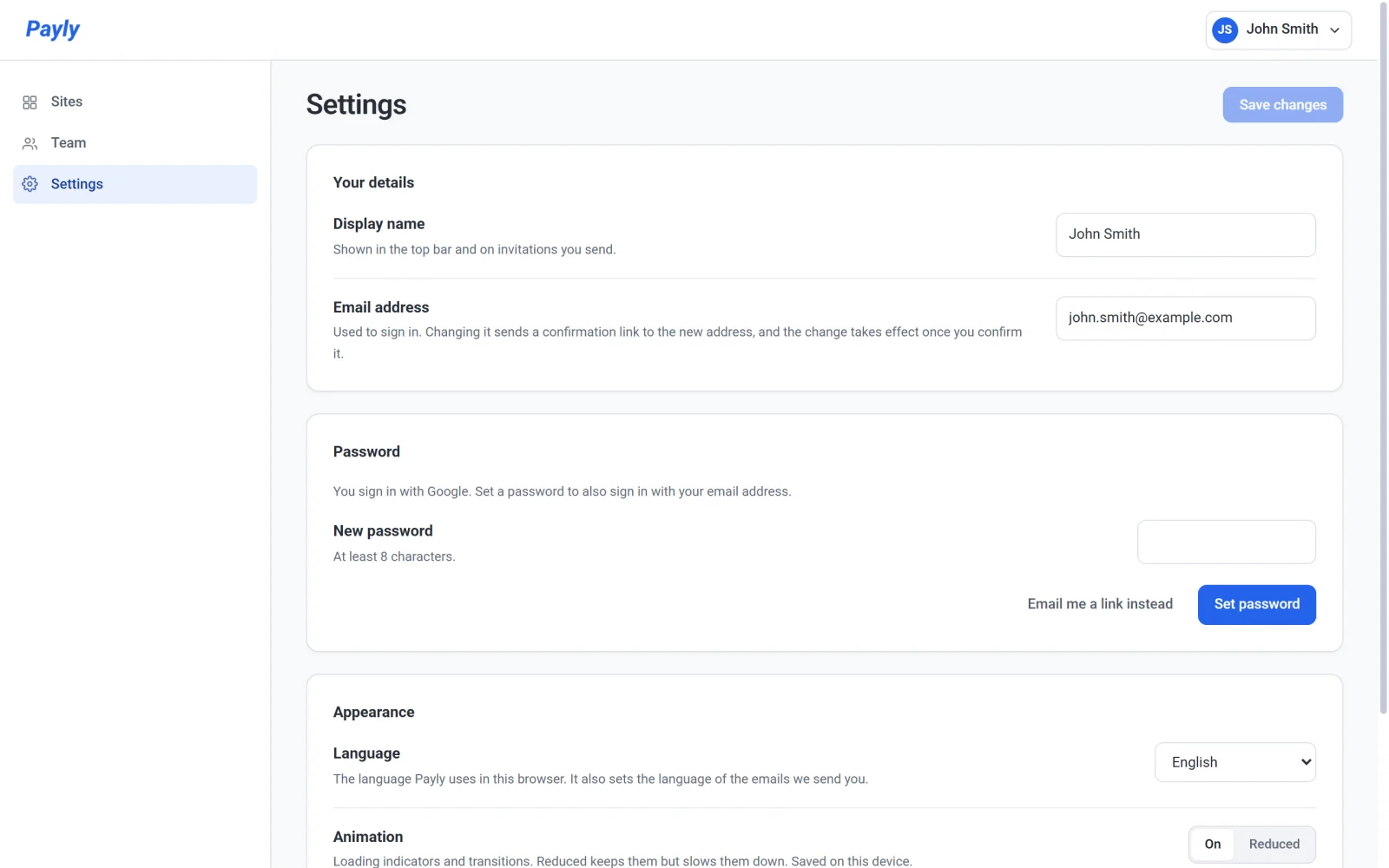
サイト一覧画面では、左側のメニューの設定をクリックすることもできます。このメニューにはサイト、チーム、設定の3つの項目があります。
名前やメールアドレスを変更する
- ご自身の情報の表示名を編集します。表示名は、上部のバーや、チームに送る招待状に表示されます。
- 別のアドレスでログインしたい場合は、メールアドレスを編集します。
- 変更を保存をクリックします。このボタンは、何かを変更するまで薄く表示されています。
新しいメールアドレスはすぐには有効になりません。Payly は新しいアドレスに確認用のリンクを送信し、そのリンクをクリックするまでは現在のアドレスを引き続き使えます。このアドレスは、新しい注文など、ストアに関するメールが Payly から届く宛先でもあります。受信するメールを選ぶを参照してください。
パスワードを設定または変更する
パスワードセクションには、変更を保存とは別の専用ボタンがあります。表示内容は、ログインの方法によって異なります。
- Google または Apple でアカウントを作成した場合。まだパスワードはありません。新しいパスワードに入力してパスワードを設定をクリックします。その後は、メールアドレスでもログインできるようになります。
- すでにパスワードがある場合。現在のパスワードに現在のパスワードを、新しいパスワードに新しいパスワードを入力し、パスワードを変更をクリックします。
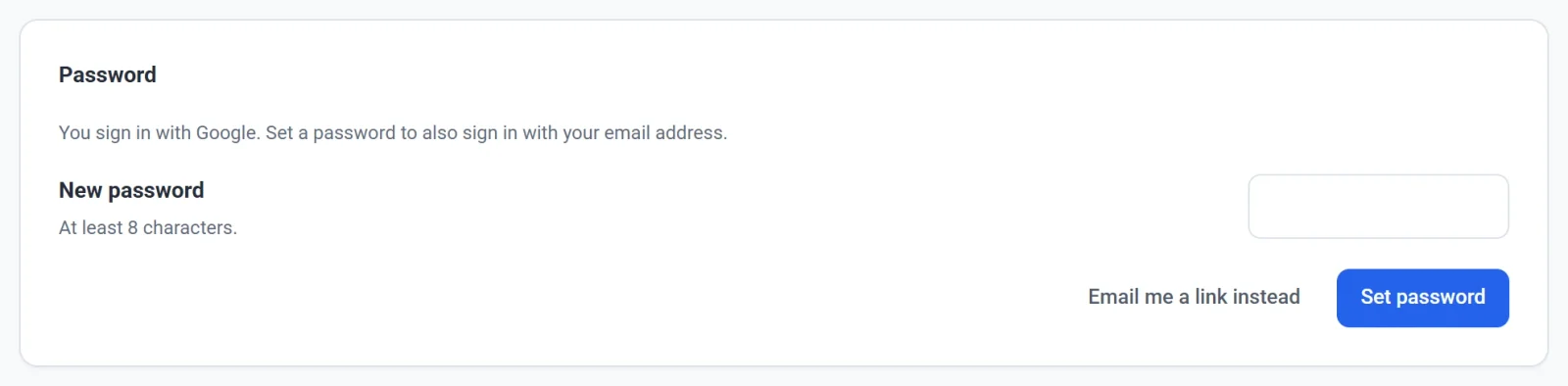
パスワードは8文字以上にする必要があります。推測されやすいものや、現在のパスワードと同じものは Payly が受け付けません。現在のパスワードを忘れた場合は、代わりにメールでリンクを受け取るをクリックしてください。Payly から、1時間以内に1回だけ使えるリンクがメールで届き、新しいパスワードを設定できます。パスワードを設定する前に、より新しいログインを求められた場合も、同じボタンを使います。
言語とアニメーションを選ぶ
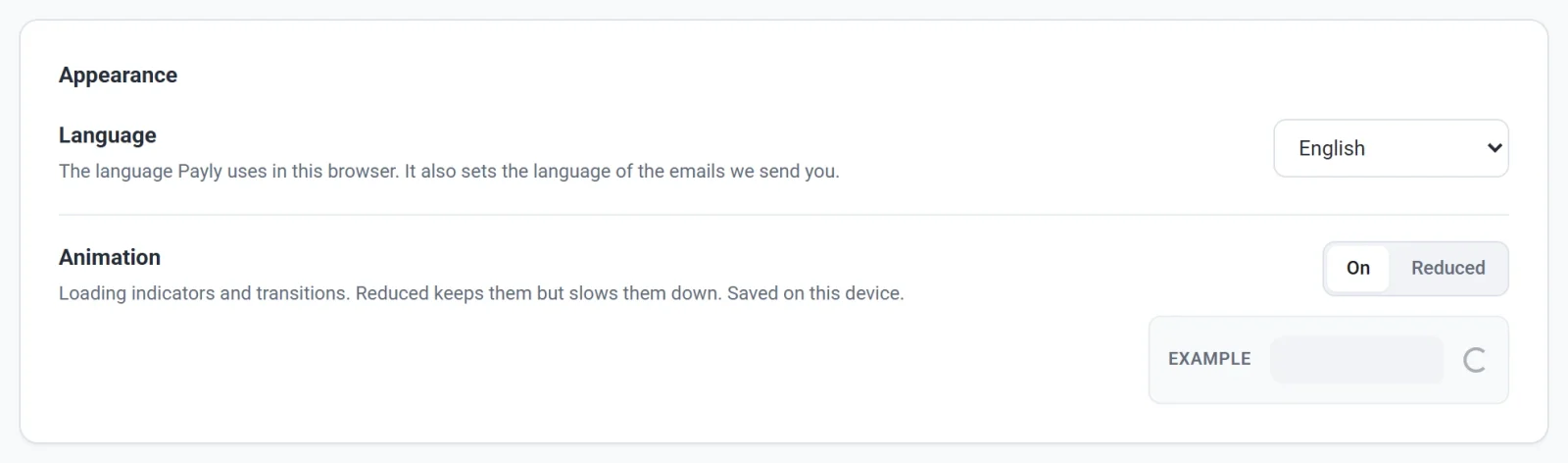
外観セクションには2つの設定があります。
- 言語は、このブラウザーで Payly がご自身向けに使う言語です。Payly から届くメールの言語も、この設定で決まります。言語を選ぶとすぐに切り替わるため、変更を保存をクリックする必要はありません。買い物客に表示される言語には影響しません。それはストアの言語で、ストアごとに設定します。
- アニメーションは、読み込み中の表示や画面の切り替え効果を調整します。オンが通常の設定です。控えめにすると、効果は残したまま動きがゆっくりになります。例のボックスで、選んだ設定の見え方を確認できます。設定を保持するには変更を保存をクリックします。この設定は、使用中のデバイスにのみ保存されます。
テーマを選ぶ
テーマは設定画面にはありません。アカウントメニューのテーマの行にあります。ボタンをクリックするたびに、ライト、ダーク、自動の順に切り替わります。自動は、お使いのコンピューターのライト・ダークの設定に従います。選んだテーマはすぐに反映され、Payly がアカウントに記憶するため、ほかのコンピューターでも同じテーマで表示されます。
メモ:アカウントメニューには、payly.org を開くPayly のホームと、ログアウトもあります。保存していない変更がある状態で設定画面を離れようとすると、ブラウザーが先に確認を求めます。