
Gestisci le impostazioni del tuo account
Cambia nome visualizzato, indirizzo email, password, lingua, animazioni e tema dalle impostazioni del tuo account Payly.
Le impostazioni dell’account riguardano te, non un negozio in particolare: il tuo nome, i tuoi dati di accesso e l’aspetto di Payly per te. Valgono per tutti i siti che possiedi. Le impostazioni di un singolo negozio si trovano invece nella dashboard di quel negozio (vedi Impostazioni generali del sito).
Apri le impostazioni dell’account
- Fai clic sul tuo nome in alto a destra, in qualsiasi schermata.
- Fai clic su Impostazioni nel menu.
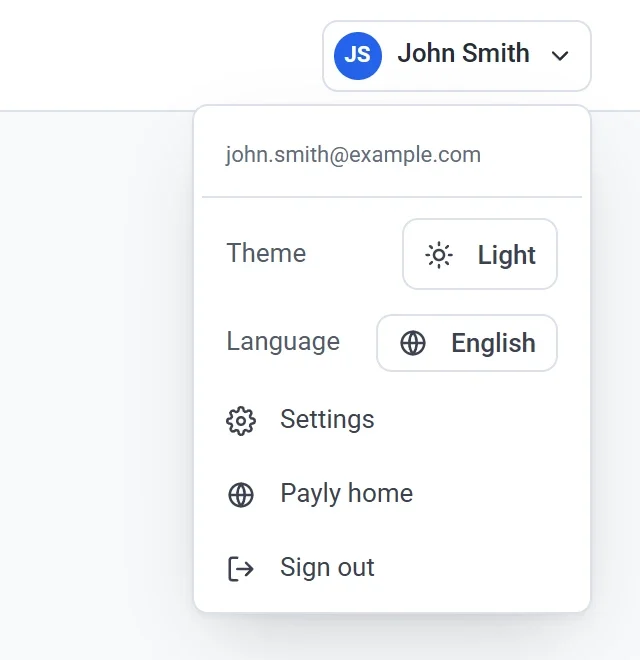
Nella schermata I tuoi siti puoi anche fare clic su Impostazioni nel menu a sinistra. Quel menu ha tre voci: Siti, Team e Impostazioni.
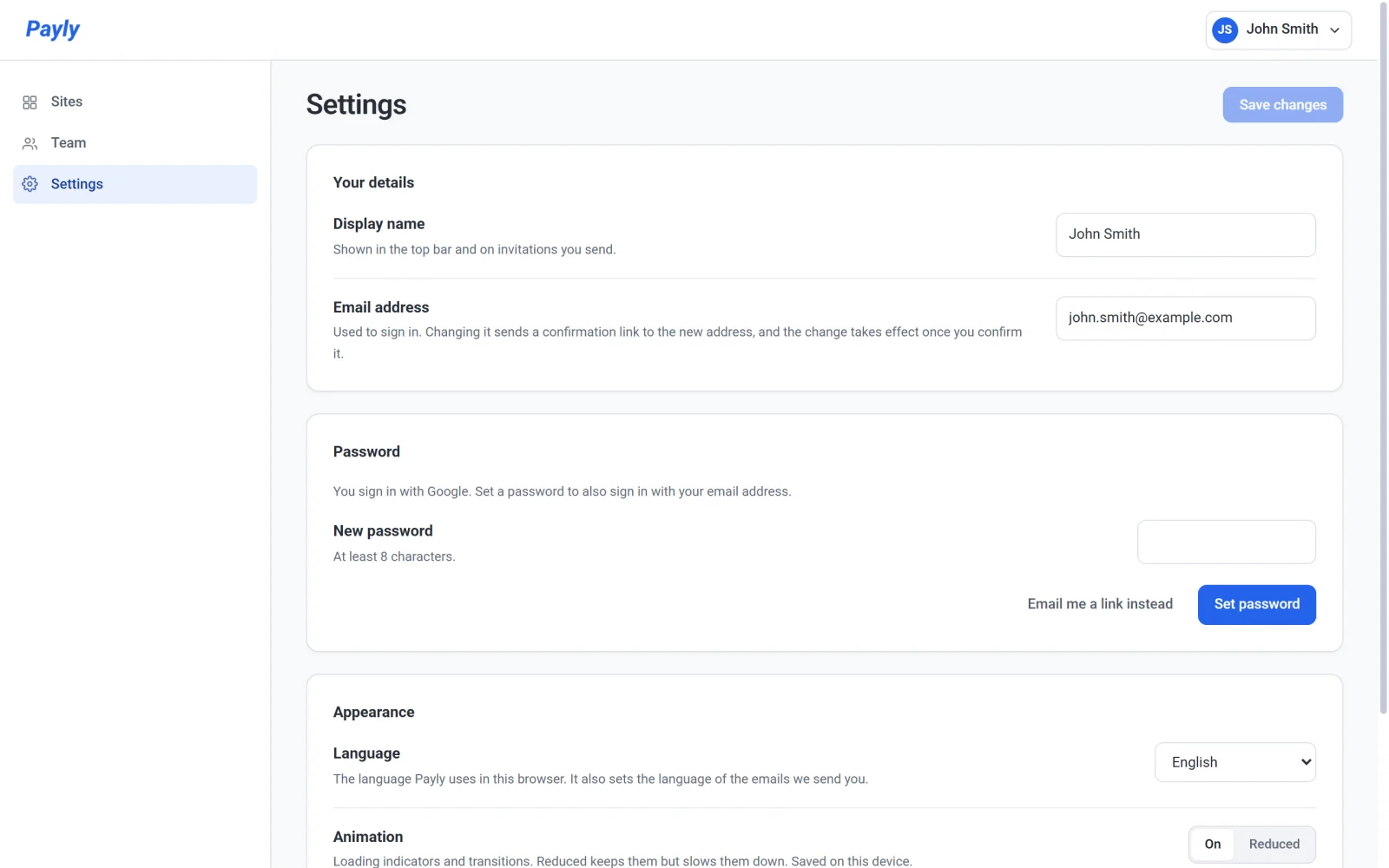
Cambia il tuo nome o il tuo indirizzo email
- In I tuoi dati, modifica Nome visualizzato. Payly lo mostra nella barra superiore e negli inviti che mandi al tuo team.
- Modifica Indirizzo email se vuoi accedere con un indirizzo diverso.
- Fai clic su Salva le modifiche. Il pulsante resta attenuato finché non cambi qualcosa.
Un nuovo indirizzo email non ha effetto subito. Payly invia un link di conferma al nuovo indirizzo e quello attuale continua a funzionare finché non fai clic su quel link. A questo indirizzo Payly invia anche le email sul tuo negozio, come i nuovi ordini. Vedi Scegli quali email ricevere.
Imposta o cambia la password
La sezione Password ha un pulsante tutto suo, separato da Salva le modifiche. Ciò che mostra dipende da come accedi.
- Ti sei registrato con Google o Apple. Non hai ancora una password. Inseriscine una in Nuova password e fai clic su Imposta password. Potrai poi accedere anche con il tuo indirizzo email.
- Hai già una password. Inseriscila in Password attuale, inserisci la nuova in Nuova password e fai clic su Cambia password.
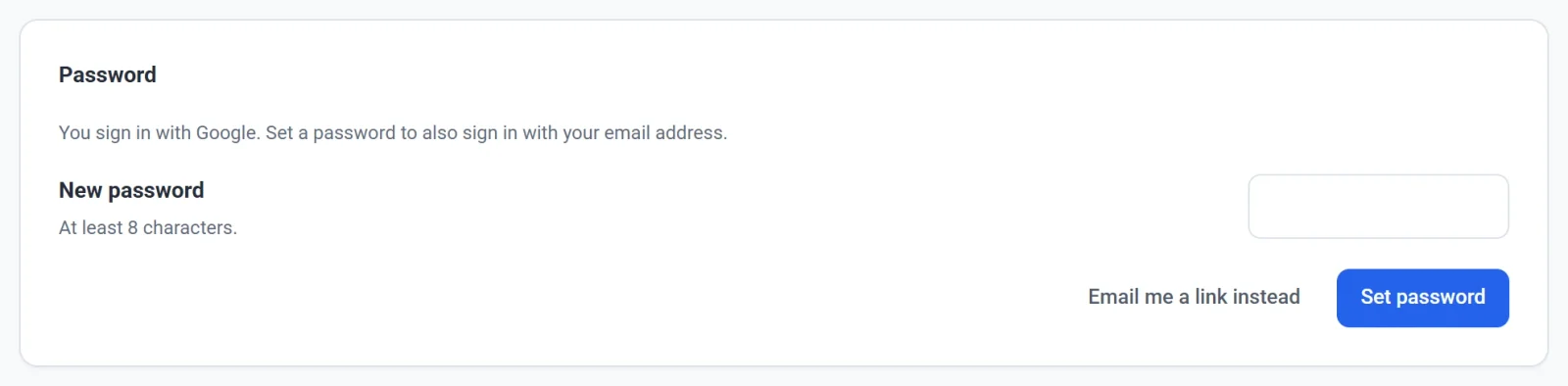
La password deve contenere almeno 8 caratteri e Payly rifiuta quelle troppo facili da indovinare o uguali a quella attuale. Se hai dimenticato la password attuale, fai clic su Inviami invece un link via email. Payly ti manda un link che funziona una sola volta, entro un’ora, e ti permette di scegliere una nuova password. Usa lo stesso pulsante se Payly chiede un accesso più recente prima di lasciarti impostare una password.
Scegli lingua e animazioni
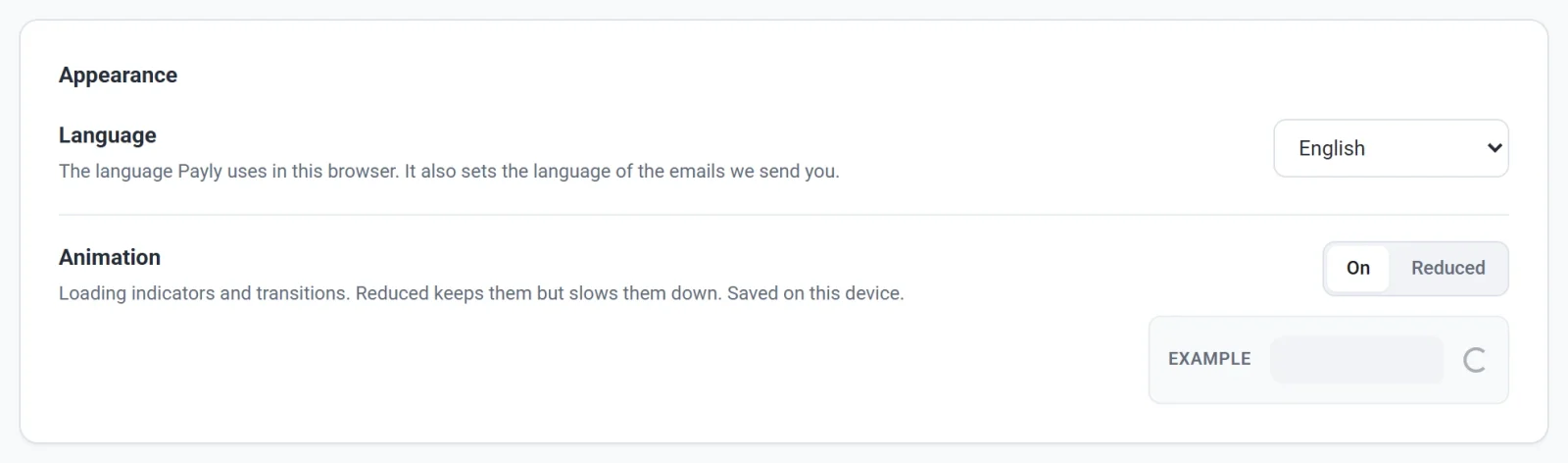
La sezione Aspetto ha due impostazioni.
- Lingua è la lingua che Payly usa per te in questo browser. Stabilisce anche la lingua delle email che Payly ti invia. Cambia nel momento in cui scegli una lingua, quindi non devi fare clic su Salva le modifiche. Non modifica ciò che vedono i tuoi clienti: quella è la lingua del negozio, che imposti per ogni negozio.
- Animazioni controlla gli indicatori di caricamento e le transizioni. Attive è l’impostazione normale. Ridotte le mantiene ma le rallenta. Il riquadro Esempio mostra l’effetto della tua scelta. Fai clic su Salva le modifiche per conservarla. Viene ricordata solo su questo dispositivo.
Scegli un tema
Il tema non si trova nella schermata Impostazioni. Si trova nel menu dell’account, nella riga Tema. Fai clic sul pulsante per passare in sequenza da Chiaro a Scuro e Auto. Auto segue l’impostazione chiara o scura del tuo computer. La scelta si applica subito e Payly la ricorda sul tuo account, così ti segue su altri computer.
Nota: Il menu dell’account contiene anche Home di Payly, che apre payly.org, ed Esci. Se lasci la schermata Impostazioni con modifiche non salvate, il browser ti chiede prima di confermare.