
Gérer les paramètres de votre compte
Modifiez votre nom affiché, votre adresse e-mail, votre mot de passe, votre langue, les animations et le thème depuis les paramètres de votre compte Payly.
Les paramètres de votre compte vous concernent vous, et non une boutique en particulier : votre nom, vos identifiants de connexion et l’apparence de Payly pour vous. Ils s’appliquent à tous les sites dont vous êtes propriétaire. Les paramètres d’une seule boutique se trouvent dans le tableau de bord de cette boutique (voir Paramètres généraux du site).
Ouvrir les paramètres de votre compte
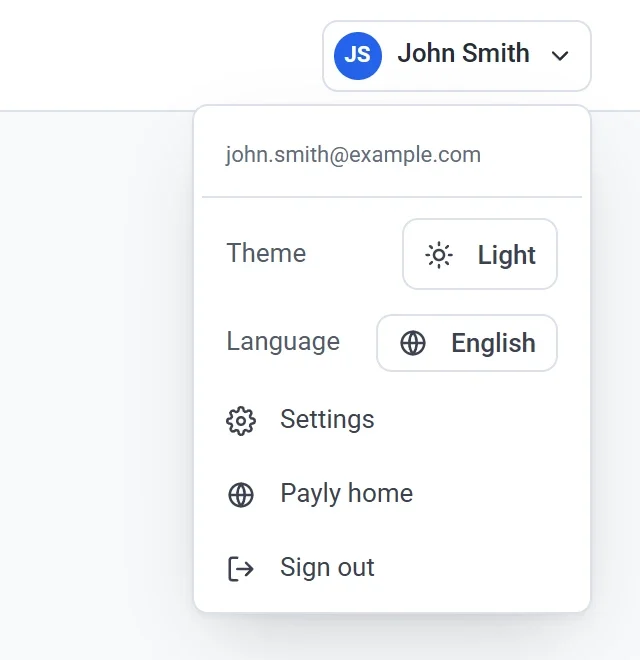
- Cliquez sur votre nom en haut à droite de n’importe quel écran.
- Cliquez sur Paramètres dans le menu.
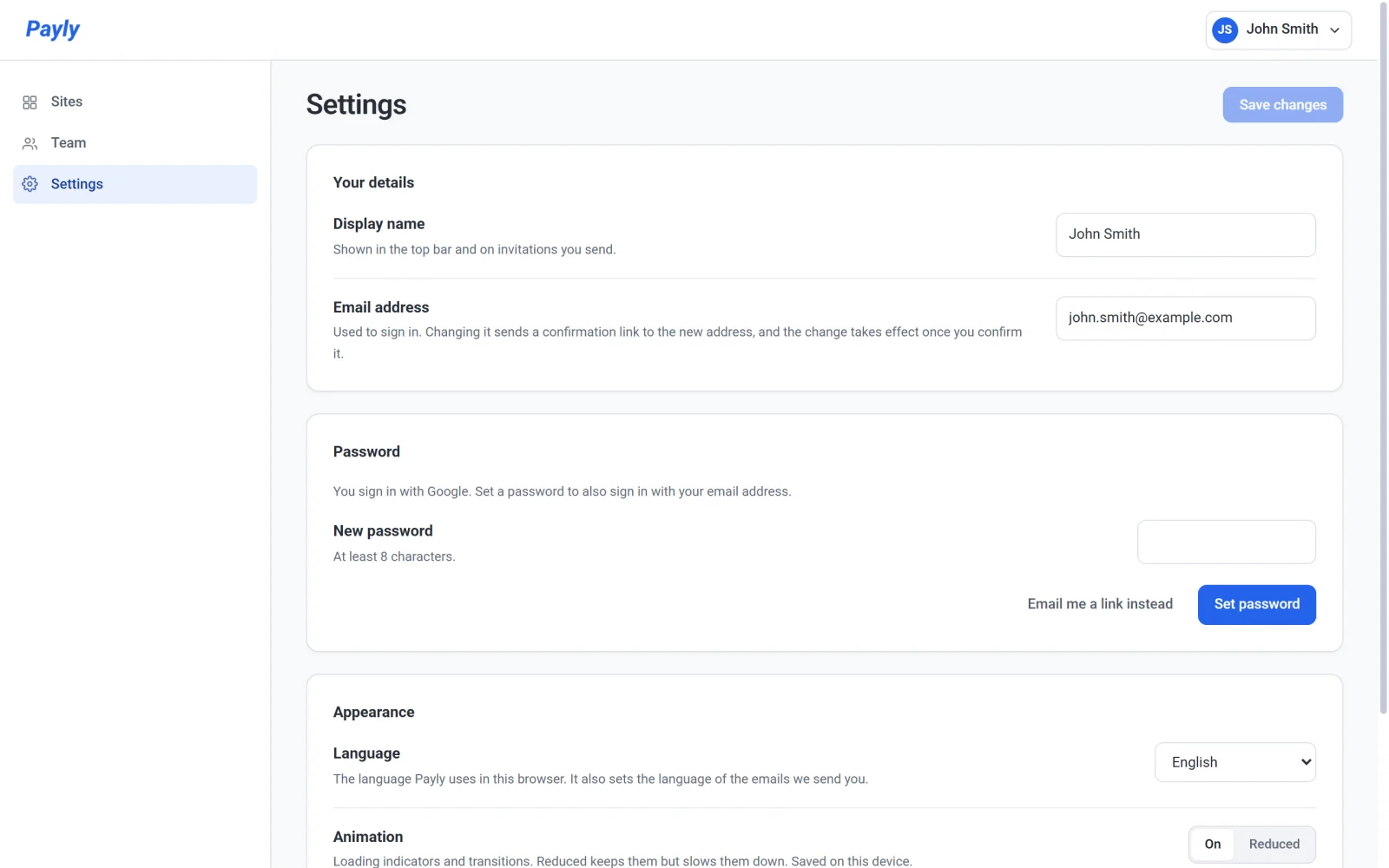
Sur l’écran Vos sites, vous pouvez aussi cliquer sur Paramètres dans le menu de gauche. Ce menu comporte trois entrées : Sites, Équipe et Paramètres.
Modifier votre nom ou votre adresse e-mail
- Sous Vos informations, modifiez le Nom affiché. Payly l’affiche dans la barre du haut et dans les invitations que vous envoyez à votre équipe.
- Modifiez l’Adresse e-mail si vous voulez vous connecter avec une autre adresse.
- Cliquez sur Enregistrer les modifications. Le bouton reste grisé tant que vous n’avez rien modifié.
Une nouvelle adresse e-mail ne prend pas effet immédiatement. Payly envoie un lien de confirmation à la nouvelle adresse, et votre adresse actuelle continue de fonctionner jusqu’à ce que vous cliquiez sur ce lien. C’est aussi à cette adresse que Payly vous envoie les e-mails concernant votre boutique, comme les nouvelles commandes. Voir Choisir les e-mails que vous recevez.
Définir ou modifier votre mot de passe
La section Mot de passe a son propre bouton, distinct de Enregistrer les modifications. Ce qu’elle affiche dépend de votre mode de connexion.
- Vous vous êtes inscrit avec Google ou Apple. Vous n’avez pas encore de mot de passe. Saisissez-en un dans Nouveau mot de passe et cliquez sur Définir le mot de passe. Vous pourrez ensuite aussi vous connecter avec votre adresse e-mail.
- Vous avez déjà un mot de passe. Saisissez-le dans Mot de passe actuel, saisissez le nouveau dans Nouveau mot de passe, puis cliquez sur Modifier le mot de passe.
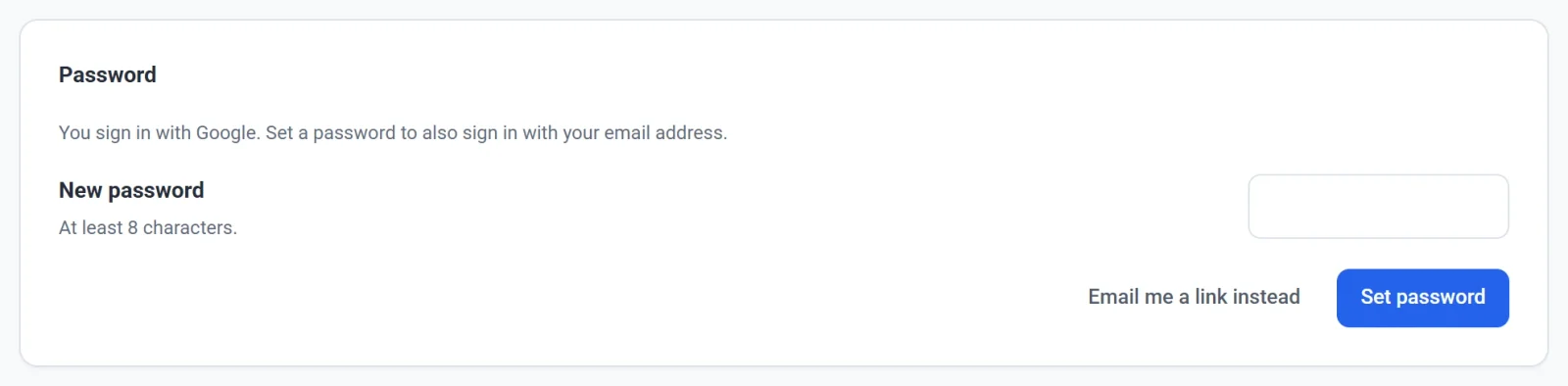
Un mot de passe doit comporter au moins 8 caractères, et Payly refuse ceux qui sont trop faciles à deviner ou identiques à votre mot de passe actuel. Si vous avez oublié votre mot de passe actuel, cliquez sur M’envoyer plutôt un lien par e-mail. Payly vous envoie un lien utilisable une seule fois, dans un délai d’une heure, qui vous permet de choisir un nouveau mot de passe. Utilisez le même bouton si Payly vous demande une connexion plus récente avant de vous laisser définir un mot de passe.
Choisir votre langue et les animations
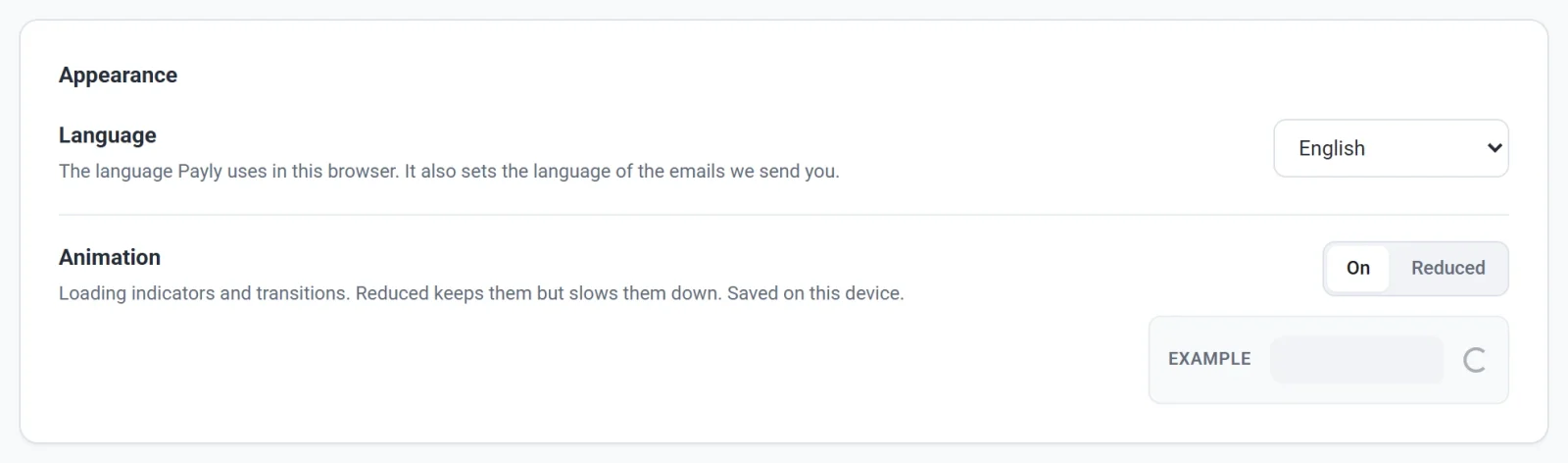
La section Apparence comporte deux réglages.
- Langue est la langue que Payly utilise pour vous dans ce navigateur. Elle détermine aussi la langue des e-mails que Payly vous envoie. Elle change dès que vous choisissez une langue, vous n’avez donc pas besoin de cliquer sur Enregistrer les modifications. Elle ne modifie pas ce que voient vos acheteurs : c’est la langue de la boutique, que vous définissez pour chaque boutique.
- Animations contrôle les indicateurs de chargement et les transitions. Activées est le réglage normal. Réduites les conserve mais les ralentit. Le cadre Exemple montre l’effet de votre choix. Cliquez sur Enregistrer les modifications pour le conserver. Il n’est mémorisé que sur cet appareil.
Choisir un thème
Le thème ne se trouve pas sur l’écran Paramètres. Il est dans le menu du compte, sur la ligne Thème. Cliquez sur le bouton pour passer successivement de Clair à Sombre puis à Auto. Auto suit le réglage clair ou sombre de votre ordinateur. Le choix s’applique immédiatement, et Payly le mémorise sur votre compte pour qu’il vous suive sur vos autres ordinateurs.
Remarque : le menu du compte comporte aussi Accueil Payly, qui ouvre payly.org, et Se déconnecter. Si vous quittez l’écran Paramètres avec des modifications non enregistrées, votre navigateur vous demande d’abord de confirmer.