
Gestiona los ajustes de tu cuenta
Cambia tu nombre visible, tu correo, tu contraseña, el idioma, la animación y el tema desde los ajustes de tu cuenta de Payly.
Los ajustes de tu cuenta tratan sobre ti, no sobre una tienda concreta: tu nombre, tus datos de acceso y cómo ves Payly. Se aplican a todos los sitios que tienes. Los ajustes de una sola tienda están en el panel de esa tienda (consulta Ajustes generales del sitio).
Abre los ajustes de tu cuenta
- Haz clic en tu nombre, arriba a la derecha de cualquier pantalla.
- Haz clic en Ajustes en el menú.
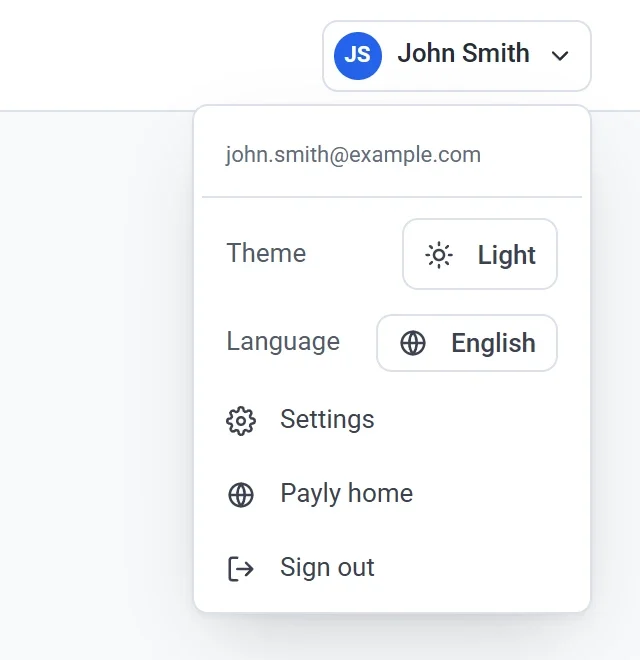
En la pantalla Tus sitios también puedes hacer clic en Ajustes en el menú de la izquierda. Ese menú tiene tres elementos: Sitios, Equipo y Ajustes.
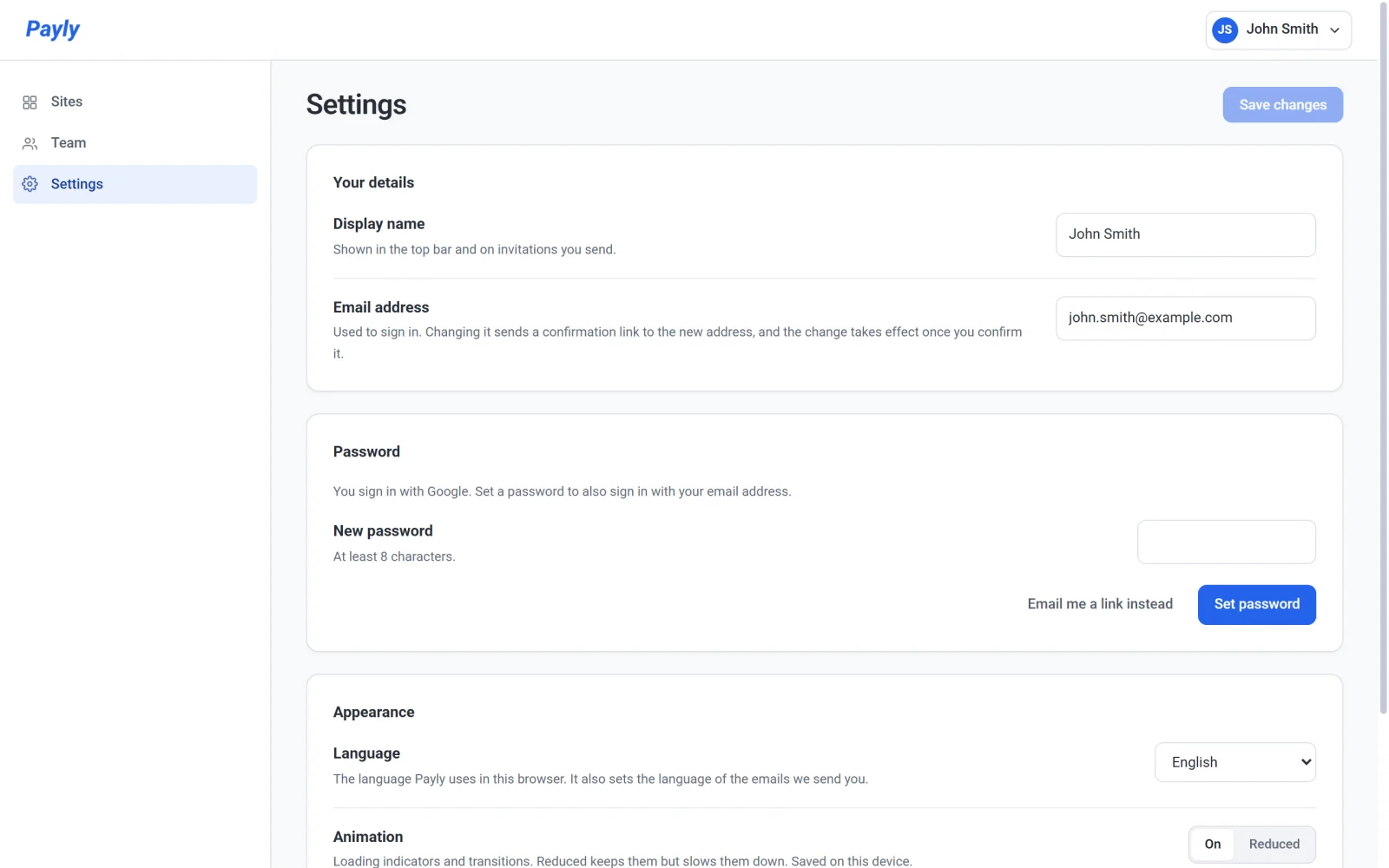
Cambia tu nombre o tu correo electrónico
- En Tus datos, edita Nombre visible. Payly lo muestra en la barra superior y en las invitaciones que envías a tu equipo.
- Edita Dirección de correo si quieres iniciar sesión con otra dirección.
- Haz clic en Guardar cambios. El botón permanece atenuado hasta que cambias algo.
Una dirección de correo nueva no se aplica de inmediato. Payly envía un enlace de confirmación a la nueva dirección, y tu dirección actual sigue funcionando hasta que hagas clic en ese enlace. En esta dirección también recibes los correos de Payly sobre tu tienda, como los de pedidos nuevos. Consulta Elige qué correos recibes.
Establece o cambia tu contraseña
La sección Contraseña tiene su propio botón, aparte de Guardar cambios. Lo que muestra depende de cómo inicies sesión.
- Te registraste con Google o Apple. Todavía no tienes contraseña. Escribe una en Nueva contraseña y haz clic en Establecer contraseña. A partir de entonces también puedes iniciar sesión con tu correo electrónico.
- Ya tienes una contraseña. Escríbela en Contraseña actual, escribe la nueva en Nueva contraseña y haz clic en Cambiar contraseña.
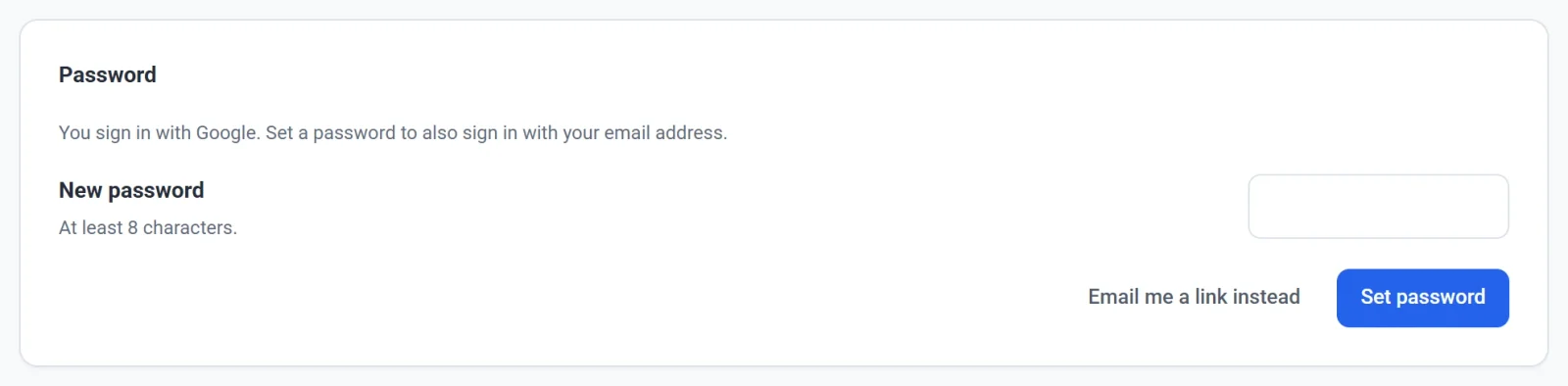
La contraseña debe tener al menos 8 caracteres, y Payly rechaza las que son demasiado fáciles de adivinar o iguales a la actual. Si has olvidado tu contraseña actual, haz clic en Enviarme un enlace por correo en su lugar. Payly te envía por correo un enlace que funciona una sola vez, durante una hora, y que te permite elegir una contraseña nueva. Usa el mismo botón si Payly te pide un inicio de sesión más reciente antes de dejarte establecer una contraseña.
Elige tu idioma y la animación
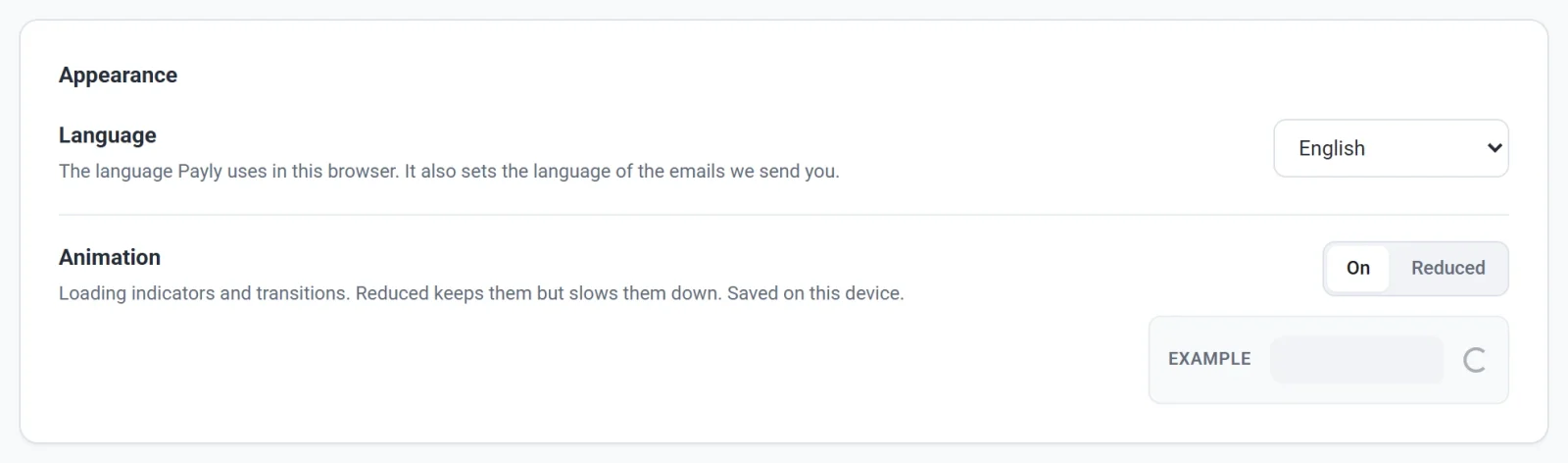
La sección Apariencia tiene dos ajustes.
- Idioma es el idioma que Payly usa contigo en este navegador. También define el idioma de los correos que Payly te envía. Cambia en cuanto eliges un idioma, así que no hace falta hacer clic en Guardar cambios. No cambia lo que ven tus compradores: eso es el idioma de la tienda, que se define para cada tienda.
- Animación controla los indicadores de carga y las transiciones. Activada es el ajuste normal. Reducida los mantiene, pero más lentos. El cuadro Ejemplo muestra cómo se ve tu elección. Haz clic en Guardar cambios para conservarla. Solo se recuerda en este dispositivo.
Elige un tema
El tema no está en la pantalla de Ajustes. Está en el menú de la cuenta, en la fila Tema. Haz clic en el botón para pasar por Claro, Oscuro y Automático. Automático sigue el ajuste claro u oscuro de tu propio ordenador. La elección se aplica al instante, y Payly la recuerda en tu cuenta para que te acompañe a otros ordenadores.
Nota: El menú de la cuenta también tiene Inicio de Payly, que abre payly.org, y Cerrar sesión. Si sales de la pantalla de Ajustes con cambios sin guardar, tu navegador te pide confirmación antes.