
Ihre Kontoeinstellungen verwalten
Ändern Sie in Ihren Payly-Kontoeinstellungen Anzeigenamen, E-Mail-Adresse, Passwort, Sprache, Animation und Darstellung.
Ihre Kontoeinstellungen betreffen Sie persönlich und nicht einen einzelnen Shop: Ihren Namen, Ihre Anmeldedaten und das Erscheinungsbild von Payly für Sie. Sie gelten für alle Websites, die Ihnen gehören. Einstellungen für einen einzelnen Shop finden Sie stattdessen im Dashboard dieses Shops (siehe Allgemeine Website-Einstellungen).
Kontoeinstellungen öffnen
- Klicken Sie auf jedem Bildschirm oben rechts auf Ihren Namen.
- Klicken Sie im Menü auf Einstellungen.
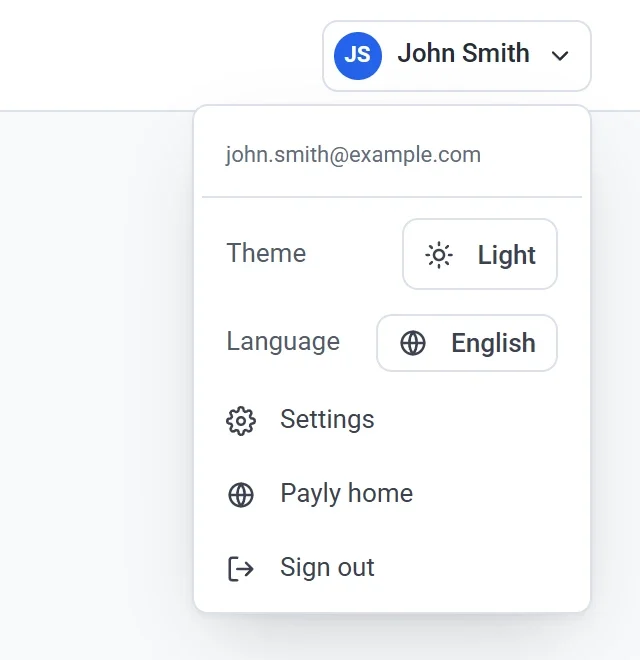
Auf dem Bildschirm Ihre Websites können Sie auch im Menü links auf Einstellungen klicken. Dieses Menü hat drei Einträge: Websites, Team und Einstellungen.
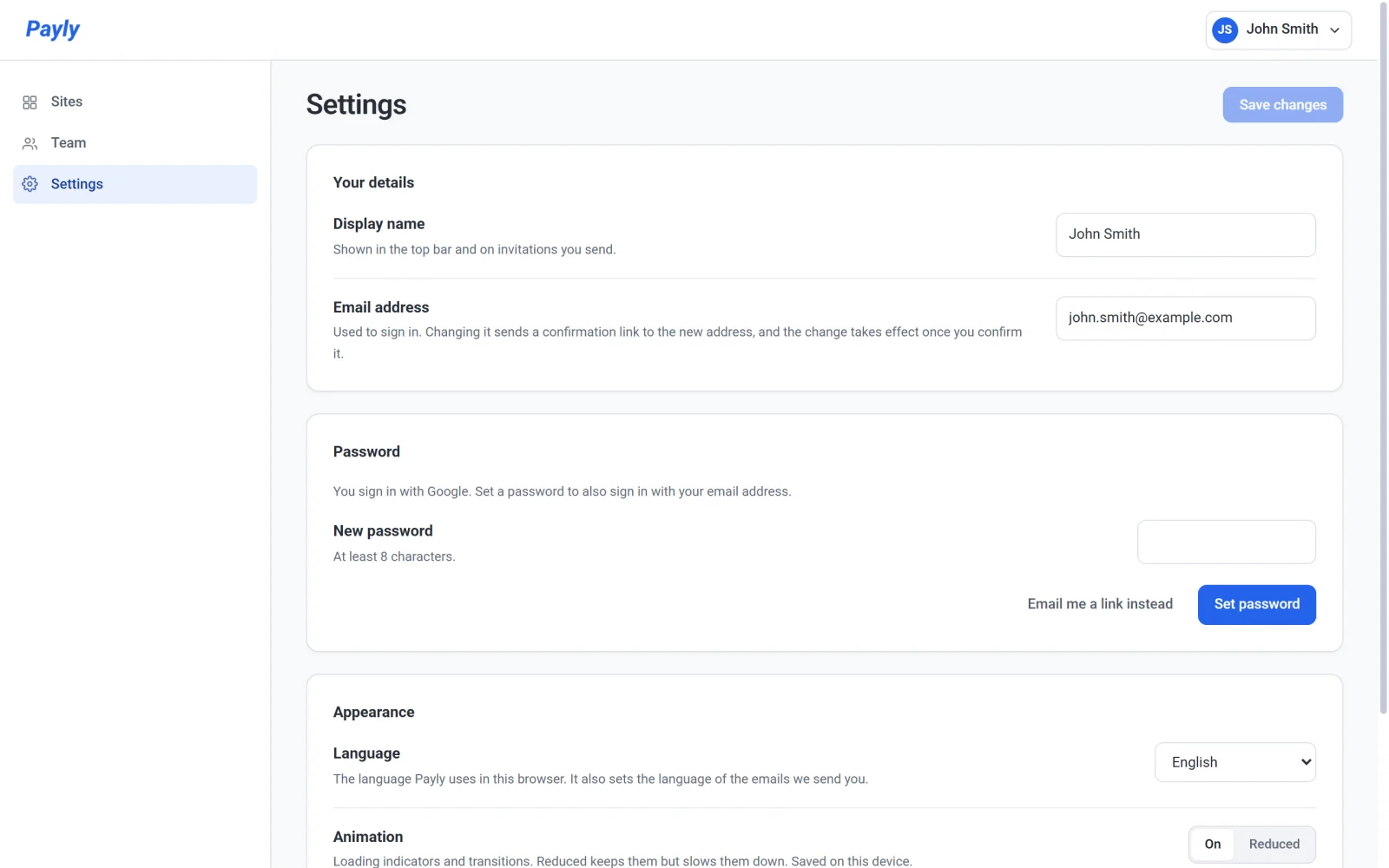
Namen oder E-Mail-Adresse ändern
- Bearbeiten Sie unter Ihre Daten den Anzeigename. Payly zeigt ihn in der oberen Leiste und in Einladungen an, die Sie an Ihr Team senden.
- Bearbeiten Sie die E-Mail-Adresse, wenn Sie sich mit einer anderen Adresse anmelden möchten.
- Klicken Sie auf Änderungen speichern. Die Schaltfläche bleibt abgeblendet, bis Sie etwas ändern.
Eine neue E-Mail-Adresse gilt nicht sofort. Payly sendet einen Bestätigungslink an die neue Adresse, und Ihre bisherige Adresse funktioniert weiter, bis Sie diesen Link anklicken. An diese Adresse sendet Payly Ihnen auch E-Mails zu Ihrem Shop, zum Beispiel zu neuen Bestellungen. Siehe Festlegen, welche E-Mails Sie erhalten.
Passwort festlegen oder ändern
Der Abschnitt Passwort hat eine eigene Schaltfläche, getrennt von Änderungen speichern. Was angezeigt wird, hängt davon ab, wie Sie sich anmelden.
- Sie haben sich mit Google oder Apple registriert. Sie haben noch kein Passwort. Geben Sie eines unter Neues Passwort ein und klicken Sie auf Passwort festlegen. Danach können Sie sich auch mit Ihrer E-Mail-Adresse anmelden.
- Sie haben bereits ein Passwort. Geben Sie es unter Aktuelles Passwort ein, geben Sie das neue unter Neues Passwort ein und klicken Sie auf Passwort ändern.
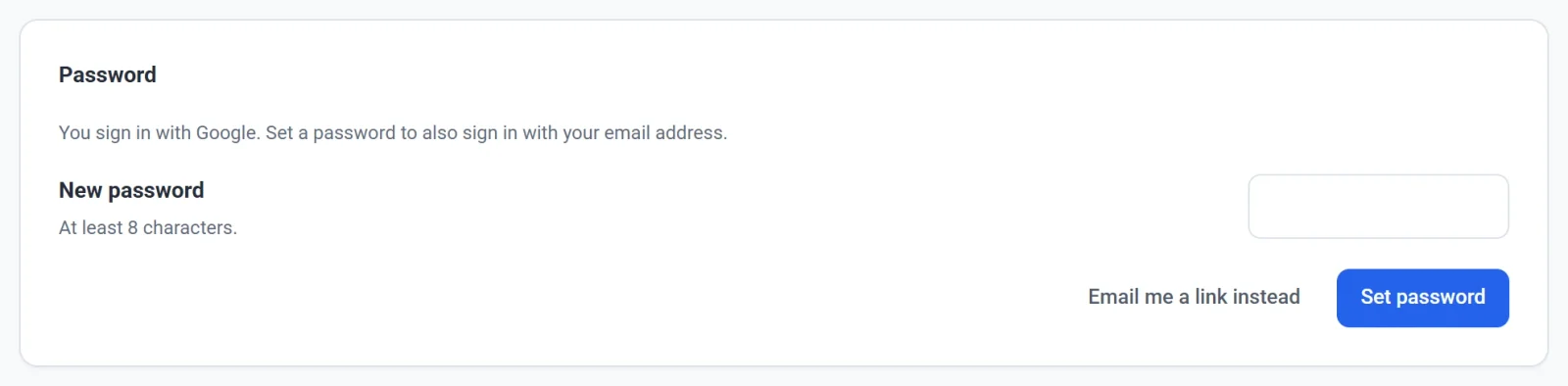
Ein Passwort muss mindestens 8 Zeichen lang sein. Payly lehnt Passwörter ab, die zu leicht zu erraten sind oder Ihrem aktuellen Passwort entsprechen. Wenn Sie Ihr aktuelles Passwort vergessen haben, klicken Sie auf Mir stattdessen einen Link per E-Mail senden. Payly sendet Ihnen einen Link, der innerhalb einer Stunde einmal funktioniert und mit dem Sie ein neues Passwort wählen können. Verwenden Sie dieselbe Schaltfläche, wenn Payly eine aktuellere Anmeldung verlangt, bevor Sie ein Passwort festlegen können.
Sprache und Animation wählen
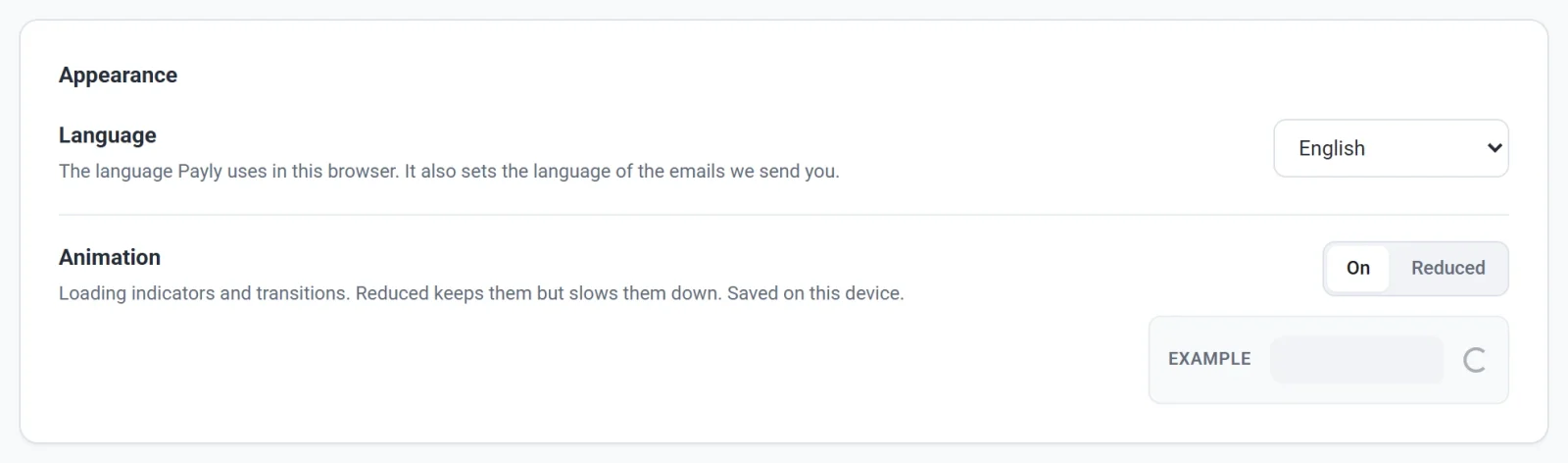
Der Abschnitt Darstellung enthält zwei Einstellungen.
- Sprache ist die Sprache, die Payly in diesem Browser für Sie verwendet. Sie legt auch die Sprache der E-Mails fest, die Payly Ihnen sendet. Sie ändert sich, sobald Sie eine Sprache auswählen, Sie müssen also nicht auf Änderungen speichern klicken. Sie ändert nicht, was Ihre Käufer sehen: Das ist die Shop-Sprache, die Sie für jeden Shop einzeln festlegen.
- Animation steuert Ladeanzeigen und Übergänge. An ist die normale Einstellung. Reduziert behält sie bei, macht sie aber langsamer. Das Feld Beispiel zeigt, wie Ihre Auswahl aussieht. Klicken Sie auf Änderungen speichern, um sie zu behalten. Sie wird nur auf diesem Gerät gespeichert.
Darstellung (Theme) wählen
Das Theme finden Sie nicht auf dem Bildschirm Einstellungen, sondern im Kontomenü in der Zeile Darstellung. Klicken Sie auf die Schaltfläche, um nacheinander Hell, Dunkel und Automatisch durchzuschalten. Automatisch folgt der hellen oder dunklen Einstellung Ihres Computers. Die Auswahl gilt sofort, und Payly merkt sie sich in Ihrem Konto, sodass sie Sie auf andere Computer begleitet.
Hinweis: Das Kontomenü enthält außerdem Payly-Startseite, was payly.org öffnet, und Abmelden. Wenn Sie den Bildschirm Einstellungen mit nicht gespeicherten Änderungen verlassen, bittet Ihr Browser Sie zuerst um Bestätigung.