
Skapa en restaurangwebbplats
Skapa en webbplats för din restaurang med meny och onlinebeställningar: välj en av nio designer, ge den ett namn och lägg sedan in din adress, öppettider och betalningar.
En restaurangwebbplats är en webbplats för ett ställe som serverar mat, som en pizzeria, ett kafé, en taquería eller en bistro. Den visar din meny, och kunder kan beställa och betala online för avhämtning, leverans eller vid sitt bord. Betalningarna går direkt till ditt eget PayPal- eller Stripe-konto. Payly tar ingen provision på dina beställningar. PayPal och Stripe tar ut sina egna vanliga avgifter.
Innan du börjar
- Du behöver ett Payly-konto. Se Skapa ditt Payly-konto.
- Du behöver inte Cloudflare, PayPal eller Stripe än. Du kopplar dem senare, innan du tar emot riktiga beställningar.
Skapa din restaurangwebbplats
- Under Dina webbplatser, klicka på Nytt. Har du inga webbplatser än, klicka på kortet Ny webbplats i stället.
- I fönstret Vad vill du skapa?, klicka på Restaurang.
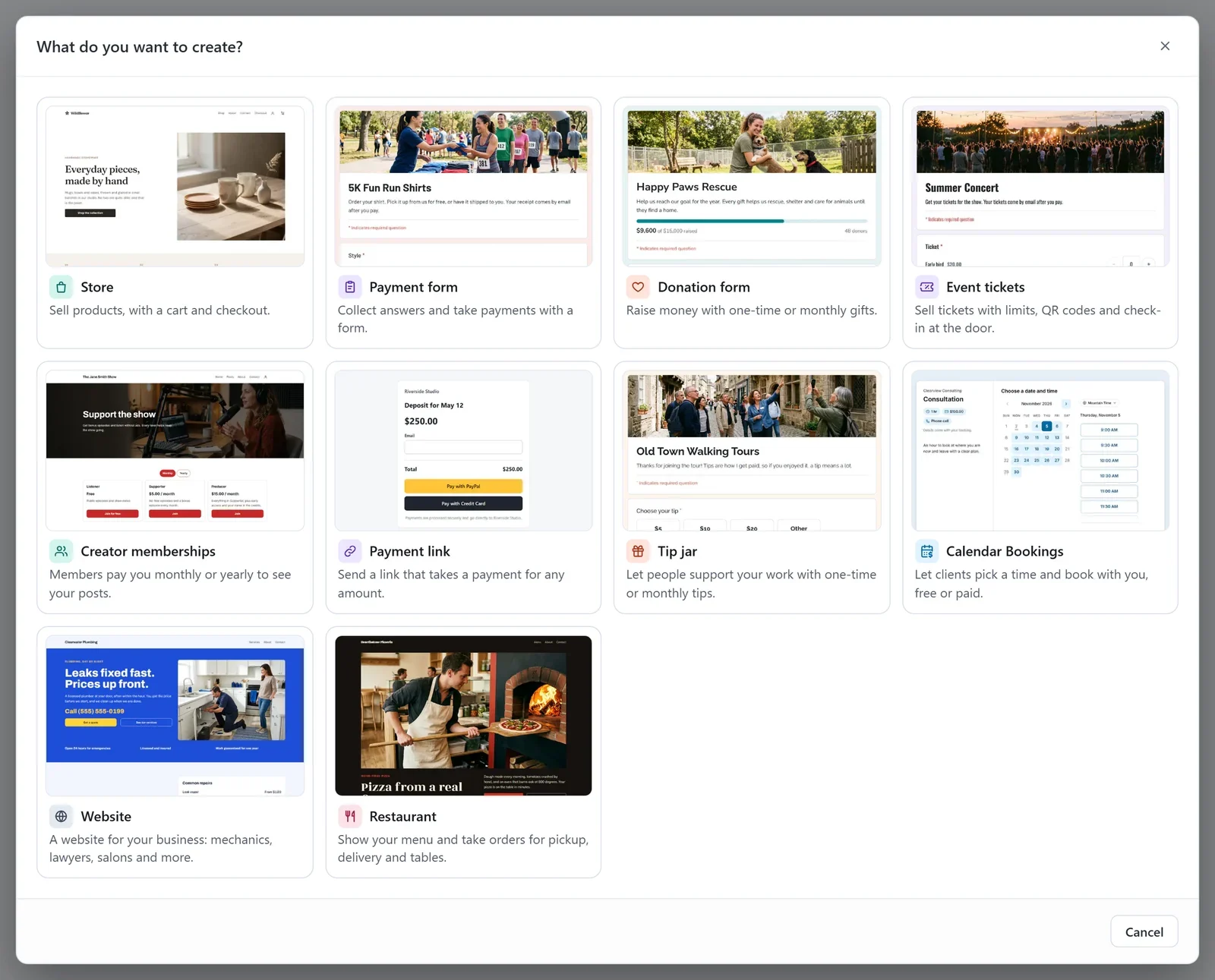
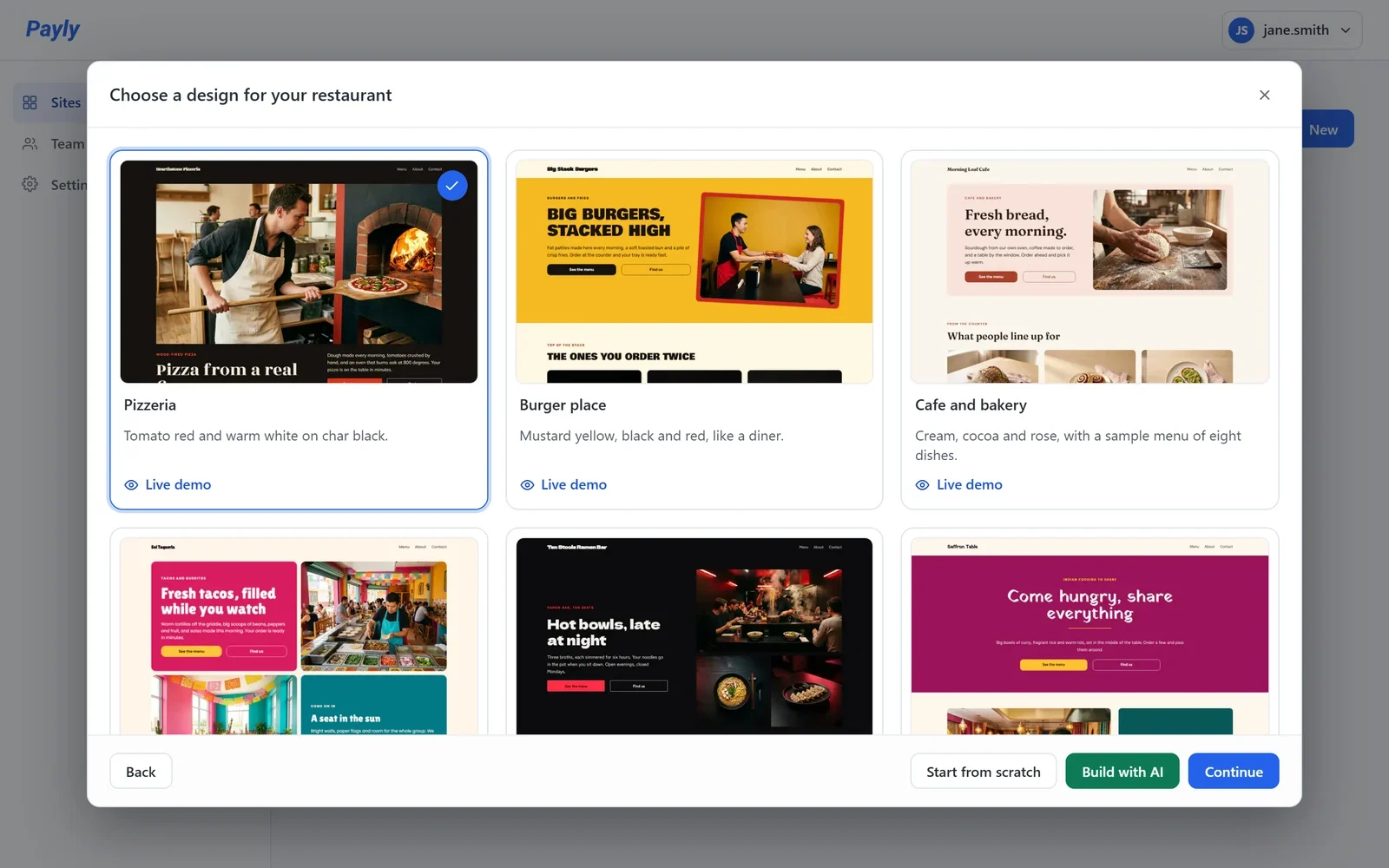
- Klicka på designen som ligger närmast din restaurang och klicka sedan på Fortsätt. En bock visar ditt val. Vill du titta runt i en design först, klicka på Livedemo på dess kort.
- Skriv ditt Restaurangens namn. Payly föreslår en Webbplatsens kortnamn utifrån det och berättar om den är ledig.
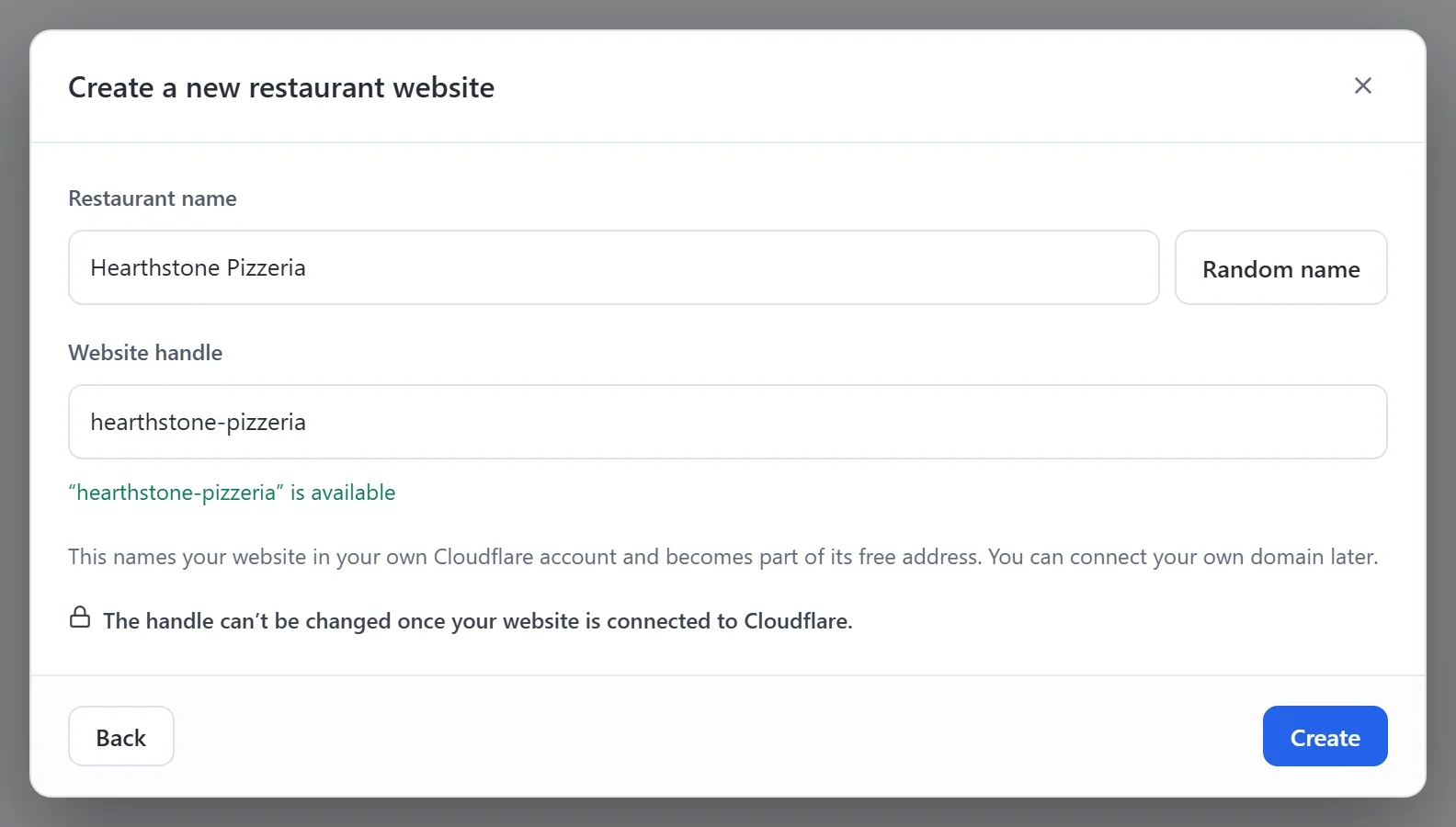
- Klicka på Skapa. Redigeraren öppnas med din nya webbplats.
Det finns nio designer: Pizzeria, Hamburgerställe, Kafé och bageri, Taquería, Ramenbar, Indisk restaurang, Medelhavsgrill, Juice- och skålbar och Bistro. Varje har egna färger, typsnitt och bilder, och du kan ändra alla senare. Vill du bygga dina sidor själv, klicka på Börja från noll i stället för en design.
Viktigt: Välj ditt webbplatsnamn med omsorg. Det ger namn åt din webbplats i ditt eget Cloudflare-konto och blir en del av dess kostnadsfria webbadress. När webbplatsen väl är kopplad till Cloudflare kan namnet inte ändras.
Det här ingår på din nya webbplats
- Sidor: Start, Meny, Om oss och Kontakt, samt sidorna Integritet och Villkor.
- En exempelmeny: åtta rätter med bilder och priser, i sektioner som Pizzor, Tillbehör och Drycker. Ändra dem eller ersätt dem med dina egna på skärmen Meny. Se Lägg till rätter och sektioner på din meny.
- Onlinebeställningar, påslagna: kunder kan beställa för avhämtning från start. Du kan lägga till leverans och bordsbeställning på skärmen Onlinebeställning. Se Ställ in onlinebeställningar.
- Öppettider: exempeltider från designen. Ändra dem under Inställningar > Företagsuppgifter.
Slutför installationen
På kontrollpanelen för din webbplats, öppna Kontrollpanel och statistik. Listan Kom igång visar vad som är kvar, och varje rad tar dig till skärmen för det steget. Listan försvinner när alla steg är klara.
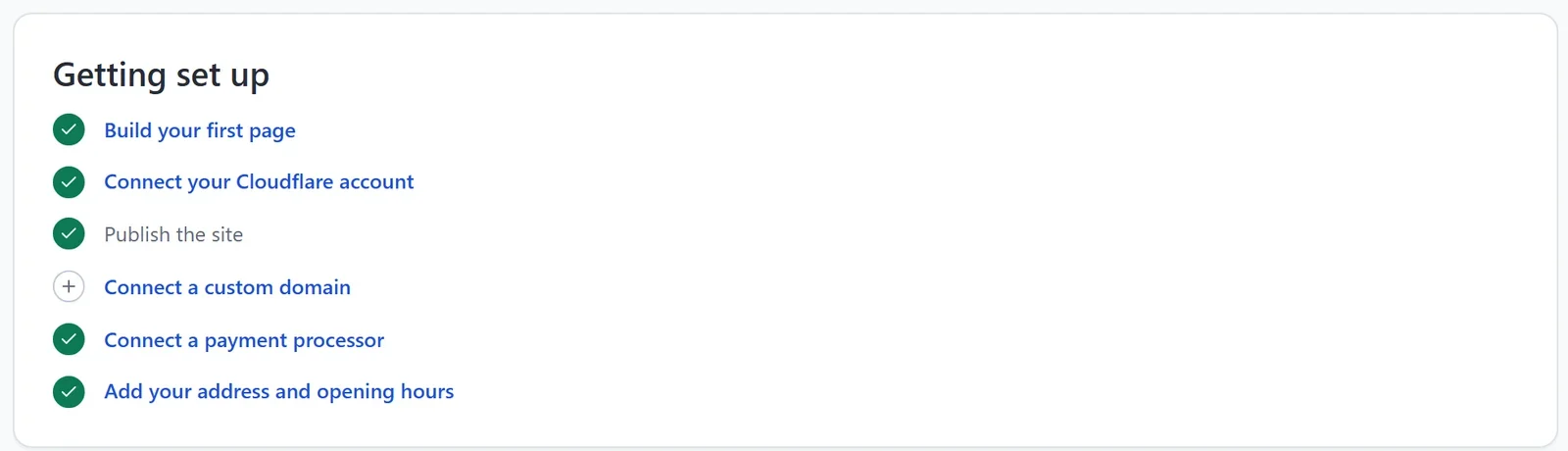
- Koppla en betalleverantör: koppla PayPal eller Stripe så att kunder kan betala. Tills dess säger kassan att restaurangen inte är inställd för betalningar än. Se Koppla Stripe eller Koppla PayPal.
- Lägg till din adress och dina öppettider: kunder ser var de hämtar sin mat, och beställningar för direkt tas bara emot när du har öppet. Se Lägg in dina företagsuppgifter och öppettider.
- Koppla ditt Cloudflare-konto och Publicera webbplatsen: din webbplats går live i ditt eget kostnadsfria Cloudflare-konto. Se Publicera din första webbplats.
- Koppla en egen domän: din egen adress, till exempel example.com. Det här steget är valfritt. Se Koppla en egen domän.