
Crie um site para o seu restaurante
Crie um site para o seu restaurante, com cardápio e pedidos online: escolha um dos nove designs, dê um nome e depois adicione endereço, horários e formas de pagamento.
Um site de restaurante é um site para um lugar que serve comida, como uma pizzaria, uma cafeteria, uma taqueria ou um bistrô. Ele mostra seu cardápio, e os clientes podem pedir e pagar online para retirada, entrega ou na mesa. Os pagamentos vão direto para a sua própria conta do PayPal ou do Stripe. A Payly não cobra comissão sobre seus pedidos. O PayPal e o Stripe cobram as próprias taxas padrão.
Antes de começar
- Você precisa de uma conta Payly. Veja Crie sua conta na Payly.
- Você ainda não precisa da Cloudflare, do PayPal nem do Stripe. Você os conecta depois, antes de receber pedidos reais.
Crie seu site de restaurante
- Em Seus sites, clique em Novo. Se você ainda não tem nenhum site, clique no cartão Novo site.
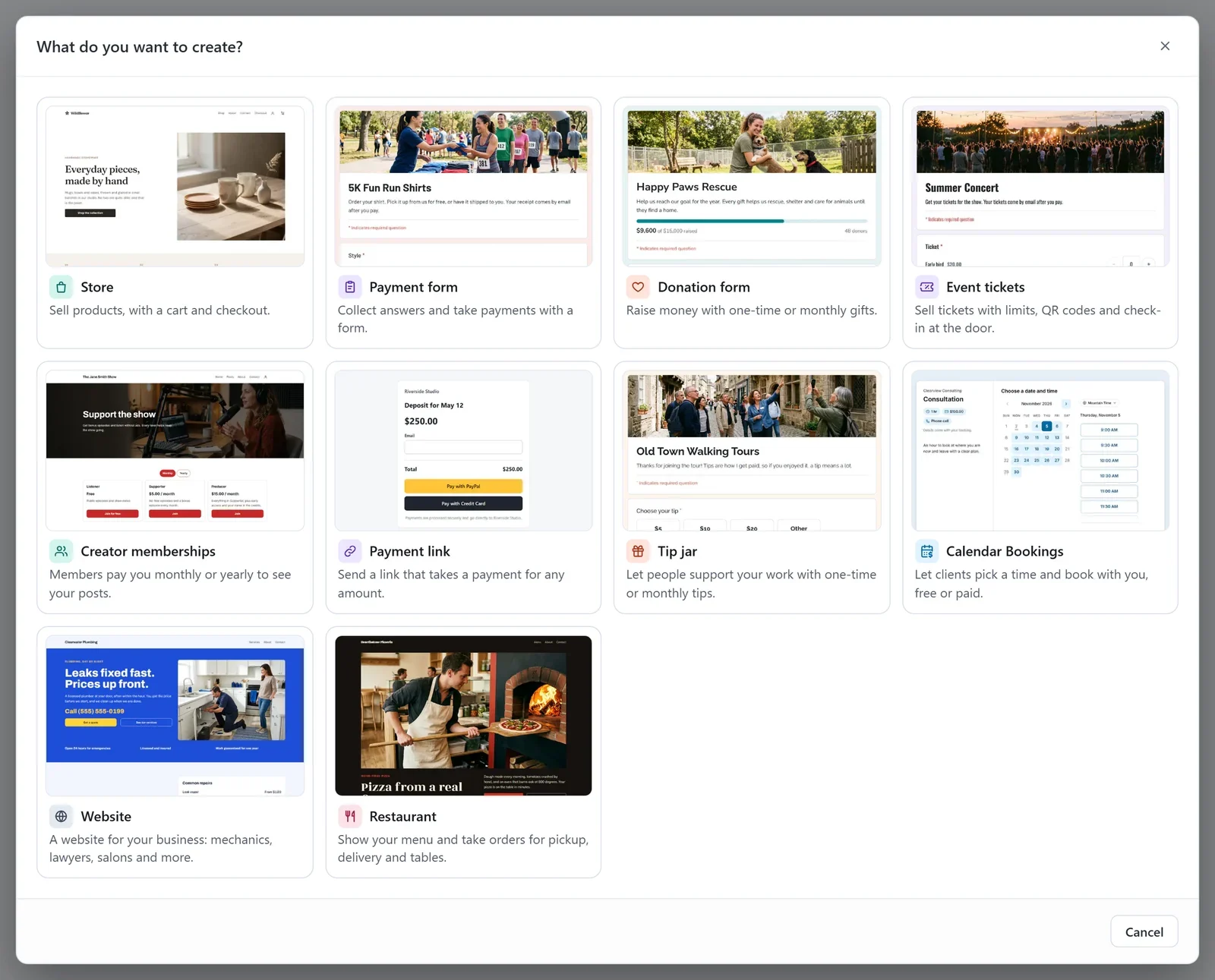
- Na janela O que você quer criar?, clique em Restaurante.
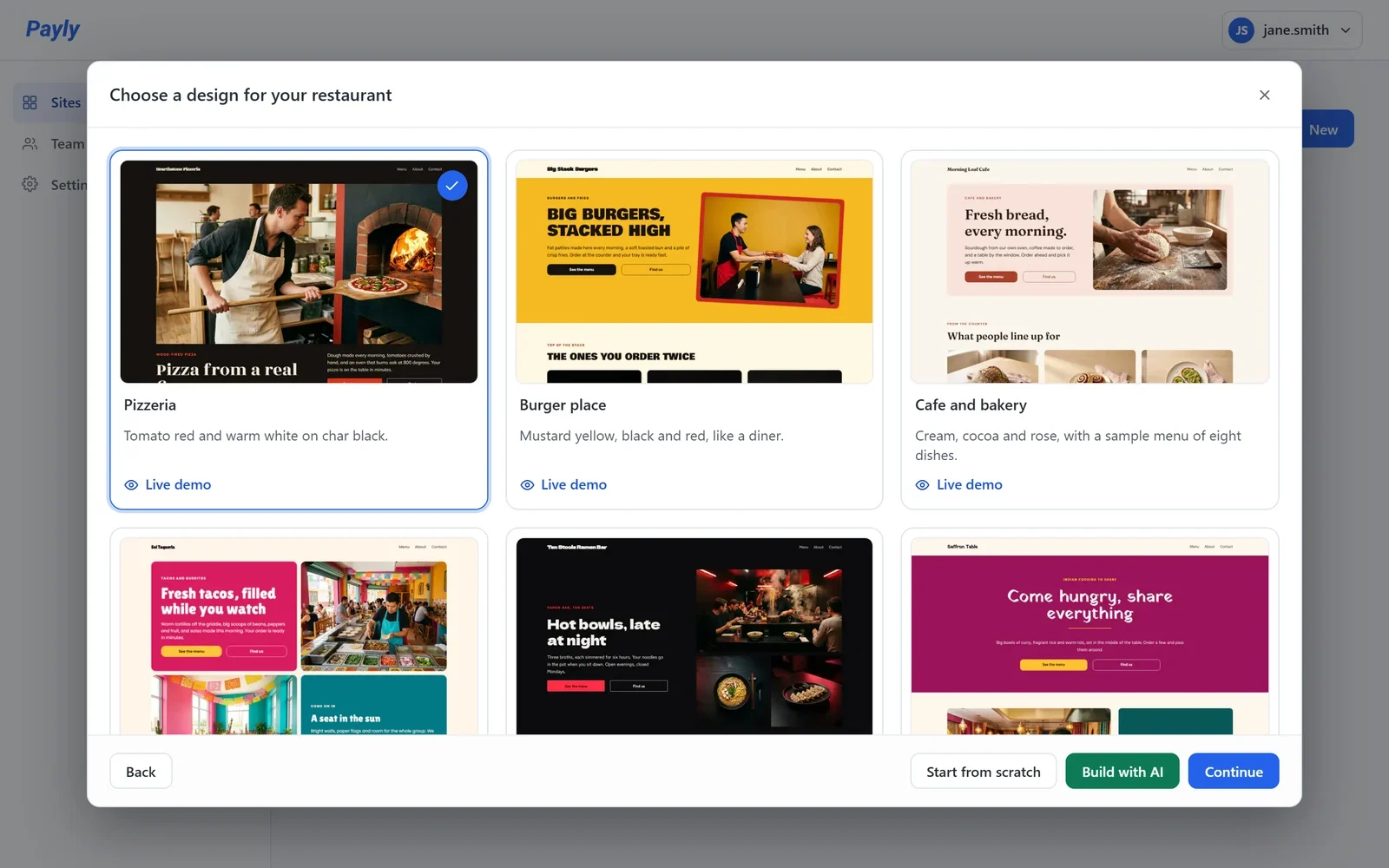
- Clique no design mais parecido com o seu lugar e depois clique em Continuar. Uma marca de seleção mostra sua escolha. Para ver um design antes, clique em Demonstração ao vivo no cartão dele.
- Preencha Nome do restaurante. Em seguida, a Payly sugere Identificador do site com base nele e informa se ele está disponível.
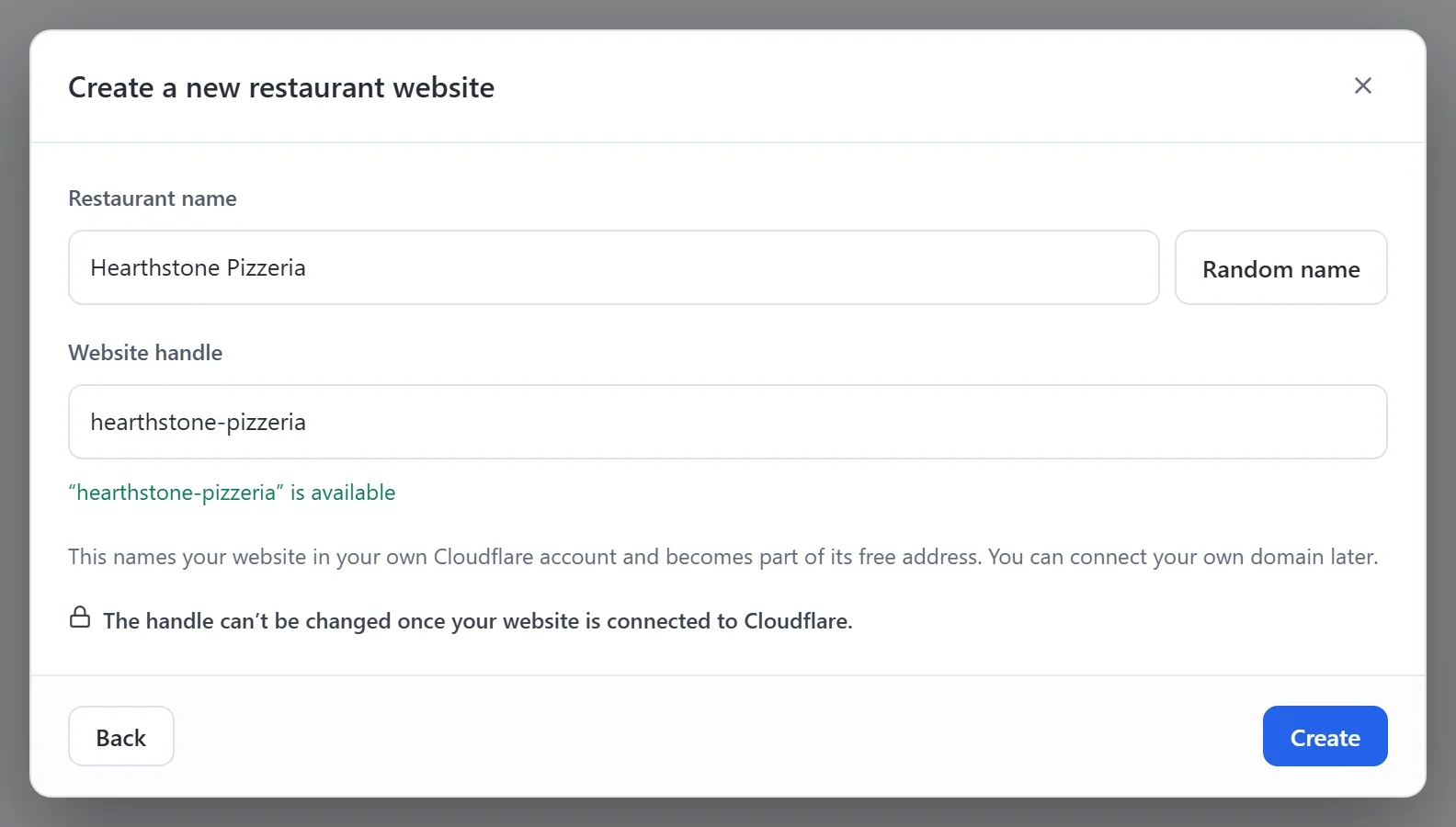
- Clique em Criar. O editor abre com seu novo site.
Há nove designs: Pizzaria, Hamburgueria, Cafeteria e padaria, Taqueria, Bar de ramen, Restaurante indiano, Grill mediterrâneo, Bar de sucos e bowls, e Bistrô. Cada um tem suas próprias cores, fontes e fotos, e você pode trocar tudo depois. Para montar as páginas você mesmo, clique em Começar do zero em vez de escolher um design.
Importante: Escolha com cuidado o endereço do seu site. Ele dá nome ao seu site na sua própria conta Cloudflare e passa a fazer parte do endereço web gratuito dele. Depois que o site estiver conectado à Cloudflare, esse endereço não pode mais ser alterado.
O que seu novo site já traz
- Páginas: Início, Cardápio, Sobre e Contato, além das páginas Privacidade e Termos.
- Um cardápio de exemplo: oito pratos com fotos e preços, em seções como Pizzas, Acompanhamentos e Bebidas. Troque-os ou substitua-os pelos seus na tela Cardápio. Veja Adicione pratos e seções ao seu cardápio.
- Pedidos online ligados: os clientes podem pedir para retirada desde o início. Você pode acrescentar entrega e pedidos na mesa na tela Pedidos online. Veja Configure os pedidos online.
- Horário de funcionamento: horários de exemplo do design. Altere-os em Configurações > Dados da empresa.
Termine a configuração
No painel do seu site, abra Painel e análises. A lista Configuração inicial mostra o que falta, e cada linha leva à tela correspondente. A lista some quando todas as etapas estiverem concluídas.
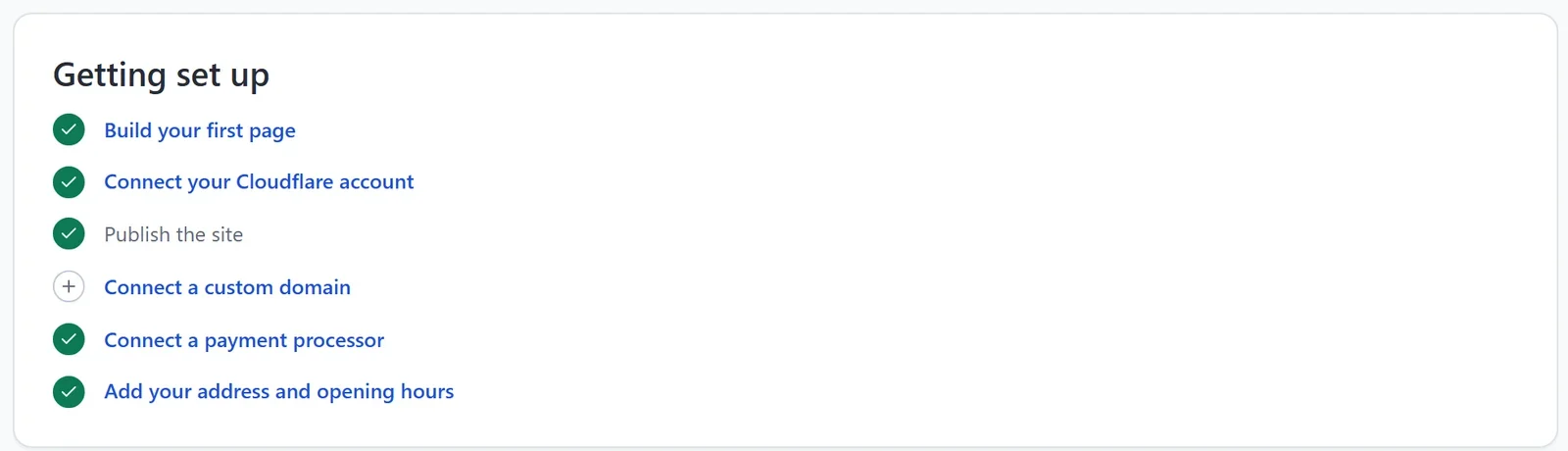
- Conecte um processador de pagamento: conecte o PayPal ou o Stripe para que os clientes possam pagar. Enquanto isso não for feito, o checkout informa que o restaurante ainda não está configurado para receber pagamentos. Veja Conecte o Stripe ou Conecte o PayPal.
- Adicione seu endereço e horário de funcionamento: os clientes veem onde buscar a comida, e pedidos para agora só são aceitos enquanto você estiver aberto. Veja Adicione os dados do seu negócio e o horário de funcionamento.
- Conecte a sua conta Cloudflare e Publique o site: seu site entra no ar na sua própria conta gratuita da Cloudflare. Veja Publique seu primeiro site.
- Conecte um domínio personalizado: seu próprio endereço, como example.com. Esta etapa é opcional. Veja Conecte um domínio personalizado.