
Utwórz witrynę restauracji
Utwórz witrynę swojej restauracji z menu i zamawianiem online: wybierz jeden z dziewięciu projektów, nadaj nazwę, a potem dodaj adres, godziny i płatności.
Restauracja to witryna dla lokalu, który serwuje jedzenie, na przykład pizzerii, kawiarni, taqueria albo bistro. Pokazuje Twoje menu, a klienci mogą zamawiać i płacić online na odbiór, z dostawą albo przy stoliku. Płatności trafiają prosto na Twoje własne konto PayPal lub Stripe. Payly nie pobiera prowizji od Twoich zamówień. PayPal i Stripe pobierają własne standardowe opłaty.
Zanim zaczniesz
- Potrzebujesz konta Payly. Zobacz Zakładanie konta Payly.
- Cloudflare, PayPal ani Stripe nie są jeszcze potrzebne. Połączysz je później, przed przyjęciem prawdziwych zamówień.
Utwórz witrynę restauracji
- Na ekranie Twoje witryny kliknij Nowy. Jeśli nie masz jeszcze żadnej witryny, kliknij zamiast tego kafelek Nowa witryna.
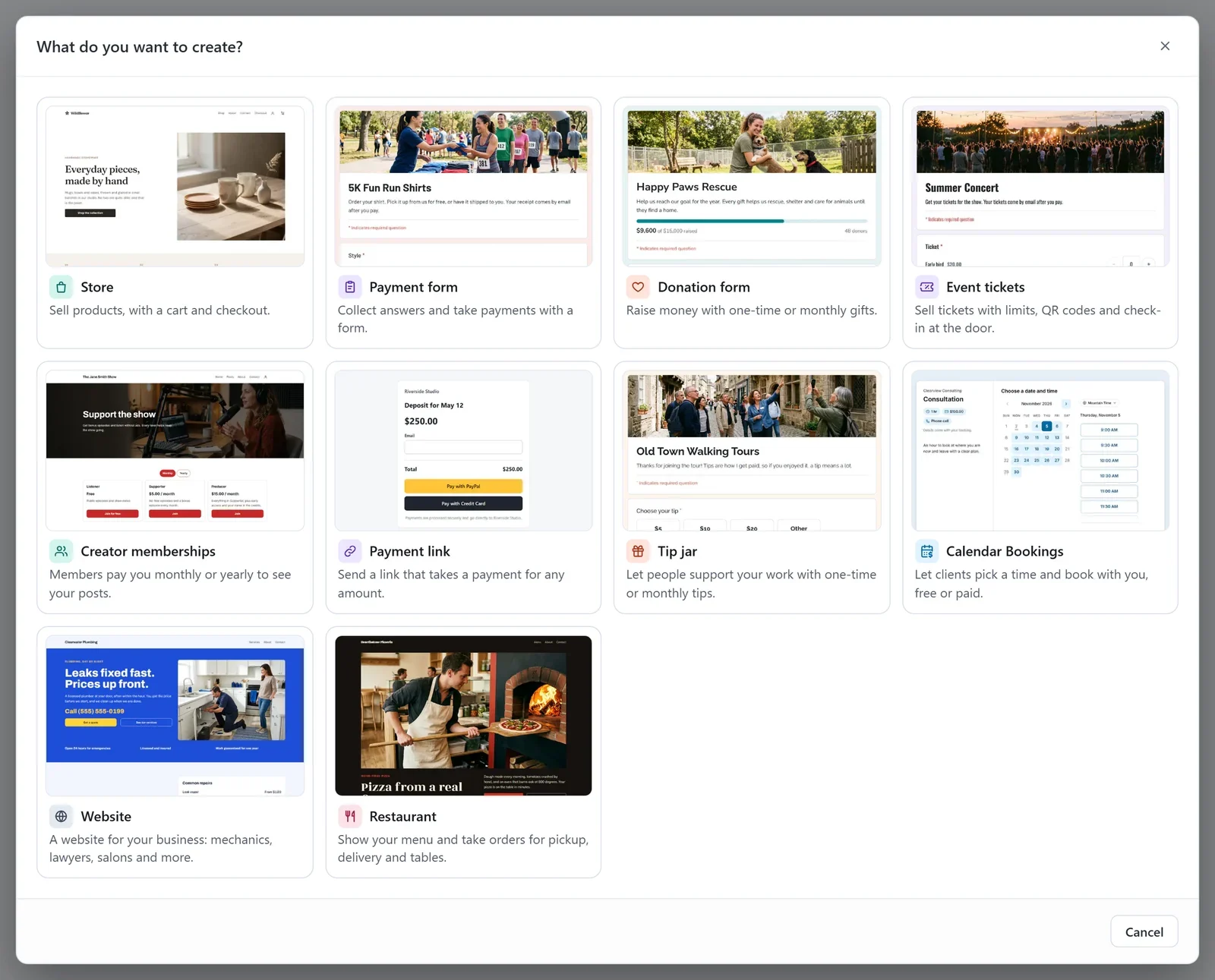
- W oknie Co chcesz utworzyć? kliknij Restauracja.
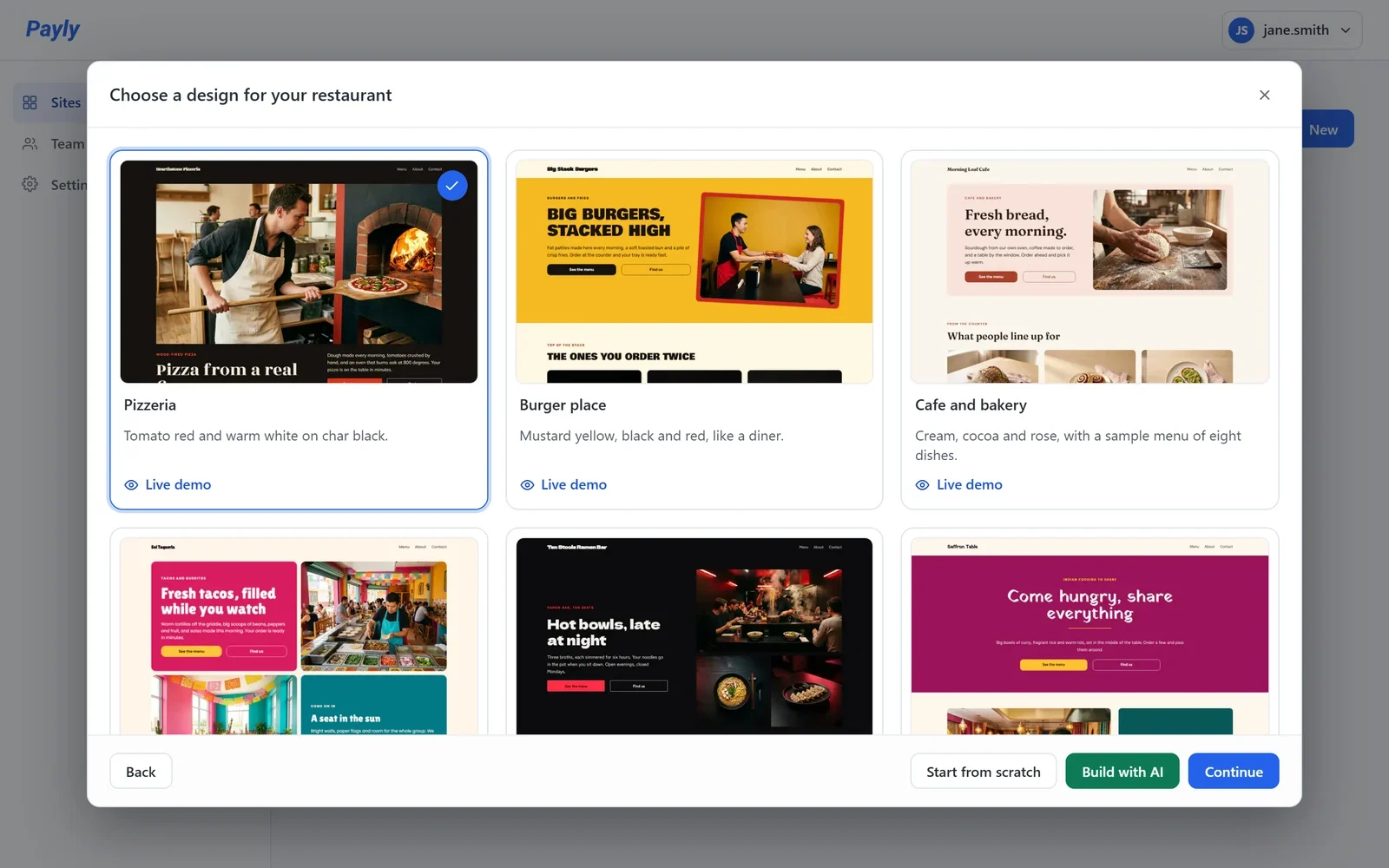
- Kliknij projekt najbliższy Twojemu lokalowi, a potem kliknij Dalej. Znacznik wyboru pokazuje Twój wybór. Aby najpierw obejrzeć projekt, kliknij na jego kafelku Demo na żywo.
- W polu Nazwa restauracji wpisz nazwę restauracji. Payly podpowie na jej podstawie adres w polu Adres witryny i powie, czy jest wolny.
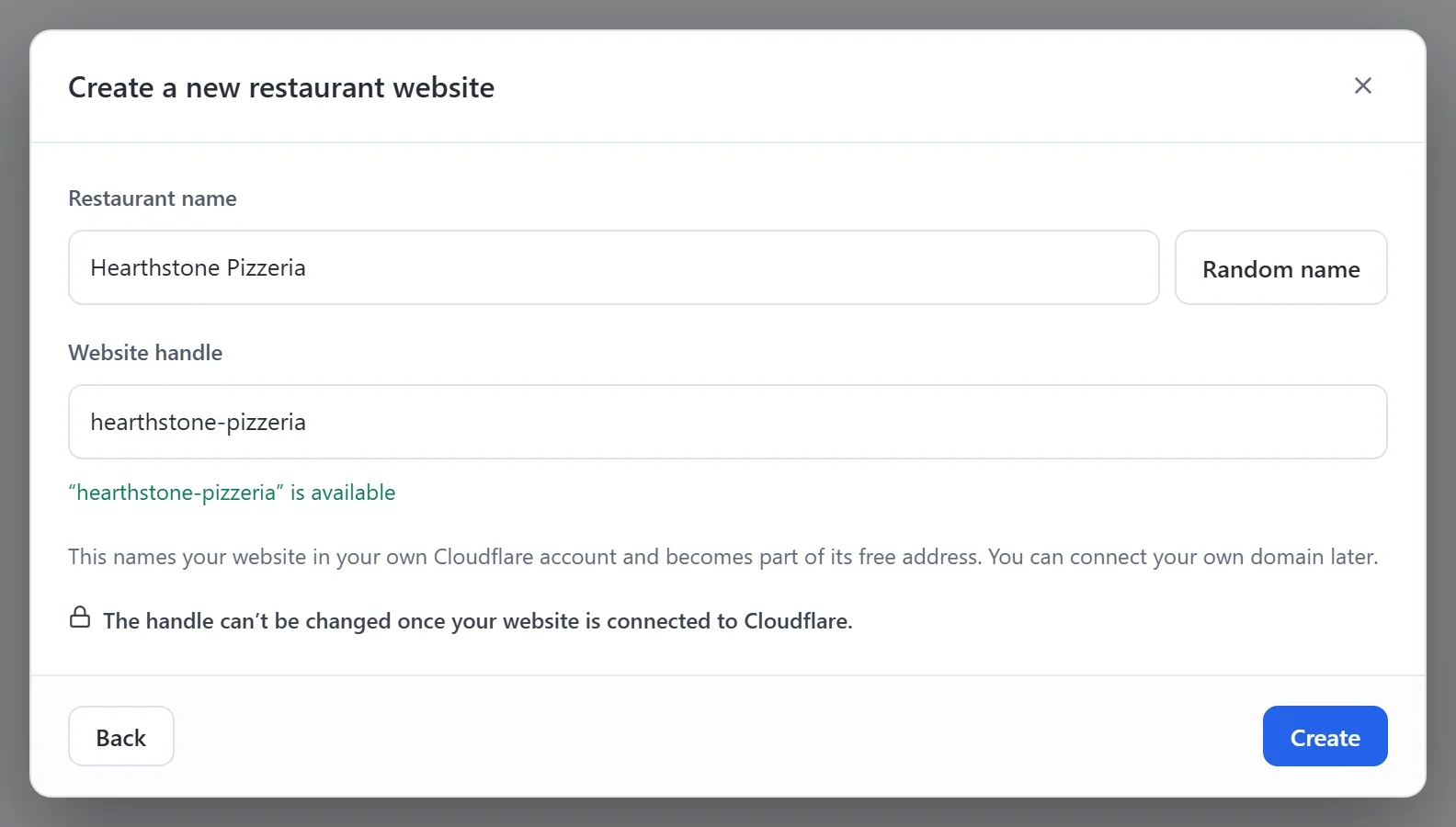
- Kliknij Utwórz. Edytor otworzy Twoją nową witrynę.
Jest dziewięć projektów: Pizzeria, Bar z burgerami, Kawiarnia i piekarnia, Taqueria, Bar z ramen, Restauracja indyjska, Grill śródziemnomorski, Bar z sokami i bowlami oraz Bistro. Każdy ma własne kolory, czcionki i zdjęcia, a wszystko możesz zmienić później. Aby zbudować strony samodzielnie, kliknij zamiast projektu Zacznij od zera.
Ważne: Wybierz z namysłem adres swojej witryny. Nazywa ona Twoją witrynę na Twoim koncie Cloudflare i staje się częścią jej darmowego adresu internetowego. Gdy witryna zostanie połączona z Cloudflare, adresu nie da się już zmienić.
Co zawiera nowa witryna
- Strony: Strona główna, Menu, O nas i Kontakt, a także strony Prywatność i Warunki.
- Przykładowe menu: osiem dań ze zdjęciami i cenami, w sekcjach takich jak Pizze, Przystawki i Napoje. Zmień je albo zastąp własnymi na ekranie Menu. Zobacz Dodawanie dań i sekcji do menu.
- Zamawianie online, włączone: klienci mogą zamawiać na odbiór od samego początku. Dostawę i zamawianie przy stolikach dodasz na ekranie Składanie zamówień. Zobacz Ustawienia zamawiania online.
- Godziny otwarcia: przykładowe godziny z projektu. Zmień je w Ustawienia > Dane firmy.
Dokończ konfigurację
W panelu swojej strony otwórz Panel i analityka. Lista Pierwsze kroki pokazuje, co zostało do zrobienia, a każda pozycja prowadzi do ekranu, którego dotyczy. Lista znika, gdy wszystkie kroki są zrobione.
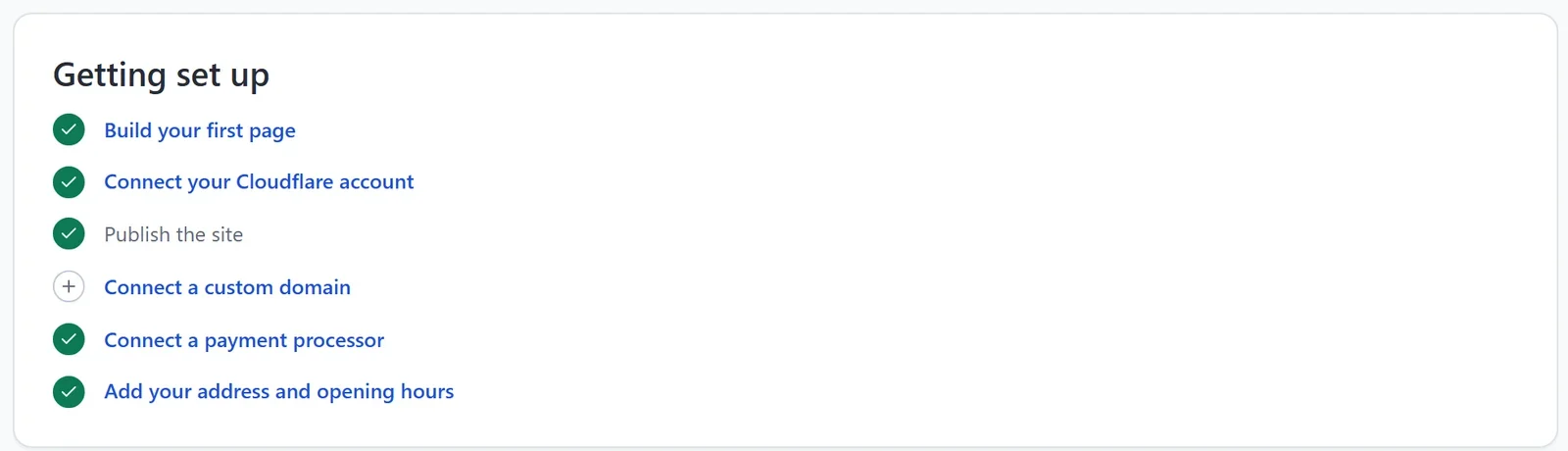
- Połącz operatora płatności: połącz PayPal lub Stripe, aby klienci mogli płacić. Dopóki tego nie zrobisz, kasa informuje, że restauracja nie jest jeszcze gotowa do przyjmowania płatności. Zobacz Połącz Stripe lub Połącz PayPal.
- Dodaj adres i godziny otwarcia: klienci widzą, gdzie odebrać jedzenie, a zamówienia na teraz są przyjmowane tylko wtedy, gdy jesteś otwarty. Zobacz Dodaj dane firmy i godziny otwarcia.
- Połącz swoje konto Cloudflare i Opublikuj witrynę: Twoja witryna wchodzi do sieci na Twoim własnym, darmowym koncie Cloudflare. Zobacz Opublikuj swoją pierwszą witrynę.
- Połącz własną domenę: Twój własny adres, na przykład example.com. Ten krok jest opcjonalny. Zobacz Połączenie własnej domeny.