
Een restaurantwebsite maken
Maak een website voor je restaurant met je menu en online bestellen: kies een van de negen ontwerpen, geef het een naam en vul daarna je adres, openingstijden en betalingen in.
Met het type Restaurant maak je een website voor een zaak die eten serveert, zoals een pizzeria, een café, een taqueria of een bistro. Die toont je menu, en klanten kunnen online bestellen en betalen om af te halen, te laten bezorgen of aan hun tafel. Betalingen gaan rechtstreeks naar je eigen PayPal- of Stripe-account. Payly rekent geen commissie over je bestellingen. PayPal en Stripe rekenen hun eigen standaardtarieven.
Voordat je begint
- Je hebt een Payly-account nodig. Zie Je Payly-account aanmaken.
- Je hebt Cloudflare, PayPal of Stripe nog niet nodig. Je koppelt ze later, voordat je echte bestellingen aanneemt.
Je restaurantwebsite maken
- Klik op Jouw sites op Nieuw. Heb je nog geen sites, klik dan op de kaart Nieuwe site.
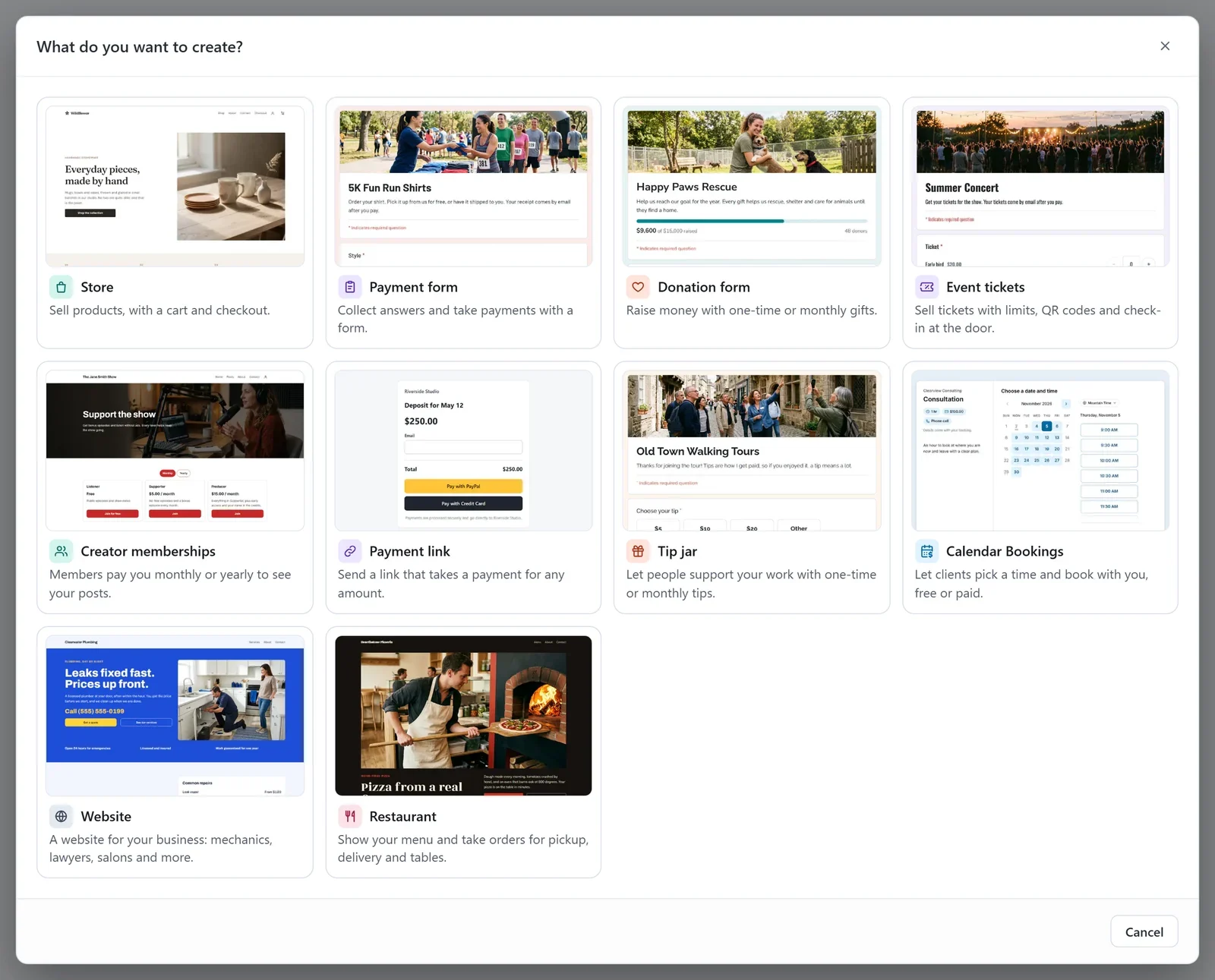
- Klik in het venster Wat wil je maken? op Restaurant.
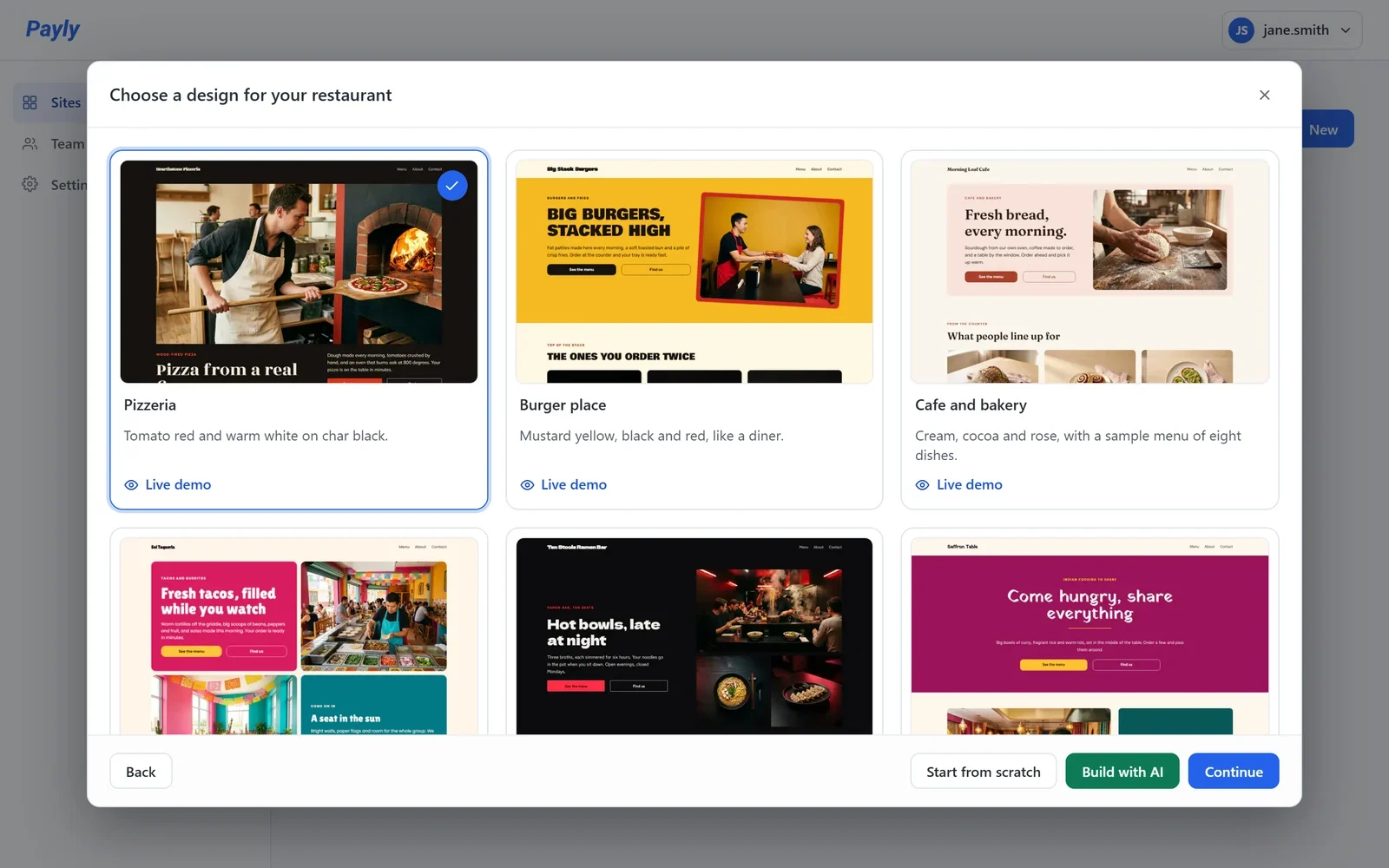
- Klik op het ontwerp dat het best bij je zaak past, en klik daarna op Doorgaan. Een vinkje toont je keuze. Wil je eerst een ontwerp bekijken, klik dan op Live demo op de kaart.
- Vul je Restaurantnaam in. Payly stelt daar een Webadres voor en laat je zien of die beschikbaar is.
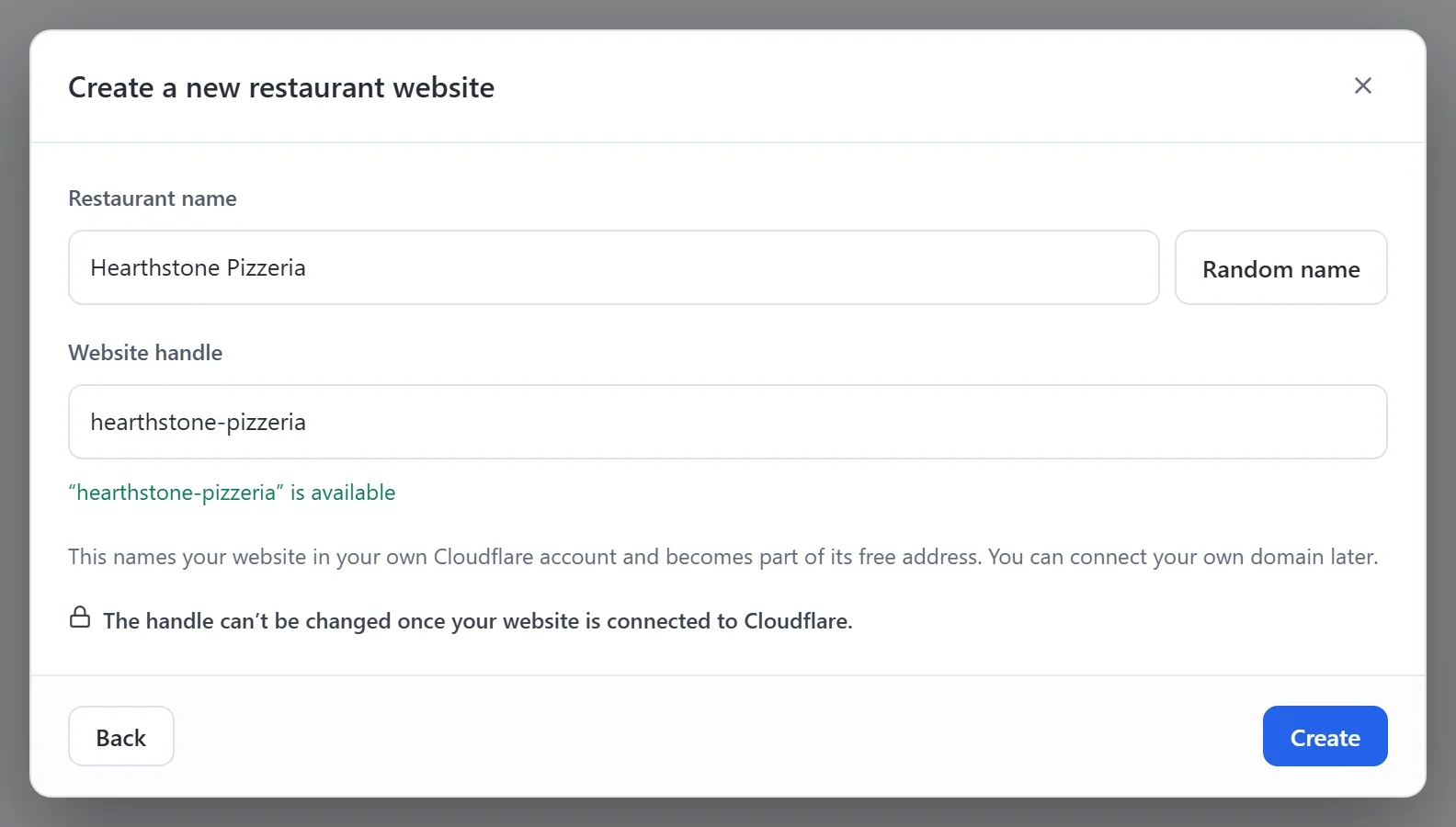
- Klik op Aanmaken. De editor opent met je nieuwe website.
Er zijn negen ontwerpen: Pizzeria, Burgerzaak, Café en bakkerij, Taqueria, Ramenbar, Indiaas restaurant, Mediterraans grillrestaurant, Sap- en bowlbar en Bistro. Elk heeft eigen kleuren, lettertypes en foto's, en je kunt ze later allemaal veranderen. Wil je je pagina's zelf bouwen, klik dan op Vanaf nul beginnen in plaats van een ontwerp.
Belangrijk: Kies je webadres zorgvuldig. Het geeft je website een naam in je eigen Cloudflare-account en wordt onderdeel van het gratis webadres. Zodra je website aan Cloudflare is gekoppeld, kan het webadres niet meer worden gewijzigd.
Wat je nieuwe website bij zich heeft
- Pagina's: Home, Menu, Over ons en Contact, plus de pagina's Privacy en Voorwaarden.
- Een voorbeeldmenu: acht gerechten met foto's en prijzen, in secties zoals Pizza's, Bijgerechten en Drankjes. Pas ze aan of vervang ze door je eigen op het scherm Menu. Zie Gerechten en secties aan je menu toevoegen.
- Online bestellen, aan: klanten kunnen vanaf het begin afhalen. Je voegt bezorging en bestellen aan tafel toe op het scherm Bestellen. Zie Online bestellen instellen.
- Openingstijden: voorbeeldtijden uit het ontwerp. Pas ze aan in Instellingen > Bedrijfsgegevens.
Het instellen afronden
Open in je sitedashboard Dashboard en statistieken. De lijst Aan de slag laat zien wat er nog moet, en elke regel brengt je naar het scherm voor die stap. De lijst verdwijnt zodra elke stap klaar is.
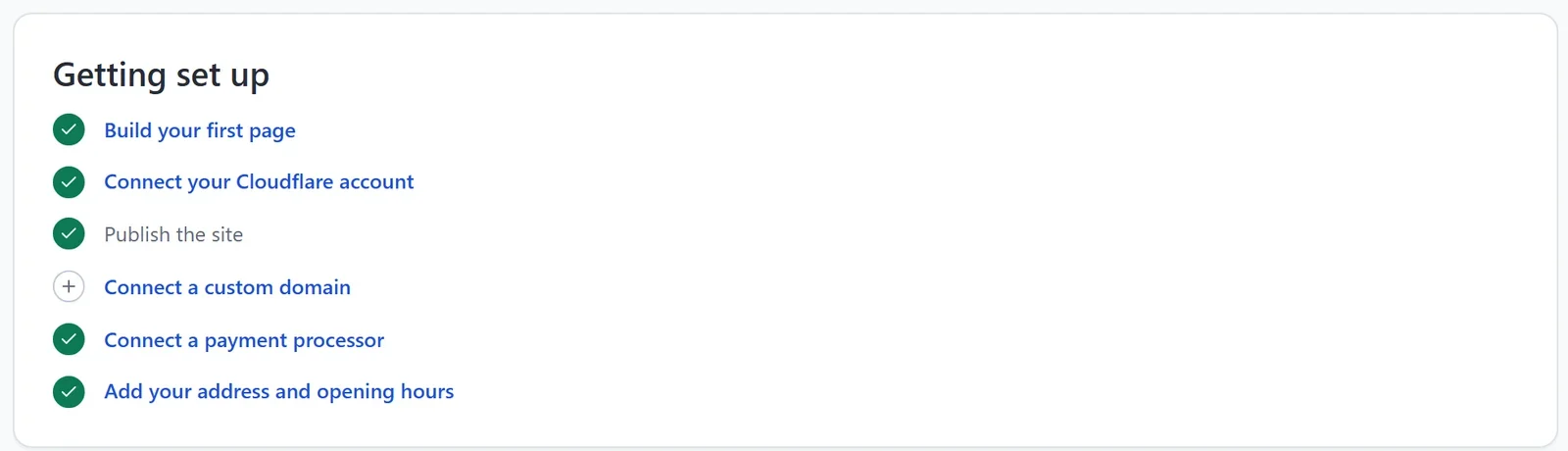
- Koppel een betaalprovider: koppel PayPal of Stripe zodat klanten kunnen betalen. Tot die tijd zegt de afrekenpagina dat het restaurant nog niet is ingesteld om betalingen aan te nemen. Zie Stripe koppelen of PayPal koppelen.
- Voeg je adres en openingstijden toe: klanten zien waar ze hun eten kunnen ophalen, en bestellingen voor meteen worden alleen aangenomen terwijl je open bent. Zie Je bedrijfsgegevens en openingstijden invullen.
- Koppel je Cloudflare-account en Publiceer de site: je website gaat live in je eigen gratis Cloudflare-account. Zie Je eerste site publiceren.
- Koppel een eigen domein: je eigen adres, zoals example.com. Deze stap is optioneel. Zie Een eigen domein koppelen.