
Lag et nettsted for restauranten din
Lag et nettsted for restauranten din med meny og bestilling på nett: velg ett av ni design, gi det et navn, og legg inn adresse, åpningstider og betalinger.
Et restaurantnettsted er for et sted som serverer mat, for eksempel en pizzeria, et kafé, en taqueria eller en bistro. Det viser menyen din, og kundene kan bestille og betale på nett til henting, levering eller ved bordet. Betalingene går rett til din egen PayPal- eller Stripe-konto. Payly tar ingen provisjon på bestillingene dine. PayPal og Stripe tar sine vanlige gebyrer.
Før du begynner
- Du trenger en Payly-konto. Se Opprett Payly-kontoen din.
- Du trenger ikke Cloudflare, PayPal eller Stripe ennå. Du kobler dem til senere, før du tar imot ekte bestillinger.
Lag restaurantnettstedet ditt
- På Dine nettsteder klikker du på Ny. Har du ingen nettsteder ennå, klikker du på kortet Nytt nettsted i stedet.
- I vinduet Hva vil du opprette? klikker du på Restaurant.
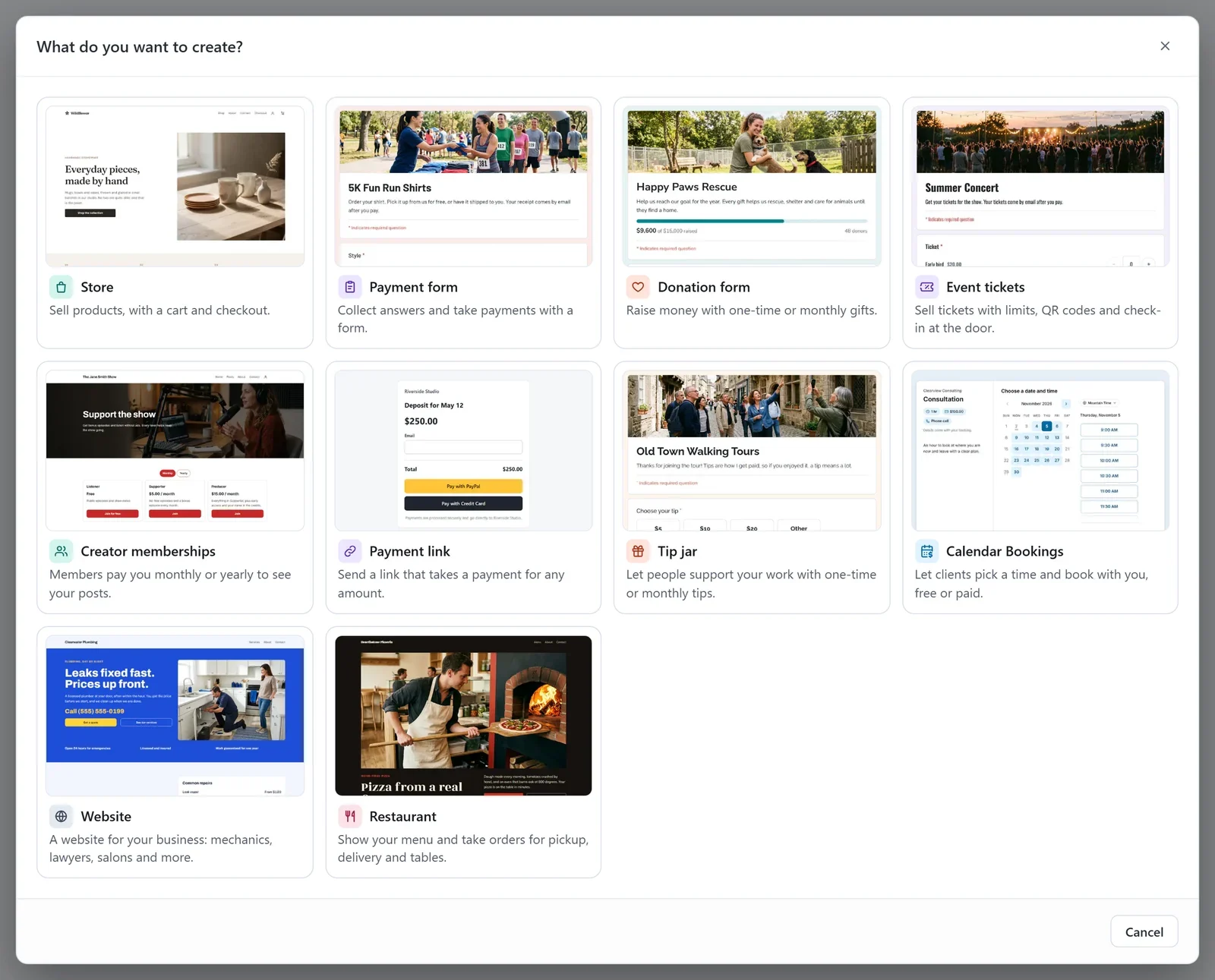
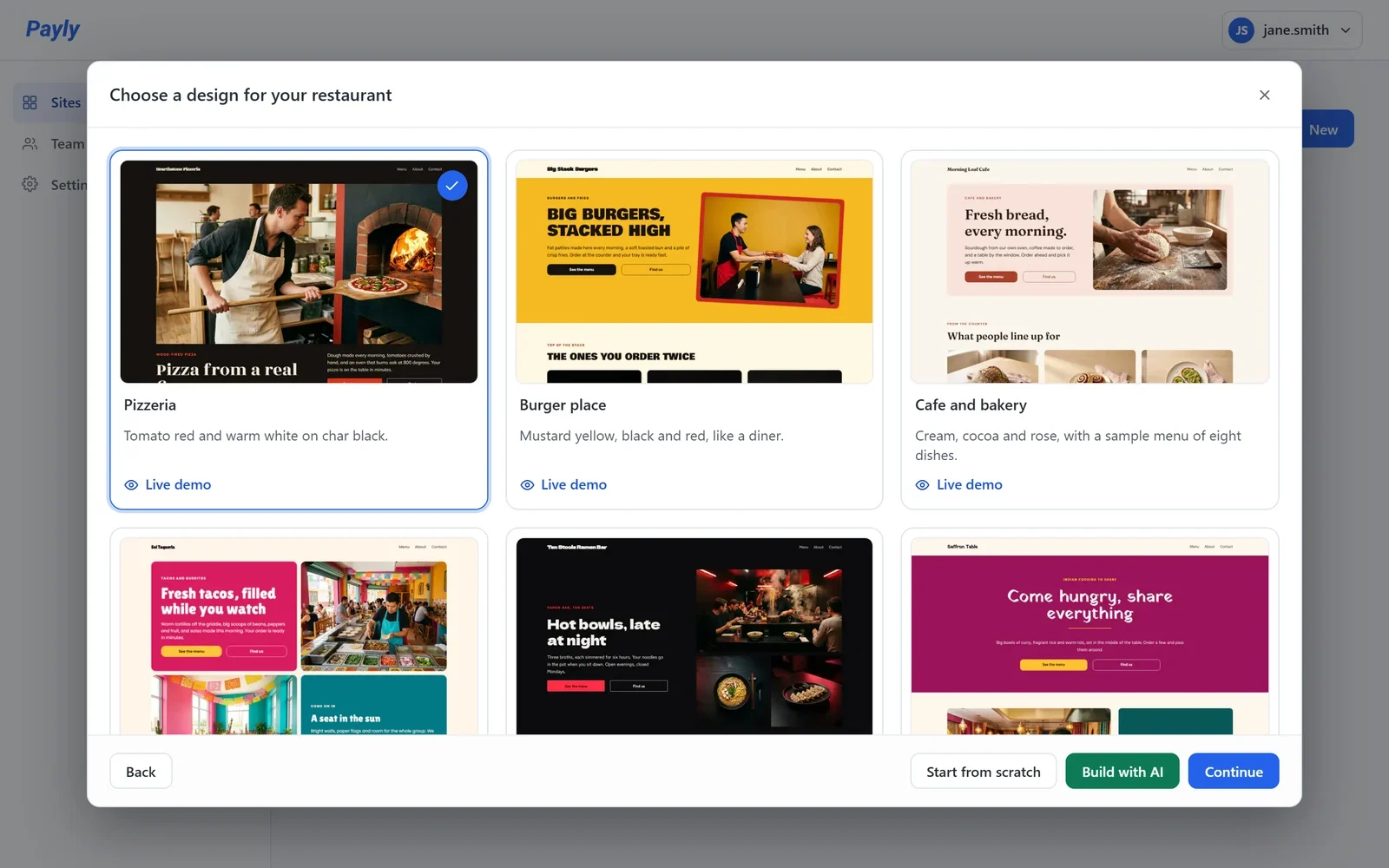
- Klikk på designet som ligner mest på stedet ditt, og klikk deretter på Fortsett. Et hakemerke viser valget ditt. For å se deg om i et design først, klikker du på Live-demo på kortet.
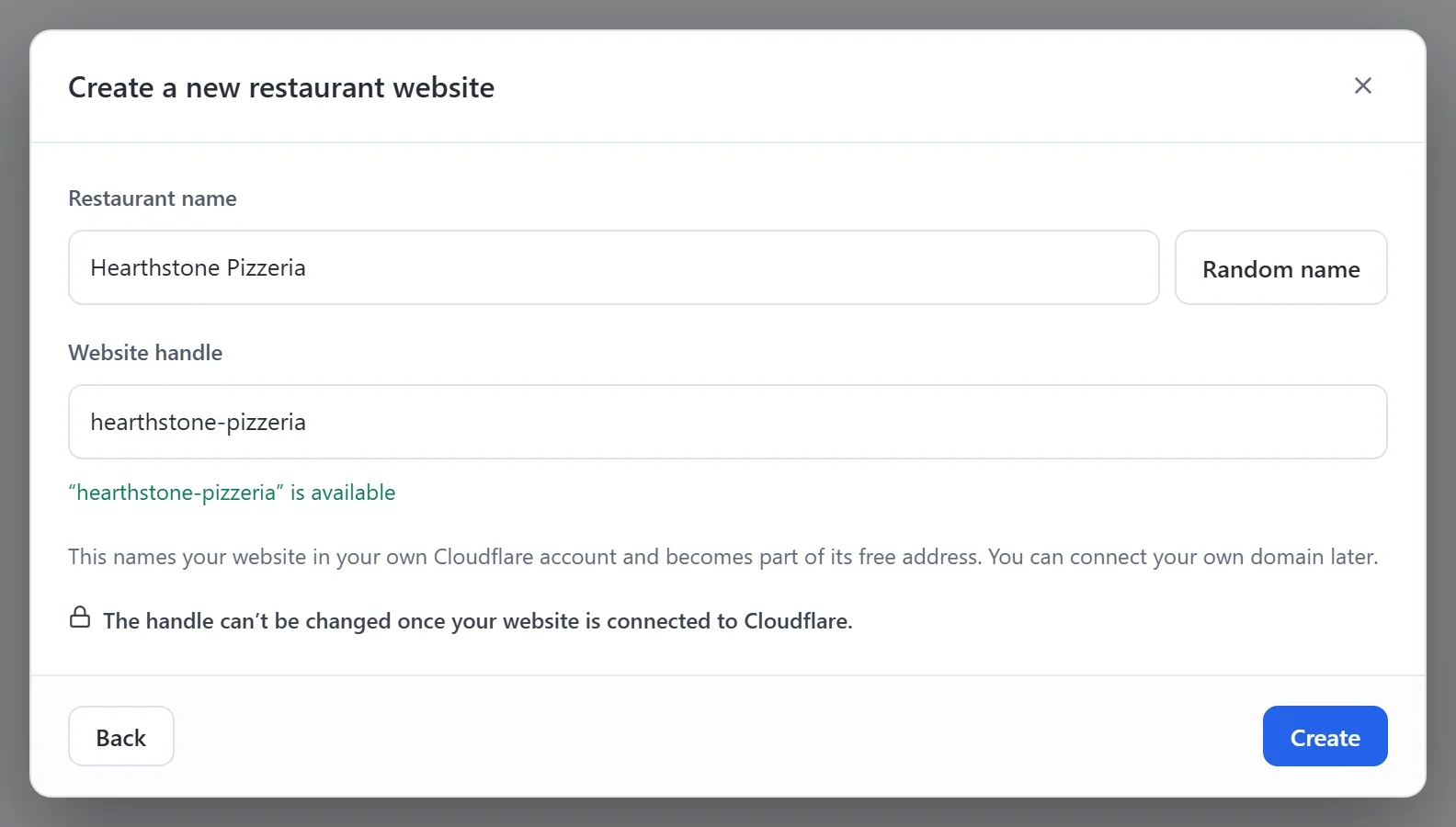
- Skriv inn Restaurantnavn. Payly foreslår en Nettsideadresse ut fra navnet, og forteller deg om den er ledig.
- Klikk på Opprett. Redigeringsverktøyet åpnes med det nye nettstedet ditt.
Det finnes ni design: Pizzeria, Burgerrestaurant, Kafé og bakeri, Taqueria, Ramenbar, Indisk restaurant, Middelhavsgrill, Juice- og bowlbar og Bistro. Hvert har sine egne farger, skrifter og bilder, og du kan endre alt dette senere. Vil du bygge sidene selv, klikker du på Start fra bunnen av i stedet for et design.
Viktig: Velg adressen til nettstedet ditt med omtanke. Den navngir nettstedet ditt i din egen Cloudflare-konto og blir en del av den gratis nettadressen. Når nettstedet ditt er koblet til Cloudflare, kan adressen ikke endres.
Hva det nye nettstedet ditt inneholder
- Sider: Hjem, Meny, Om oss og Kontakt, samt sidene Personvern og Vilkår.
- En eksempelmeny: åtte retter med bilder og priser, i seksjoner som Pizzaer, Tilbehør og Drikke. Endre dem, eller bytt dem ut med dine egne, på skjermen Meny. Se Legg til retter og seksjoner i menyen din.
- Nettbestilling, slått på: kundene kan bestille til henting fra starten. Du kan legge til levering og bestilling ved bord på skjermen Nettbestilling. Se Sett opp nettbestilling.
- Åpningstider: eksempeltider fra designet. Endre dem i Innstillinger > Bedriftsopplysninger.
Fullfør oppsettet
Åpne Dashbord og analyse i nettstedsdashbordet ditt. Listen Kom i gang viser det som gjenstår, og hver linje tar deg til skjermen for den. Listen forsvinner når alle stegene er gjort.
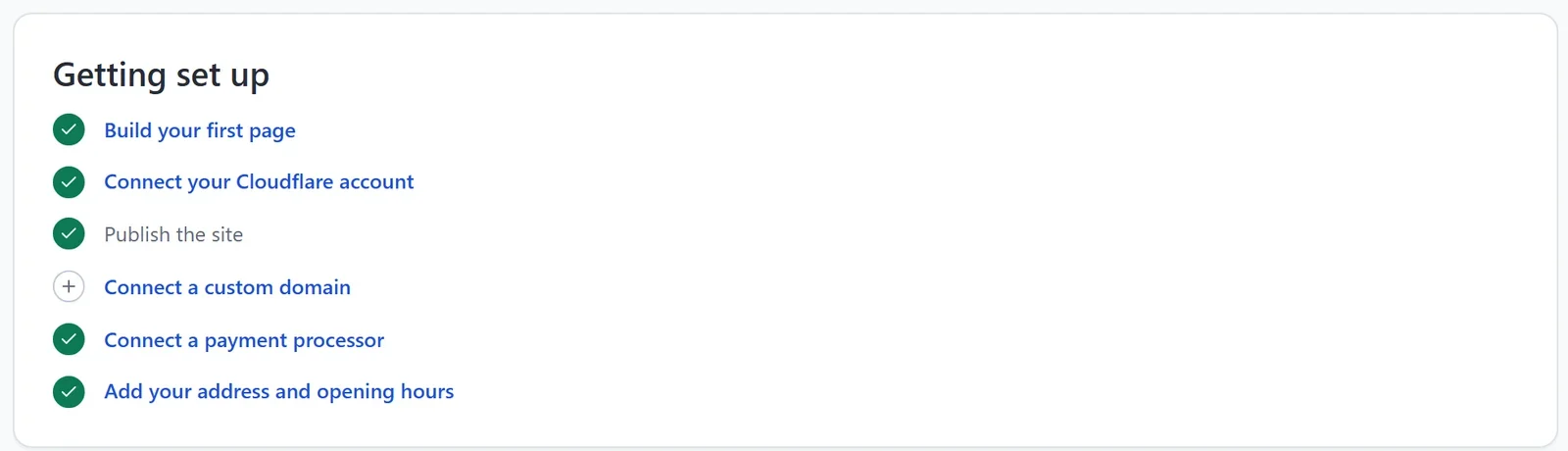
- Koble til en betalingsleverandør: koble til PayPal eller Stripe, slik at kundene kan betale. Til du gjør det, sier kassen at restauranten ikke er satt opp til å ta betalinger ennå. Se Koble til Stripe eller Koble til PayPal.
- Legg til adressen og åpningstidene dine: kundene ser hvor de henter maten, og bestillinger for akkurat nå tas bare mens du har åpent. Se Legg til bedriftsopplysningene og åpningstidene dine.
- Koble til Cloudflare-kontoen din og Publiser nettstedet: nettstedet ditt går live i din egen gratis Cloudflare-konto. Se Publiser det første nettstedet ditt.
- Koble til et eget domene: din egen adresse, for eksempel example.com. Dette steget er valgfritt. Se Koble til et eget domene.