
레스토랑 웹사이트 만들기
메뉴와 온라인 주문이 있는 레스토랑 웹사이트를 만드세요. 아홉 가지 디자인 중 하나를 고르고, 이름을 정한 다음, 주소, 영업시간, 결제 방법을 추가하세요.
레스토랑은 피자집, 카페, 타코 가게, 비스트로처럼 음식을 파는 곳을 위한 웹사이트입니다. 메뉴를 보여 주고, 고객은 온라인으로 주문하고 결제할 수 있습니다. 픽업, 배달, 테이블 주문 중에서 고를 수 있습니다. 결제금은 회원님 소유의 PayPal 또는 Stripe 계정으로 바로 들어갑니다. Payly는 주문에 수수료를 받지 않습니다. PayPal과 Stripe는 각사의 표준 수수료를 받습니다.
시작하기 전에
- Payly 계정이 필요합니다. Payly 계정 만들기를 참고하세요.
- 지금은 Cloudflare, PayPal, Stripe가 필요하지 않습니다. 실제 주문을 받기 전에 나중에 연결하면 됩니다.
레스토랑 웹사이트 만들기
- 내 사이트에서 신규를 클릭하세요. 사이트가 아직 없다면 대신 새 사이트 카드를 클릭하세요.
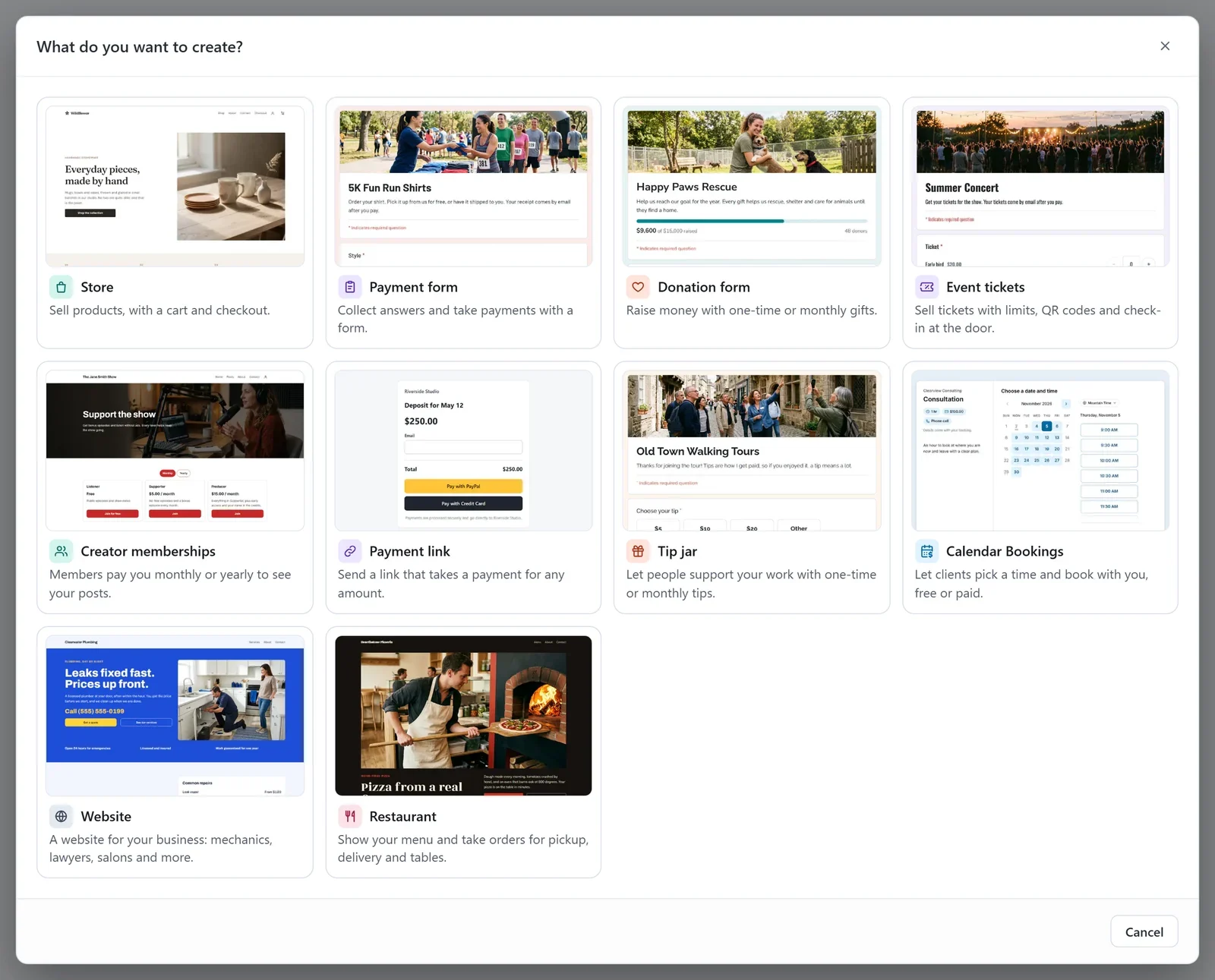
- 무엇을 만들고 싶으세요? 창에서 레스토랑을 클릭하세요.
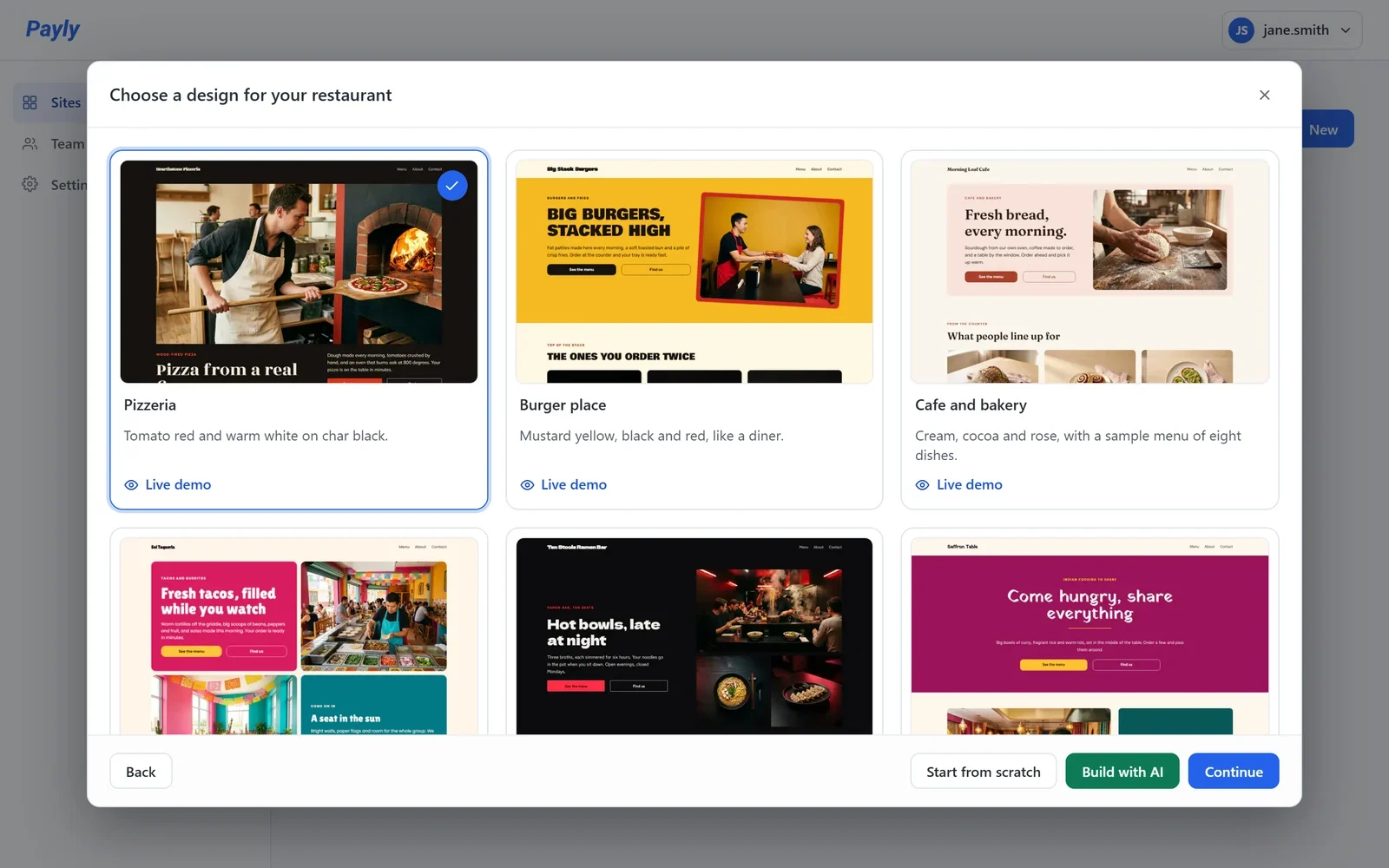
- 가게와 가장 가까운 디자인을 클릭한 다음 계속을 클릭하세요. 선택한 디자인에 체크 표시가 나타납니다. 디자인을 미리 보려면 카드의 라이브 데모를 클릭하세요.
- 회원님의 레스토랑 이름을 입력하세요. Payly가 이 이름으로 웹사이트 주소를 제안하고, 사용할 수 있는지 알려 줍니다.
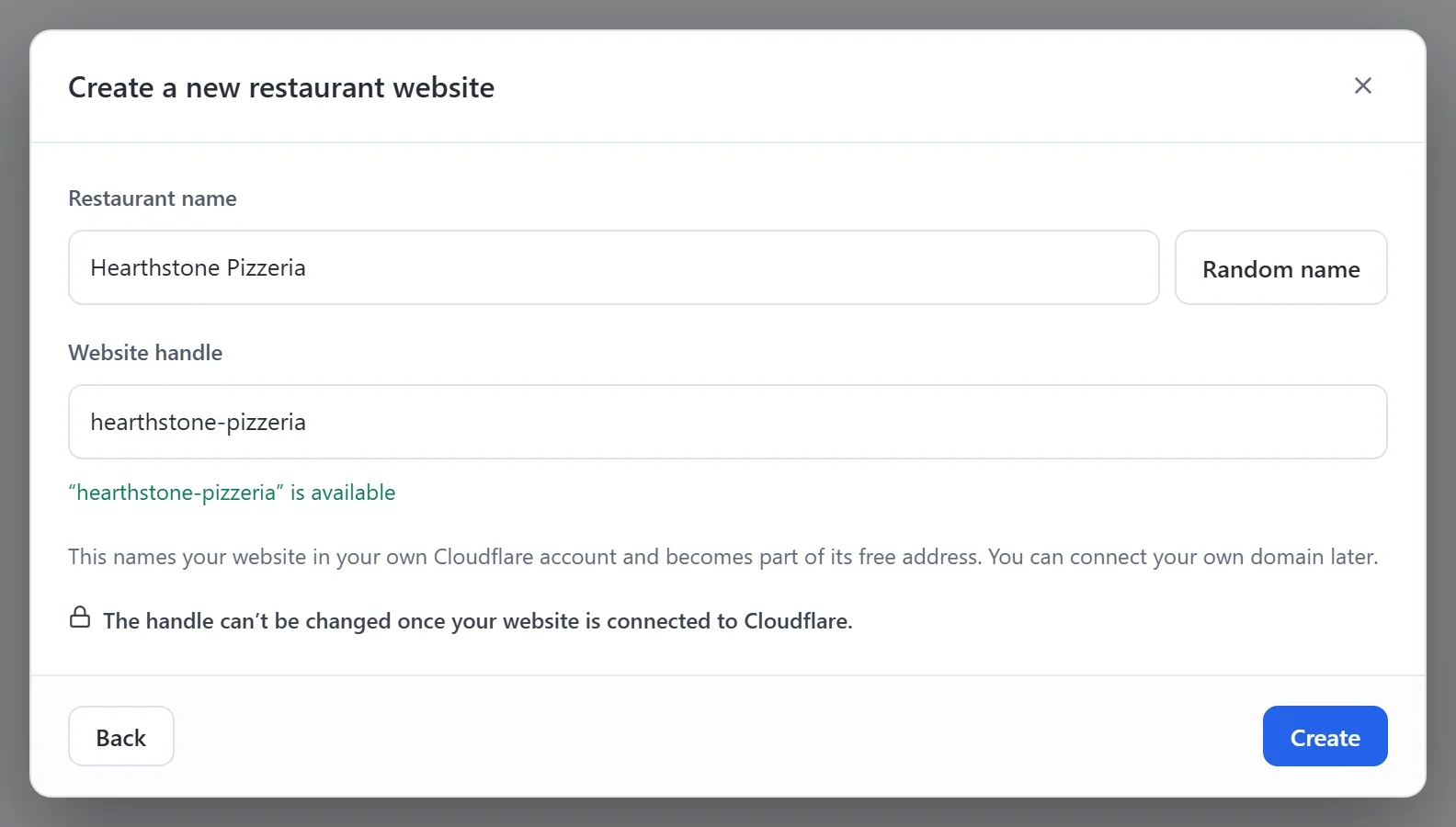
- 만들기를 클릭하세요. 편집기가 새 웹사이트와 함께 열립니다.
디자인은 아홉 가지입니다: 피자집, 버거집, 카페와 베이커리, 타코집, 라멘집, 인도 음식점, 지중해 그릴, 주스와 볼 전문점, 비스트로. 각 디자인에는 고유한 색상, 글꼴, 사진이 있으며, 나중에 모두 바꿀 수 있습니다. 직접 페이지를 만들고 싶다면 디자인 대신 처음부터 시작하기를 클릭하세요.
중요: 웹 주소 이름을 신중하게 정하세요. 자신의 Cloudflare 계정에서 웹사이트 이름이 되고, 무료 웹 주소의 일부가 됩니다. 웹사이트가 Cloudflare에 연결되면 웹 주소 이름은 바꿀 수 없습니다.
새 웹사이트에 들어 있는 것
- 페이지: 홈, 메뉴, 소개, 문의, 그리고 개인정보처리방침과 이용약관 페이지.
- 샘플 메뉴: 사진과 가격이 있는 요리 여덟 가지로, 피자, 사이드, 음료 같은 섹션으로 나뉩니다. 바꾸거나 회원님의 요리로 교체하려면 메뉴 화면에서 바꾸세요. 자세한 내용은 메뉴에 항목과 섹션 추가하기를 참고하세요.
- 온라인 주문, 켜짐: 처음부터 고객이 픽업 주문을 할 수 있습니다. 온라인 주문 화면에서 배달과 테이블 주문을 추가할 수 있습니다. 자세한 내용은 온라인 주문 설정하기를 참고하세요.
- 영업시간: 디자인에 들어 있는 샘플 영업시간입니다. 설정 > 사업장 정보에서 바꾸세요.
설정 마무리하기
사이트 대시보드에서 대시보드 및 분석을 여세요. 시작하기 목록에 남은 단계가 나오며, 각 줄을 클릭하면 해당 화면으로 이동합니다. 모든 단계를 마치면 목록이 사라집니다.
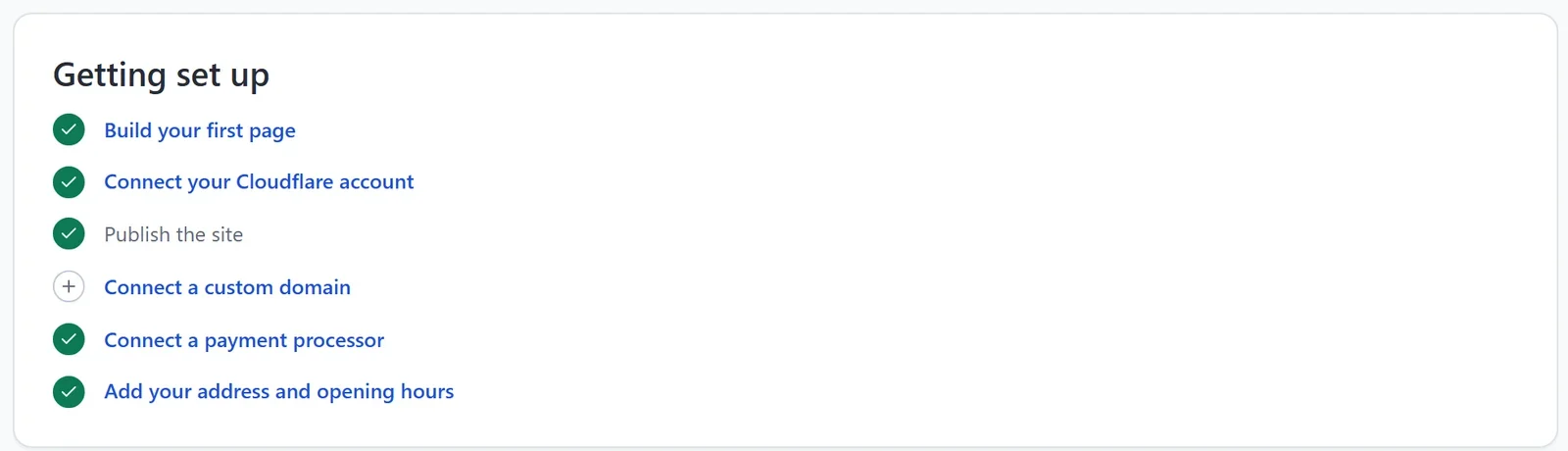
- 결제 서비스 연결: 고객이 결제할 수 있도록 PayPal 또는 Stripe를 연결하세요. 연결하기 전까지 결제 화면에는 레스토랑이 아직 결제를 받을 준비가 되지 않았다고 표시됩니다. Stripe 연결하기 또는 PayPal 연결하기를 참고하세요.
- 주소와 영업시간 추가하기: 고객은 음식을 가져갈 곳을 보고, 지금 바로 주문은 영업 중일 때만 받습니다. 자세한 내용은 비즈니스 정보와 영업시간 입력하기를 참고하세요.
- Cloudflare 계정 연결과 사이트 게시: 웹사이트가 회원님 자신의 무료 Cloudflare 계정에서 공개됩니다. 자세한 내용은 첫 사이트 게시하기를 참고하세요.
- 사용자 지정 도메인 연결: example.com처럼 회원님만의 주소입니다. 이 단계는 선택 사항입니다. 자세한 내용은 사용자 지정 도메인 연결하기를 참고하세요.