
レストランのウェブサイトを作る
メニューとオンライン注文のあるレストランのウェブサイトを作成します。9種類のデザインから選び、名前を付けて、住所、営業時間、支払い方法を追加します。
レストランのウェブサイトは、ピザ店、カフェ、タケリア、ビストロなど、料理を提供するお店のためのサイトです。メニューを表示し、お客さまはオンラインで注文して支払えます。受け取り、配達、テーブルでの注文に対応できます。支払いはご自身の PayPal または Stripe アカウントに直接入金されます。Payly は注文に手数料をかけません。PayPal と Stripe は、それぞれの標準手数料を請求します。
始める前に
- Payly のアカウントが必要です。Payly アカウントを作成するを参照してください。
- Cloudflare、PayPal、Stripe はまだ必要ありません。実際の注文を受ける前に、あとで接続します。
レストランのウェブサイトを作成する
- サイト一覧で、新規をクリックします。まだサイトがない場合は、代わりに新しいサイトのカードをクリックします。
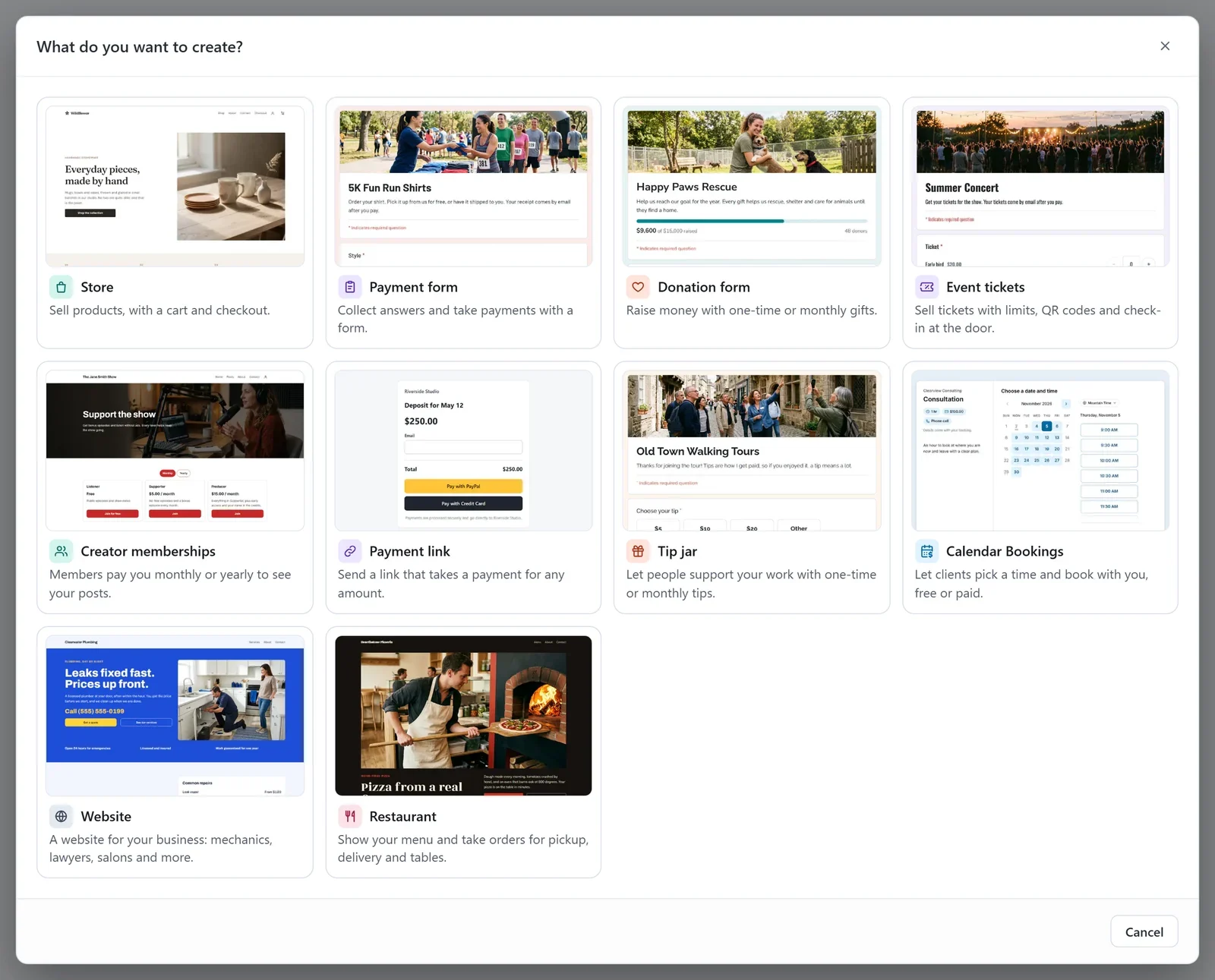
- 何を作成しますか?の画面で、レストランをクリックします。
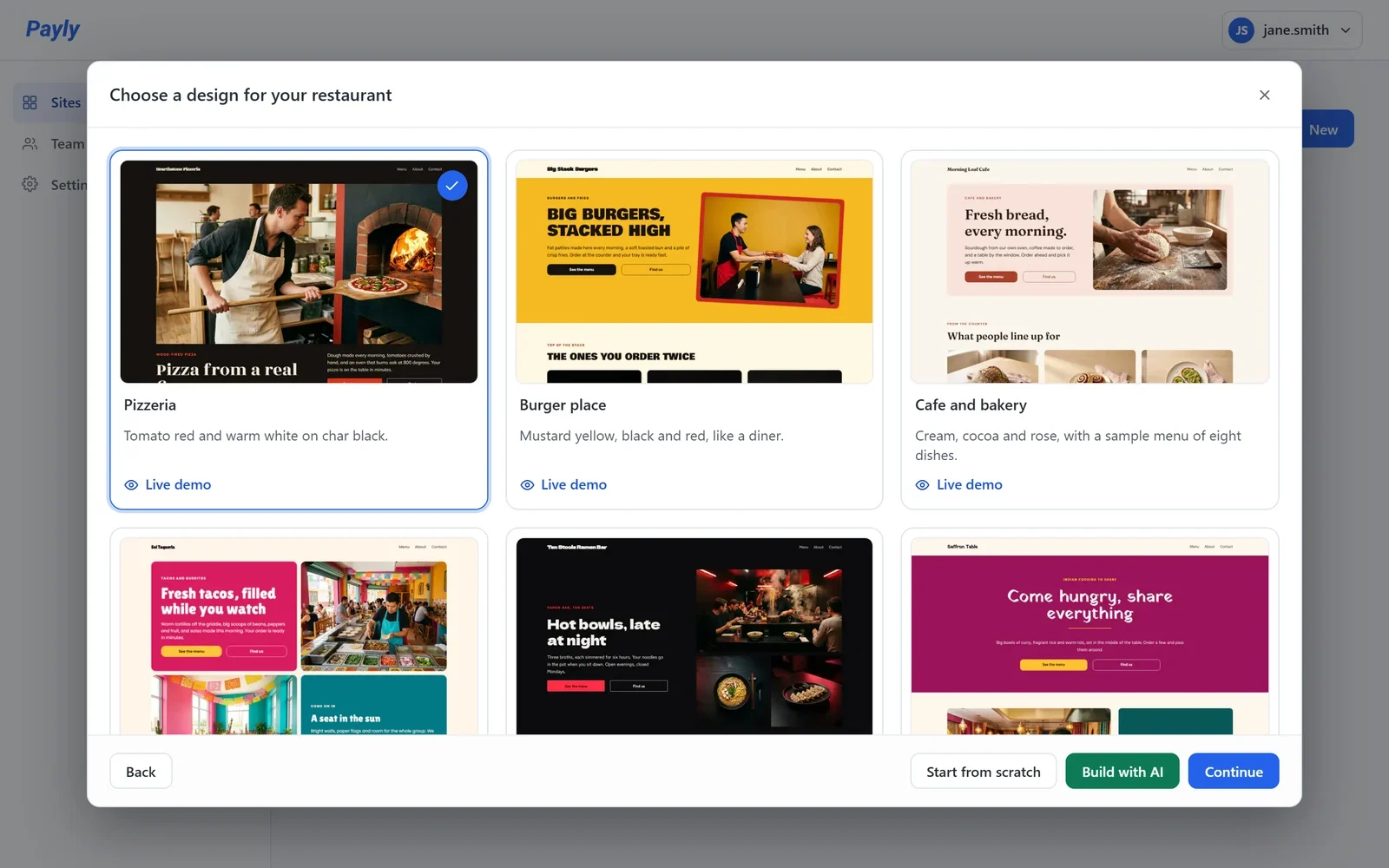
- お店に最も近いデザインをクリックし、続けるをクリックします。選んだデザインにはチェックマークが表示されます。デザインを先に見たい場合は、そのカードのライブデモをクリックします。
- レストラン名を入力します。Payly が名前からウェブサイトのハンドル名を提案し、その名前が使えるかどうかを教えてくれます。
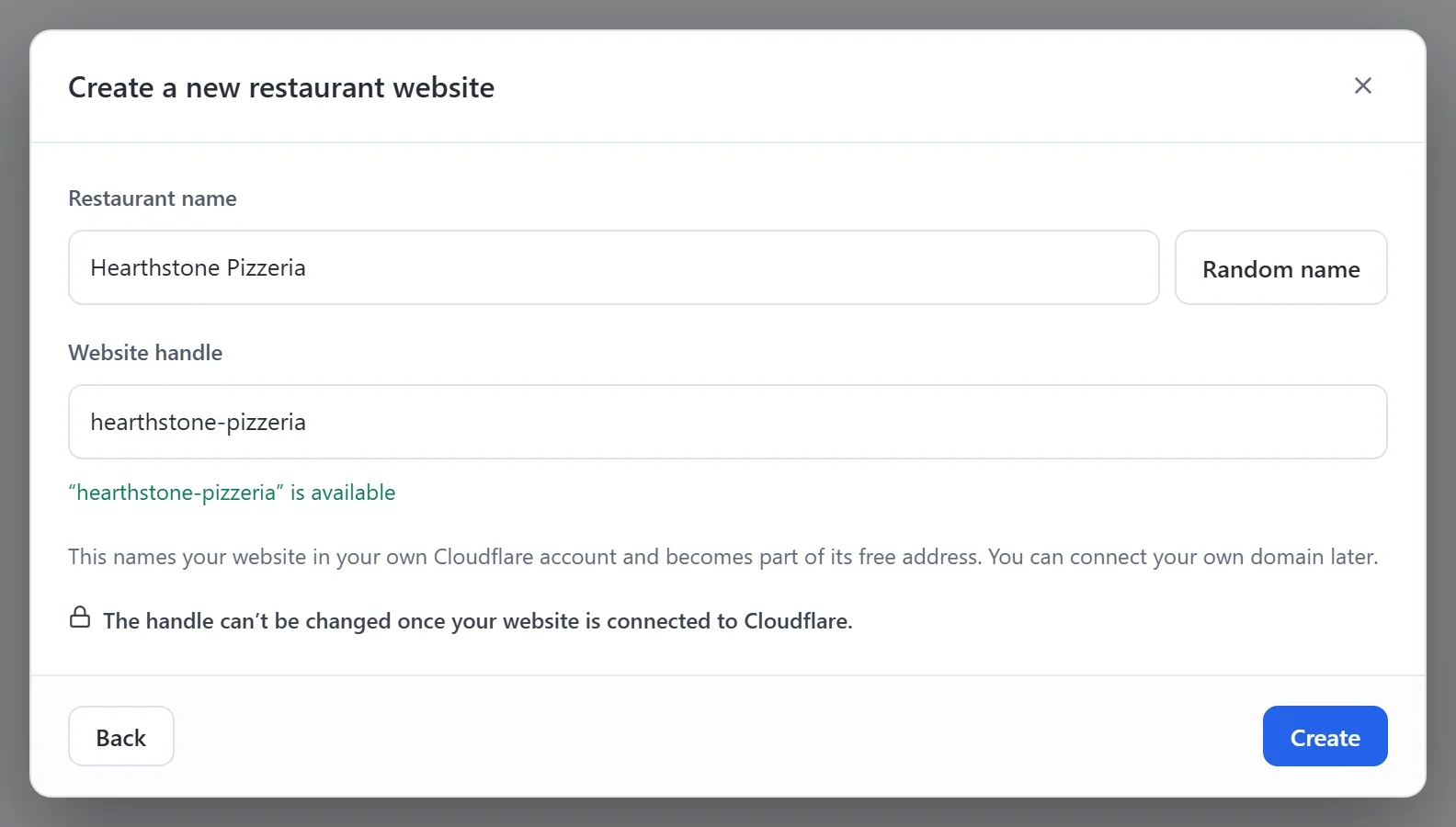
- 作成をクリックします。エディターが新しいウェブサイトで開きます。
デザインは9種類あります:ピザ店、バーガー店、カフェとベーカリー、タケリア、ラーメン店、インド料理店、地中海料理グリル、ジュースとボウルの店、ビストロ。それぞれ色、フォント、写真があり、あとからすべて変更できます。自分でページを作りたい場合は、デザインを選ばずにゼロから始めるをクリックします。
重要: ウェブサイトのハンドルは慎重に決めてください。ハンドルは、ご自身の Cloudflare アカウント内でのウェブサイト名になり、無料のウェブアドレスの一部になります。ウェブサイトを Cloudflare に接続すると、ハンドルは変更できなくなります。
新しいウェブサイトに含まれるもの
- ページ: ホーム、メニュー、概要、お問い合わせ、そしてプライバシーと利用規約のページ。
- サンプルメニュー: 写真と価格付きの料理8品。ピザ、サイド、ドリンクなどのセクションに分かれています。メニューの画面で変更するか、自分の料理に置き換えてください。詳しくはメニューに料理とセクションを追加するを参照してください。
- オンライン注文(オン): 最初から、お客さまが受け取りで注文できます。配達とテーブルでの注文は、注文受付の画面で追加できます。詳しくはオンライン注文を設定するを参照してください。
- 営業時間: デザインに含まれるサンプルの時間。設定 > 事業情報で変更します。
設定を完了する
サイトのダッシュボードで、ダッシュボードとアナリティクスを開きます。設定を進めましょうの一覧に、まだ残っている手順が表示されます。各項目をクリックすると、その手順の画面に移動します。すべての手順が終わると、一覧は表示されなくなります。
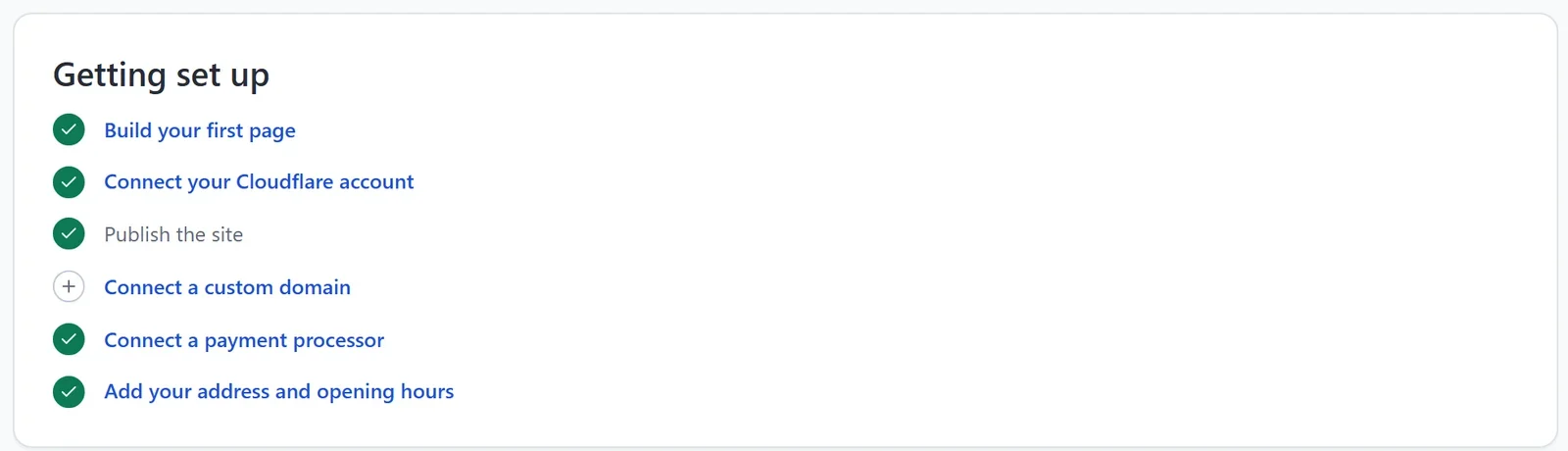
- 決済プロバイダーを接続する: お客さまが支払えるように、PayPal か Stripe を接続します。接続するまで、決済画面には、このレストランはまだ支払いを受け付ける準備ができていないと表示されます。Stripe を接続するかPayPal を接続するを参照してください。
- 住所と営業時間を追加: お客さまに料理の受け取り場所が表示され、今すぐの注文は、お店が営業中のときだけ受け付けられます。営業情報と営業時間を追加するを参照してください。
- Cloudflare アカウントを接続するとサイトを公開する: ウェブサイトは、ご自身の無料の Cloudflare アカウントで公開されます。最初のサイトを公開するを参照してください。
- 独自ドメインを接続する: example.com のような、ご自身のアドレスです。この手順は任意です。独自ドメインを接続するを参照してください。