
Crea un sito web per il tuo ristorante
Crea un sito per il tuo ristorante con menu e ordini online: scegli uno dei nove design, dai un nome, poi inserisci indirizzo, orari e pagamenti.
Un sito per ristoranti è un sito per un locale dove si mangia, come una pizzeria, una caffetteria, una taqueria o un bistrot. Mostra il tuo menu, e i clienti possono ordinare e pagare online per il ritiro, per la consegna o al tavolo. I pagamenti vanno direttamente al tuo conto PayPal o Stripe. Payly non trattiene alcuna commissione sui tuoi ordini. PayPal e Stripe applicano le loro commissioni standard.
Prima di iniziare
- Ti serve un account Payly. Vedi Crea il tuo account Payly.
- Non ti servono ancora Cloudflare, PayPal o Stripe. Li colleghi più tardi, prima di accettare ordini veri.
Crea il sito del tuo ristorante
- In I tuoi siti, fai clic su Nuovo. Se non hai ancora nessun sito, fai clic invece sulla scheda Nuovo sito.
- Nella finestra Cosa vuoi creare?, fai clic su Ristorante.
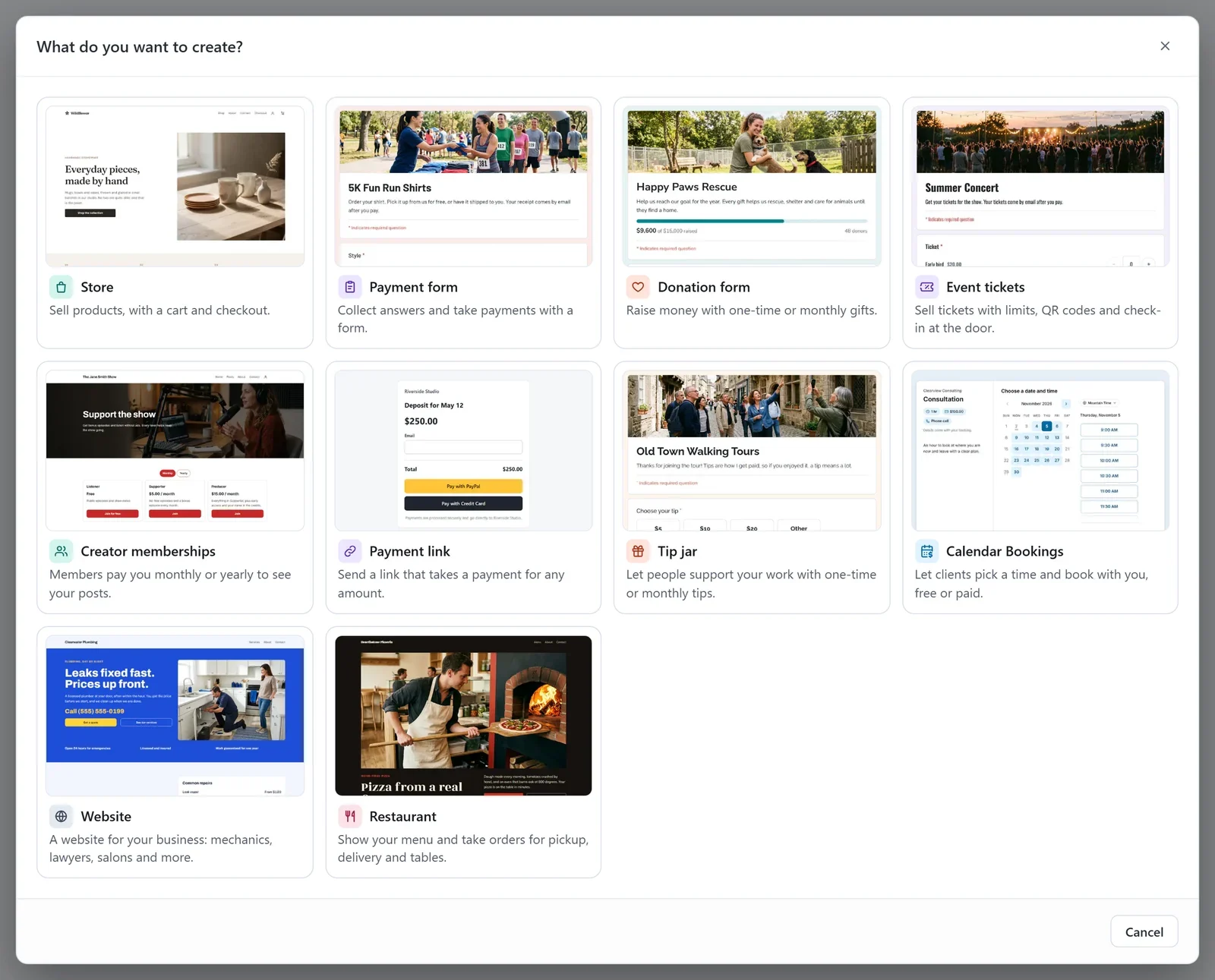
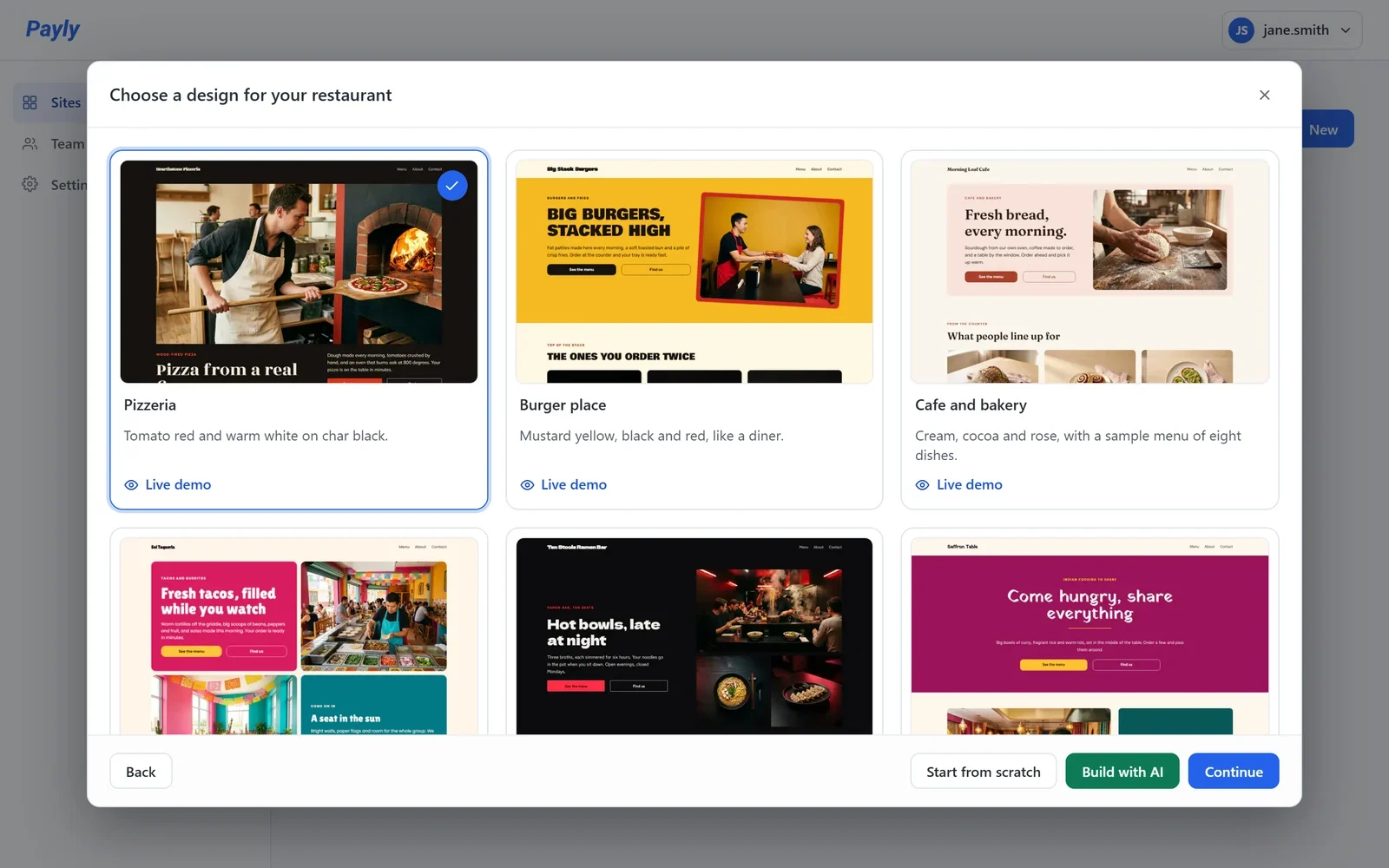
- Fai clic sul design più vicino al tuo locale, poi fai clic su Continua. Un segno di spunta mostra la tua scelta. Per vedere prima un design, fai clic su Demo dal vivo sulla sua scheda.
- Nel campo Nome del ristorante scrivi il nome del tuo locale. Payly suggerisce un Identificativo del sito web ricavato dal nome e ti dice se è disponibile.
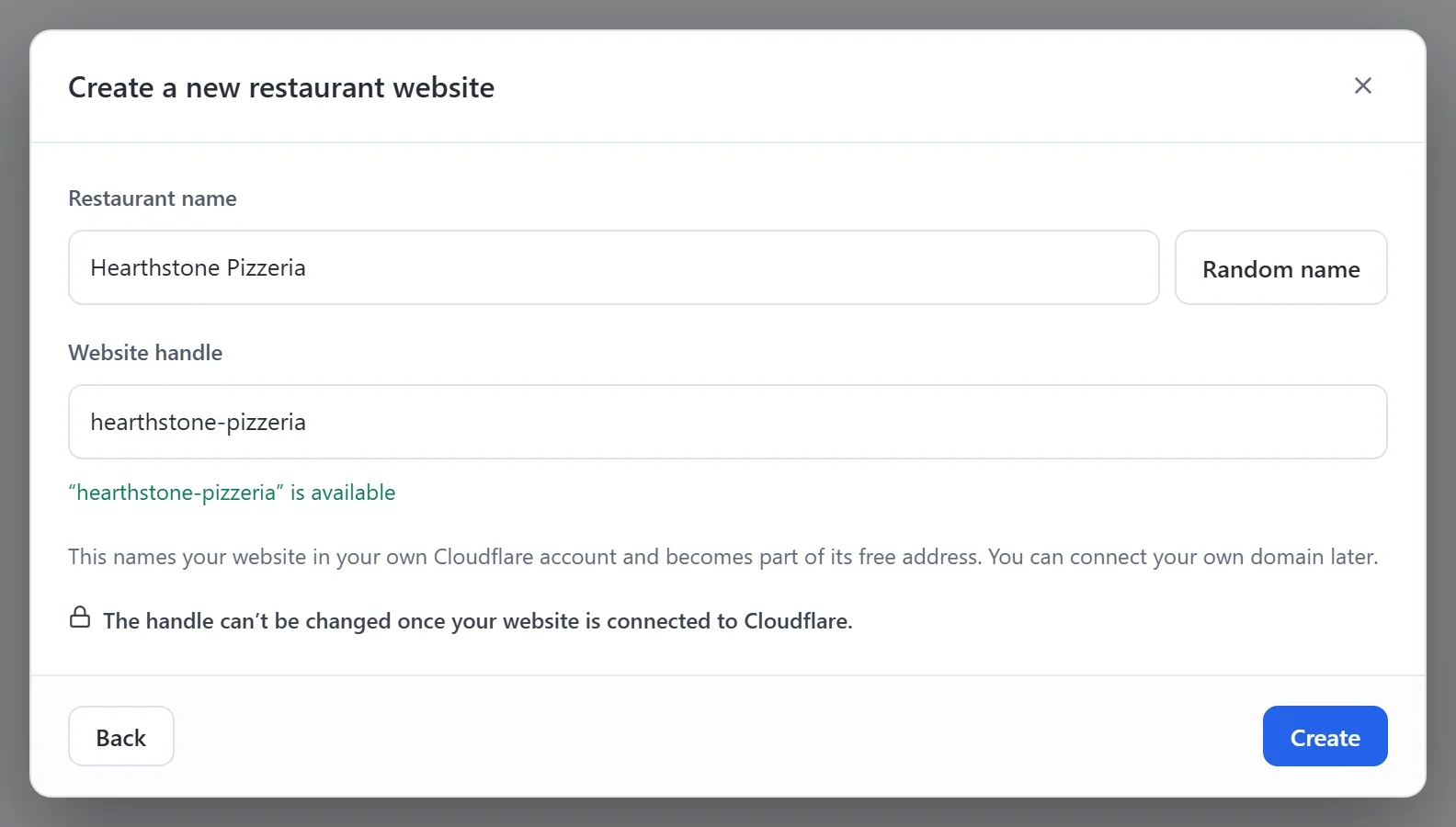
- Fai clic su Crea. Si apre l’editor con il tuo nuovo sito web.
Ci sono nove design: Pizzeria, Hamburgeria, Caffetteria e panificio, Taqueria, Ramen bar, Ristorante indiano, Grill mediterraneo, Bar di succhi e bowl e Bistrot. Ognuno ha i suoi colori, i suoi font e le sue foto, e puoi cambiare tutto più tardi. Per costruire le pagine da solo, fai clic su Parti da zero invece di scegliere un design.
Importante: Scegli con cura l’indirizzo del tuo sito web. Il nome del sito viene usato nel tuo account Cloudflare e diventa parte del suo indirizzo web gratuito. Una volta collegato il sito a Cloudflare, l’indirizzo non può più essere cambiato.
Cosa include il tuo nuovo sito web
- Pagine: Home, Menu, Chi siamo e Contatti, più le pagine Privacy e Termini.
- Un menu di esempio: otto piatti con foto e prezzi, divisi in sezioni come Pizze, Contorni e Bevande. Cambiali o sostituiscili con i tuoi nella schermata Menu. Vedi Aggiungi piatti e sezioni al menu.
- Ordini online, attivi: i clienti possono ordinare per il ritiro fin dall’inizio. Puoi aggiungere la consegna e gli ordini al tavolo nella schermata Ordinazioni. Vedi Imposta gli ordini online.
- Orari di apertura: orari di esempio del design. Cambiali in Impostazioni > Dati dell’attività.
Completa la configurazione
Nella dashboard del tuo sito, apri Dashboard e statistiche. L’elenco Prime impostazioni mostra cosa manca, e ogni riga ti porta alla schermata giusta. L’elenco sparisce quando hai completato tutti i passaggi.
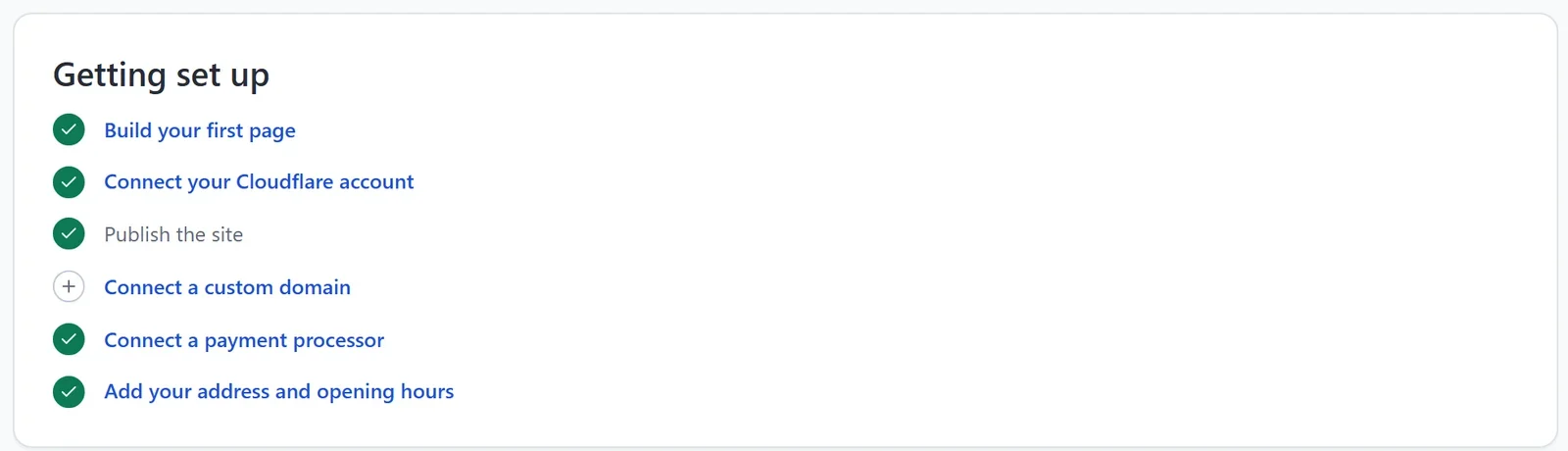
- Collega un gestore di pagamento: collega PayPal o Stripe così i clienti possono pagare. Finché non lo fai, il pagamento dice che il ristorante non è ancora pronto ad accettare pagamenti. Vedi Collega Stripe o Collega PayPal.
- Aggiungi il tuo indirizzo e gli orari di apertura: i clienti vedono dove ritirare il cibo, e gli ordini immediati vengono accettati solo mentre sei aperto. Vedi Aggiungi i dati della tua attività e gli orari.
- Collega il tuo account Cloudflare e Pubblica il sito: il tuo sito va online nel tuo account Cloudflare gratuito. Vedi Pubblica il tuo primo sito.
- Collega un dominio personalizzato: il tuo indirizzo, per esempio example.com. Questo passaggio è facoltativo. Vedi Collega un dominio personalizzato.