
Étterem webhelyének készítése
Hozzon létre webhelyet az éttermének étlappal és online rendeléssel: válasszon a kilenc dizájn közül, adjon nevet, majd adja meg a címét, nyitvatartását és fizetési módjait.
Az étterem webhely olyan oldal, amely egy étkezőhelyet mutat be, például pizzériát, kávézót, taco-bárt vagy bisztrót. Megmutatja az étlapját, a vevők pedig online rendelhetnek és fizethetnek elvitelre, házhozszállításra vagy az asztalukhoz. A fizetések közvetlenül a saját PayPal- vagy Stripe-fiókjába érkeznek. A Payly nem számol fel jutalékot a rendeléseire. A PayPal és a Stripe a saját szokásos díjait számolja fel.
Mielőtt elkezdi
- Szüksége lesz Payly-fiókra. Lásd: Payly-fiók létrehozása.
- Még nincs szüksége Cloudflare-re, PayPal-fiókra vagy Stripe-fiókra. Ezeket később csatlakoztathatja, mielőtt valódi rendeléseket fogadna.
Hozza létre az éttermi webhelyét
- A Webhelyeim oldalon kattintson az Új gombra. Ha még nincs webhelye, az Új webhely kártyára kattintson.
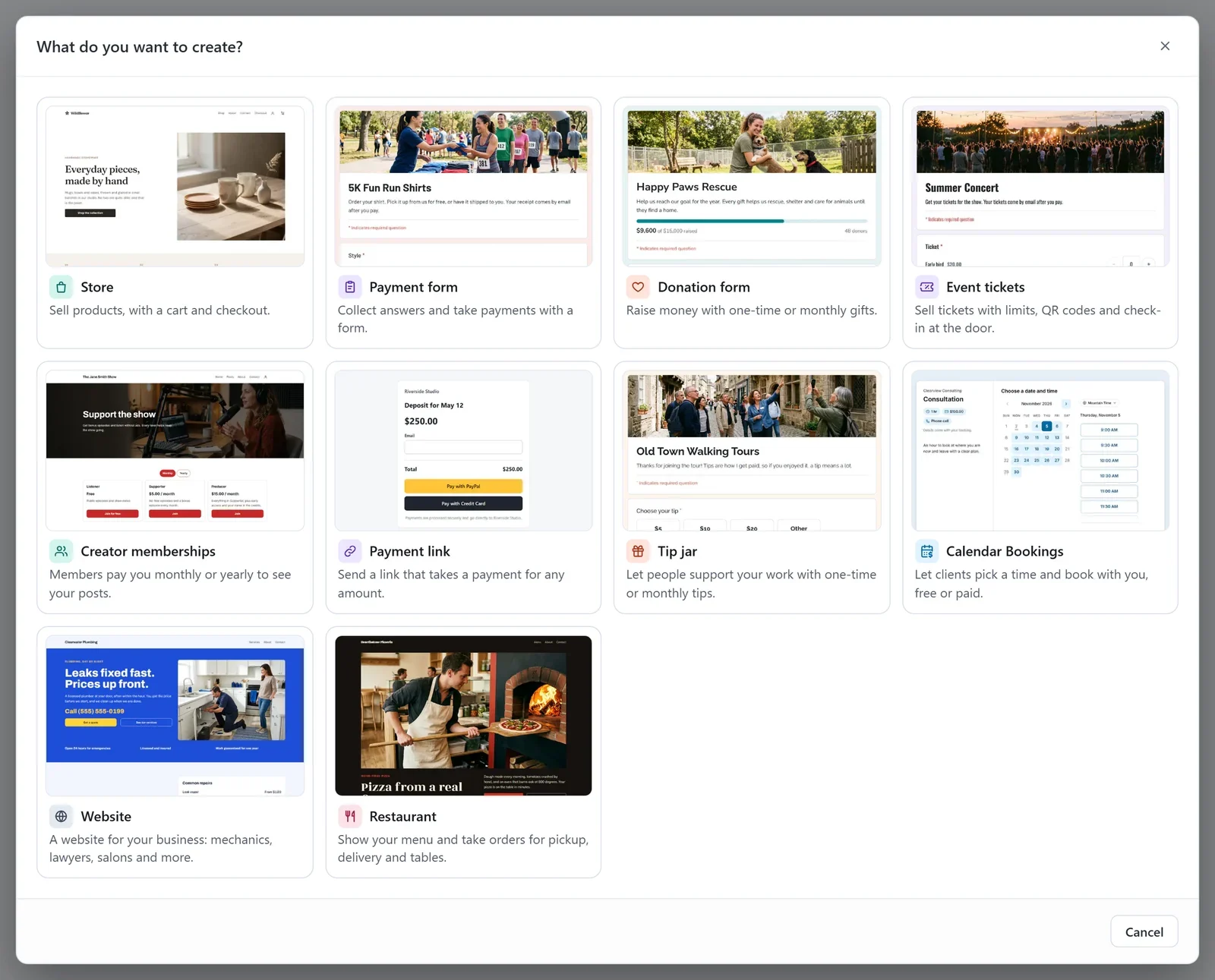
- A Mit szeretne létrehozni? ablakban kattintson az Étterem kártyára.
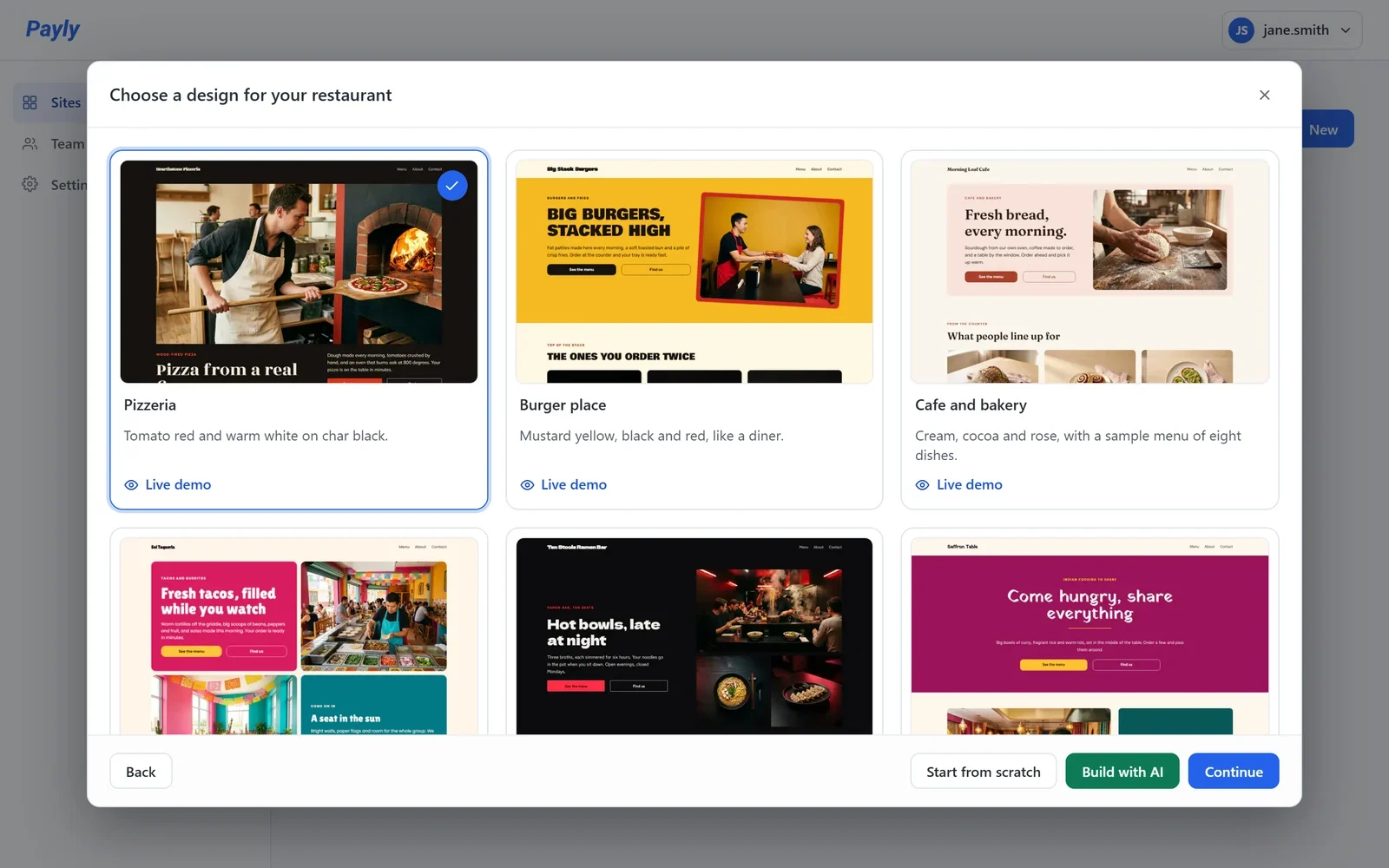
- Kattintson a legközelebbi dizájnra, amely a helyéhez illik, majd a Tovább gombra. A pipa jelzi a választását. Ha előbb meg szeretne nézni egy dizájnt, kattintson a kártyáján lévő Élő demó gombra.
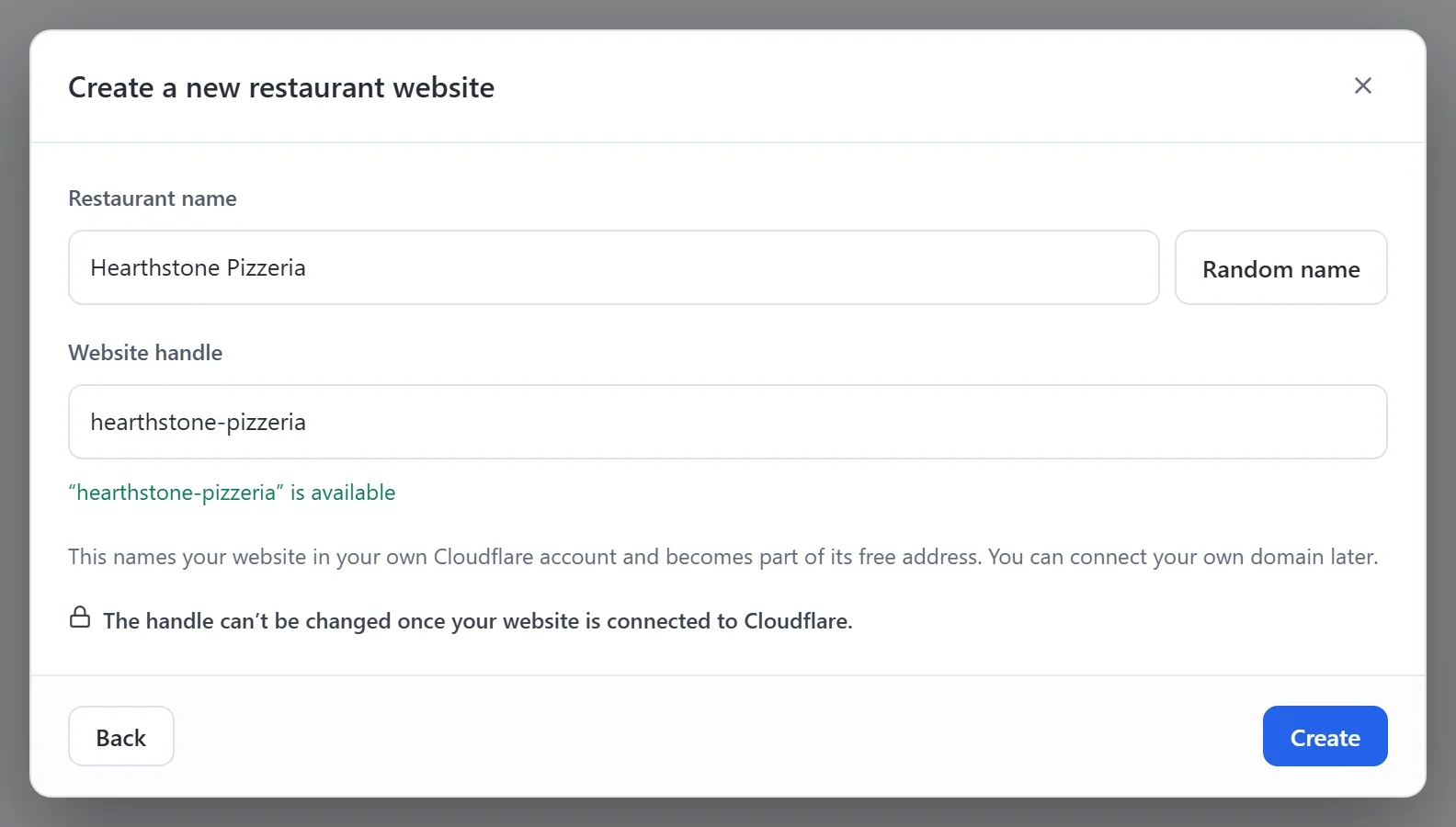
- Adja meg az Étterem neve mezőt. A Payly ebből javasol egy Webhely azonosítója címet, és megmondja, szabad-e.
- Kattintson a Létrehozás gombra. A szerkesztő megnyílik az új webhelyével.
Kilenc dizájn van: Pizzéria, Hamburgeres, Kávézó és pékség, Taco-bár, Ramen-bár, Indiai étterem, Mediterrán grill, Gyümölcslé- és tálbár, valamint Bisztró. Mindegyiknek saját színei, betűtípusai és fotói vannak, és ezeket később mind módosíthatja. Ha saját oldalakat szeretne építeni, a dizájn helyett kattintson a Nulláról kezdés gombra.
Fontos: Gondosan válassza meg a webhelye azonosítóját. Ez nevezi el a webhelyét a saját Cloudflare-fiókjában, és része lesz az ingyenes webcímnek. Miután a webhely csatlakozott a Cloudflare-hez, az azonosítót már nem lehet megváltoztatni.
Mit kap az új webhelye
- Oldalak: Főoldal, Étlap, Rólunk és Kapcsolat, valamint Adatvédelem és Feltételek oldalak.
- Minta étlap: nyolc étel fotóval és árral, olyan szakaszokban, mint a Pizzák, a Köretek és az Italok. Cserélje ki őket a sajátjaira az Étlap képernyőn. Lásd: Ételek és szakaszok hozzáadása az étlapon.
- Online rendelés, bekapcsolva: a vevők az induláskor már rendelhetnek elvitelre. Házhozszállítást és asztali rendelést a Rendelésfelvétel képernyőn adhat hozzá. Lásd: Az online rendelés beállítása.
- Nyitvatartás: a dizájn mintaórái. Módosítsa őket a Beállítások > Vállalkozási adatok részben.
A beállítás befejezése
A webhely vezérlőpultjában nyissa meg a Vezérlőpult és elemzés részt. Az Első lépések lista megmutatja, mi maradt hátra, és minden sor abba a képernyőbe visz, amely az adott lépéshez tartozik. A lista eltűnik, amint minden lépés kész.
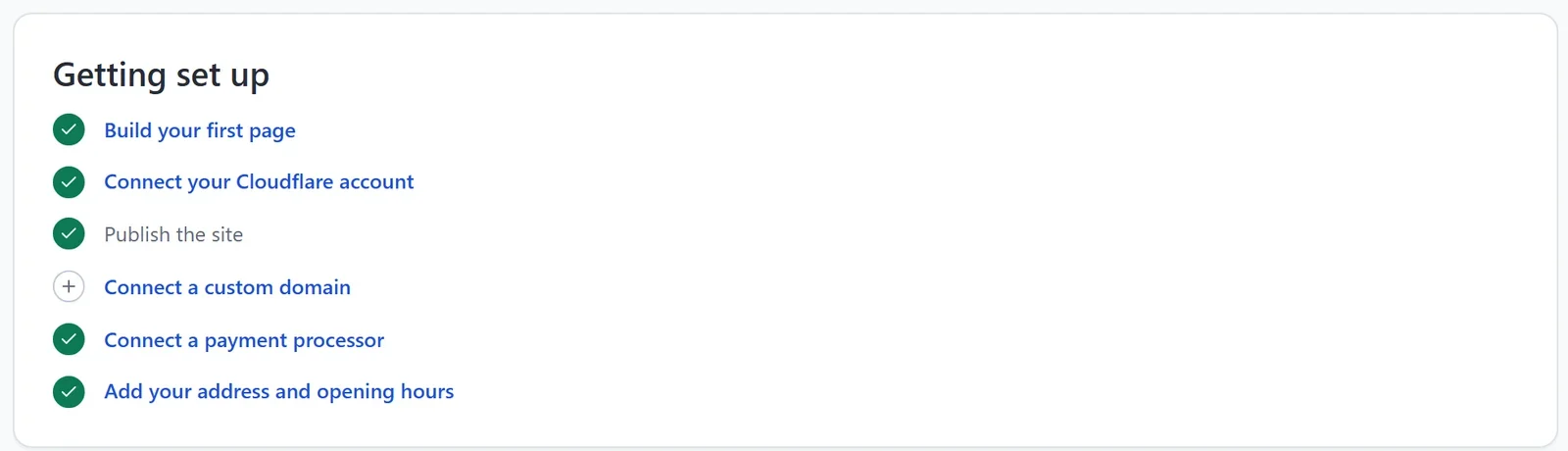
- Csatlakoztasson fizetésfeldolgozót: csatlakoztasson PayPal- vagy Stripe-fiókot, hogy a vevők fizethessenek. Addig a pénztár azt írja, hogy az étterem még nincs beállítva fizetésekre. Lásd: Stripe csatlakoztatása vagy PayPal csatlakoztatása.
- Adja meg a címét és a nyitvatartását: a vevők látják, hol vehetik át az ételt, és az azonnali rendeléseket csak akkor fogadja, amikor nyitva van. Lásd: Vállalkozása adatai és nyitvatartása.
- Csatlakoztassa Cloudflare-fiókját és Tegye közzé a webhelyet: a webhelye a saját, ingyenes Cloudflare-fiókjában lesz élő. Lásd: Első webhelye közzététele.
- Csatlakoztasson egyéni domaint: saját címet, például example.com címet használhat az ingyenes cím helyett. Ez a lépés nem kötelező. Lásd: Egyéni domain csatlakoztatása.