
Créer un site web pour votre restaurant
Créez un site pour votre restaurant, avec votre menu et la commande en ligne : choisissez l’un des neuf designs, donnez-lui un nom, puis ajoutez votre adresse, vos horaires et vos paiements.
Un site de restaurant est un site web pour un lieu qui sert des repas, comme une pizzeria, un café, une taqueria ou un bistrot. Il présente votre menu, et vos clients peuvent commander et payer en ligne, à emporter, en livraison ou à leur table. Les paiements vont directement sur votre propre compte PayPal ou Stripe. Payly ne prélève aucune commission sur vos commandes. PayPal et Stripe prélèvent leurs propres frais standard.
Avant de commencer
- Vous avez besoin d’un compte Payly. Voir Créer votre compte Payly.
- Vous n’avez pas encore besoin de Cloudflare, de PayPal ni de Stripe. Vous les connectez plus tard, avant de prendre de vraies commandes.
Créer votre site de restaurant
- Dans Vos sites, cliquez sur Nouveau. Si vous n’avez encore aucun site, cliquez plutôt sur la carte Nouveau site.
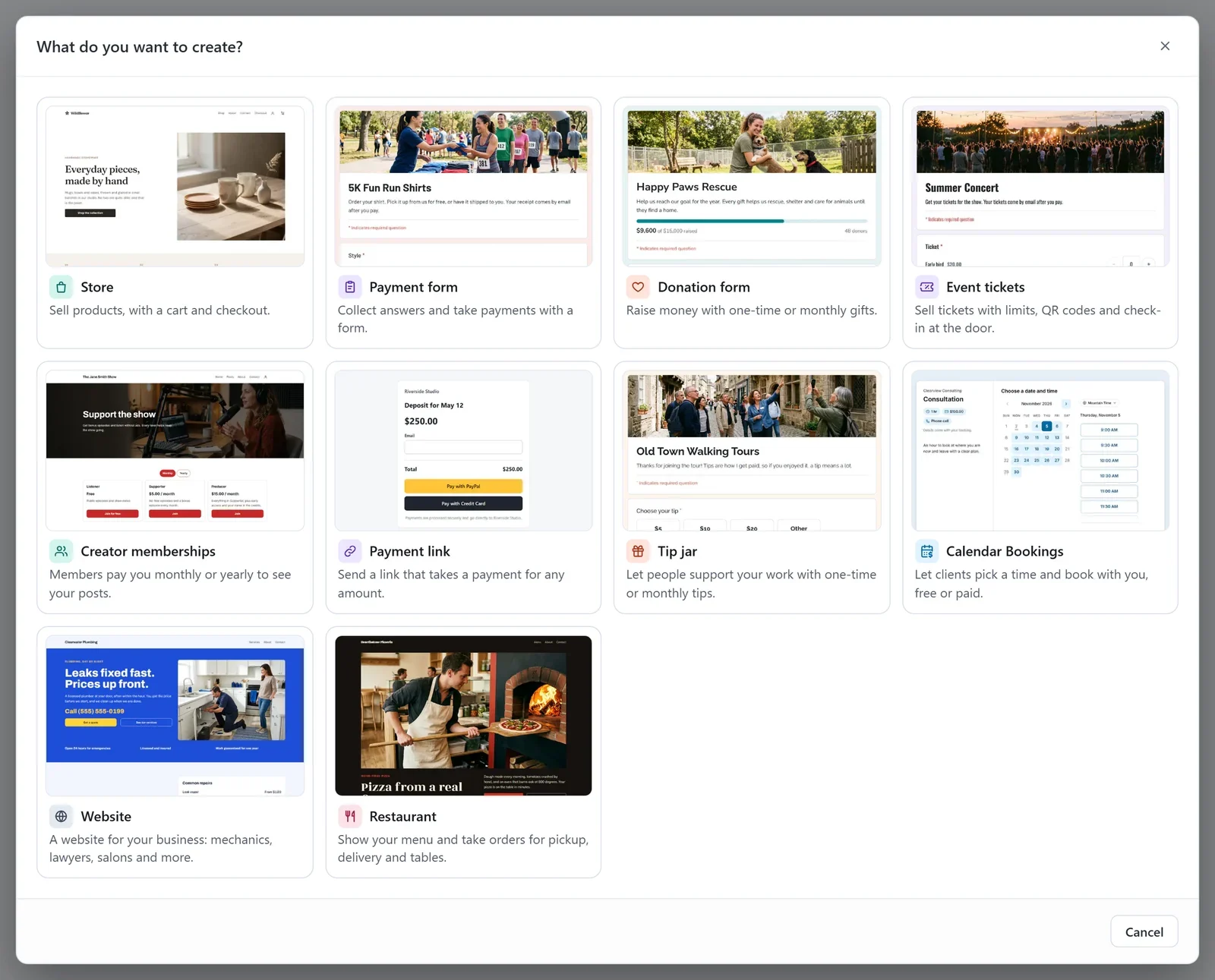
- Dans la fenêtre Que voulez-vous créer ?, cliquez sur Restaurant.
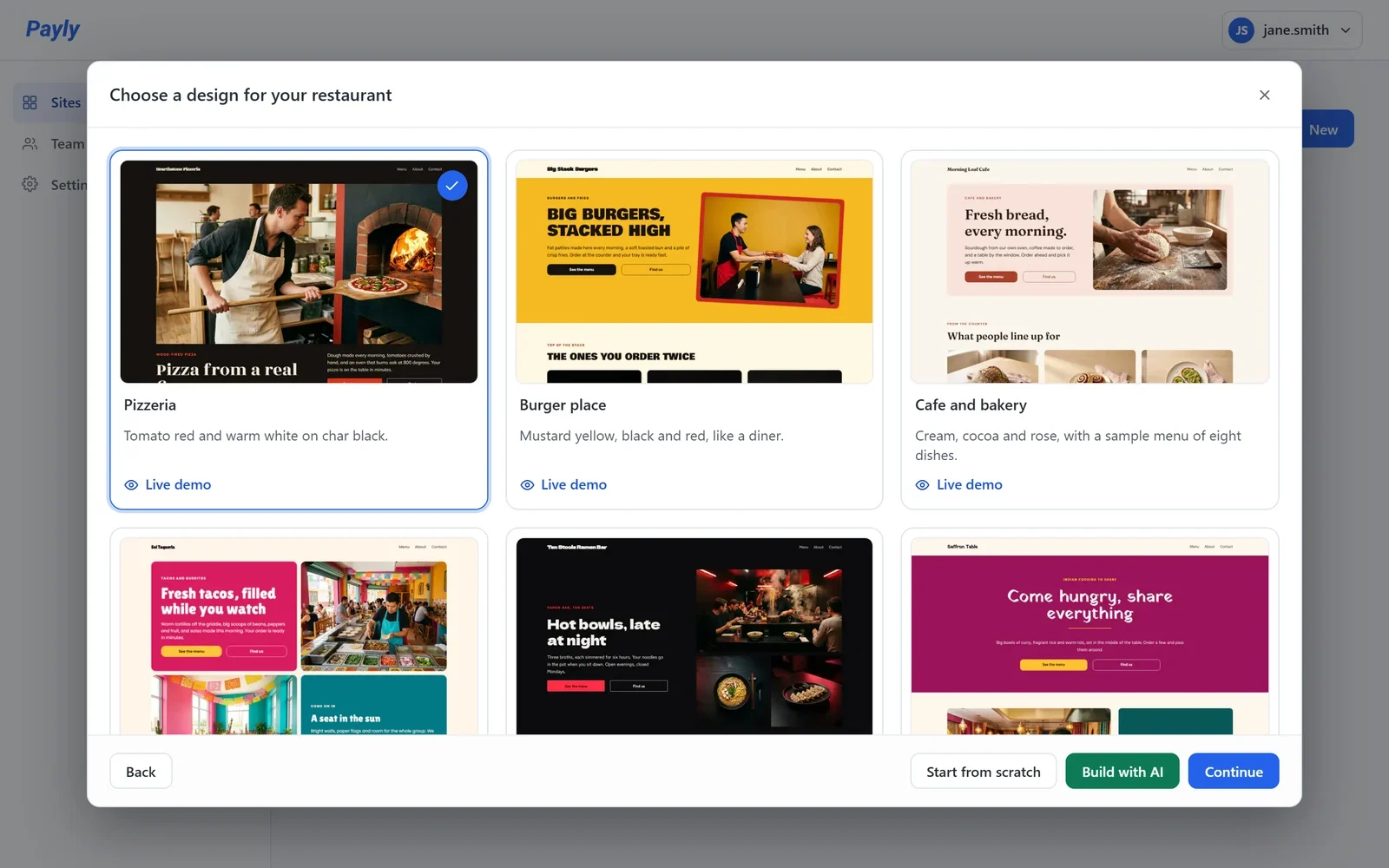
- Cliquez sur le design le plus proche de votre établissement, puis sur Continuer. Une coche indique votre choix. Pour découvrir un design avant de le choisir, cliquez sur Démo en direct sur sa carte.
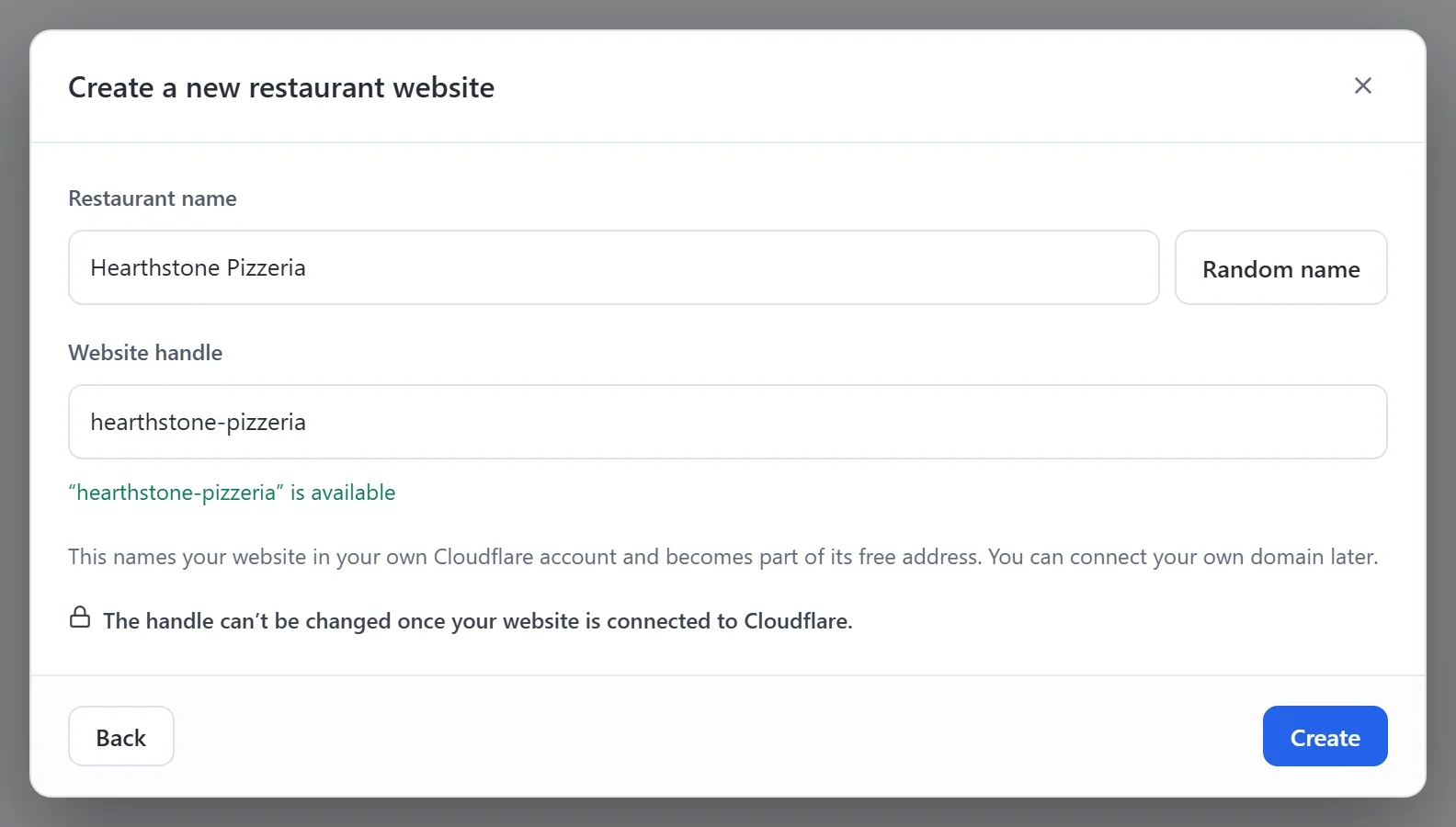
- Dans le champ Nom du restaurant, saisissez le nom de votre restaurant. Payly propose alors, à partir de ce nom, une adresse dans le champ Identifiant du site web et indique si elle est disponible.
- Cliquez sur Créer. L’éditeur s’ouvre avec votre nouveau site.
Il existe neuf designs : Pizzeria, Hamburgerie, Café et boulangerie, Taqueria, Bar à ramen, Restaurant indien, Grill méditerranéen, Bar à jus et bols, et Bistrot. Chacun a ses propres couleurs, polices et photos, et vous pouvez tout modifier ensuite. Pour construire vos pages vous-même, cliquez sur Partir de zéro au lieu de choisir un design.
Important : Choisissez votre identifiant de site avec soin. Il donne son nom à votre site dans votre propre compte Cloudflare et fait partie de son adresse web gratuite. Une fois votre site connecté à Cloudflare, l’identifiant ne peut plus être modifié.
Ce que contient votre nouveau site
- Pages : Accueil, Menu, À propos et Contact, ainsi que les pages Confidentialité et Conditions.
- Un menu d’exemple : huit plats avec photos et prix, classés par sections comme Pizzas, Accompagnements et Boissons. Modifiez-les ou remplacez-les par les vôtres sur l’écran Menu. Voir Ajouter des plats et des sections à votre menu.
- Commande en ligne, activée : vos clients peuvent commander à emporter dès le départ. Vous pouvez ajouter la livraison et la commande à table sur l’écran Prise de commandes. Voir Configurer la commande en ligne.
- Horaires d’ouverture : horaires d’exemple du design. Modifiez-les dans Paramètres > Informations de l’entreprise.
Terminer la configuration
Dans le tableau de bord de votre site, ouvrez Tableau de bord et statistiques. La liste Mise en route indique ce qu’il reste à faire, et chaque ligne vous mène à l’écran correspondant. La liste disparaît une fois toutes les étapes terminées.
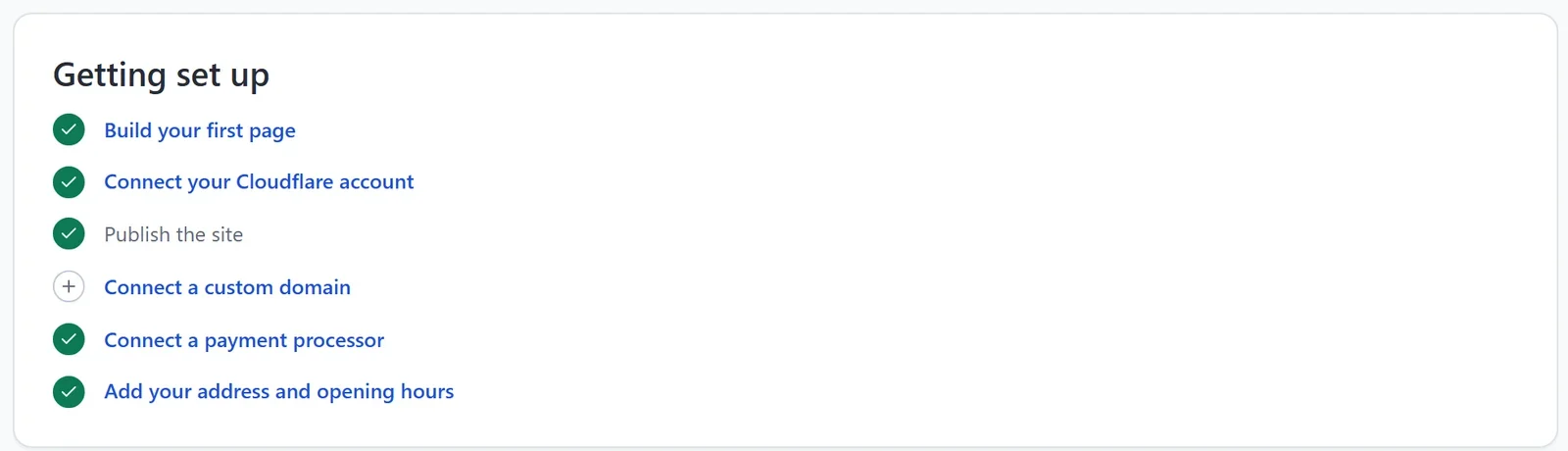
- Connectez un prestataire de paiement : connectez PayPal ou Stripe pour que vos clients puissent payer. Tant que vous ne l’avez pas fait, la caisse indique que le restaurant n’est pas encore configuré pour accepter les paiements. Voir Connecter Stripe ou Connecter PayPal.
- Ajoutez votre adresse et vos horaires d’ouverture : vos clients voient où récupérer leur commande, et les commandes pour tout de suite ne sont prises que pendant vos heures d’ouverture. Voir Ajouter les coordonnées et les horaires de votre entreprise.
- Connectez votre compte Cloudflare et Publiez le site : votre site est mis en ligne dans votre propre compte Cloudflare gratuit. Voir Publier votre premier site.
- Connectez un domaine personnalisé : votre propre adresse, comme example.com. Cette étape est facultative. Voir Connecter un domaine personnalisé.