
Crea un sitio web para tu restaurante
Crea un sitio web para tu restaurante con tu menú y tus pedidos online: elige uno de los nueve diseños, ponle nombre y añade tu dirección, tu horario y tus pagos.
Un sitio web de restaurante es un sitio para un local que sirve comida, como una pizzería, una cafetería, una taquería o un bistró. Muestra tu menú, y los clientes pueden pedir y pagar online para recoger, a domicilio o en su mesa. Los pagos van directamente a tu propia cuenta de PayPal o de Stripe. Payly no cobra comisión por tus pedidos. PayPal y Stripe cobran sus propias tarifas estándar.
Antes de empezar
- Necesitas una cuenta de Payly. Consulta Crea tu cuenta de Payly.
- Todavía no necesitas Cloudflare, PayPal ni Stripe. Los conectas más tarde, antes de aceptar pedidos reales.
Crea tu sitio web de restaurante
- En Tus sitios, haz clic en Nuevo. Si todavía no tienes ningún sitio, haz clic en la tarjeta Nuevo sitio.
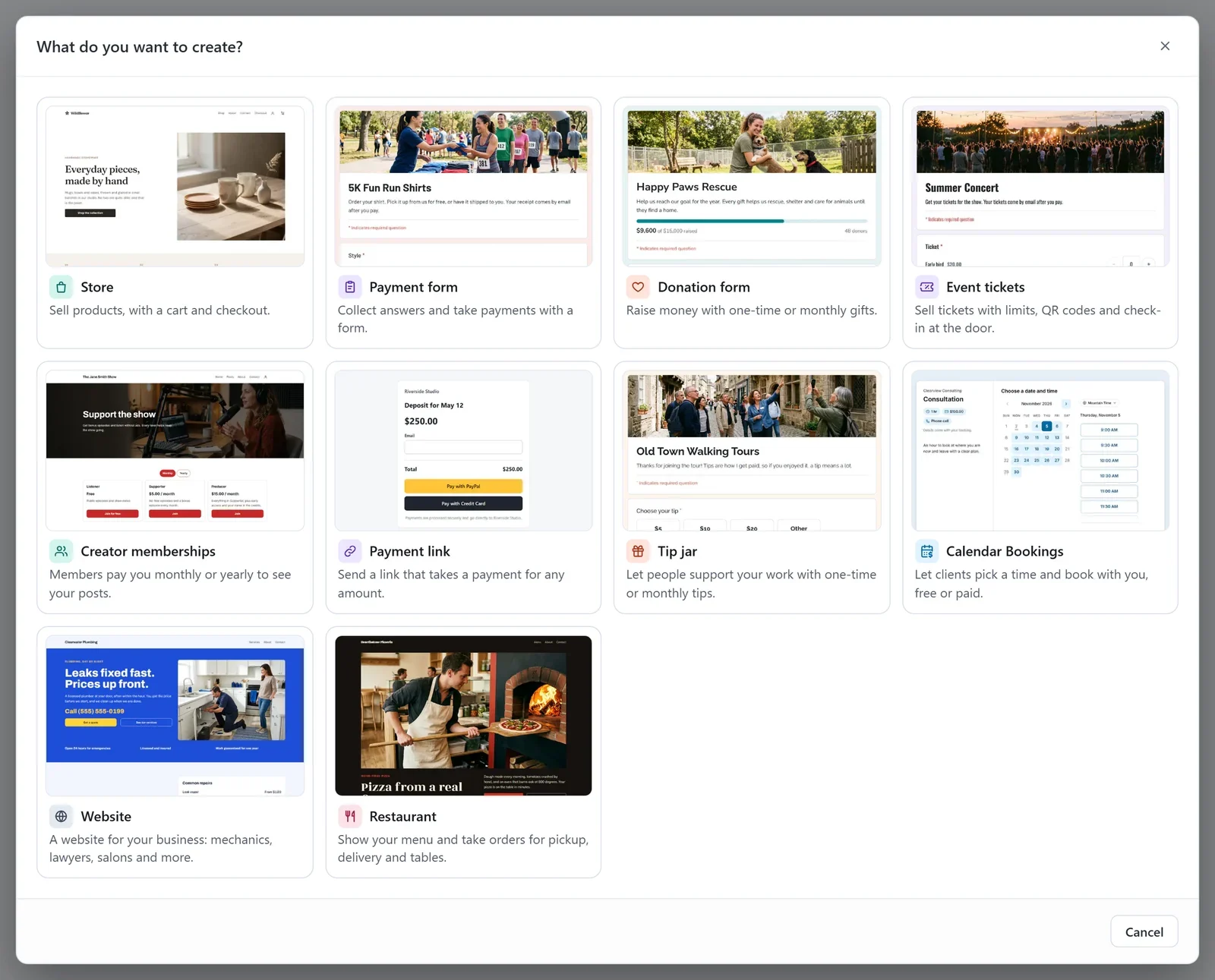
- En la ventana ¿Qué quieres crear?, haz clic en Restaurante.
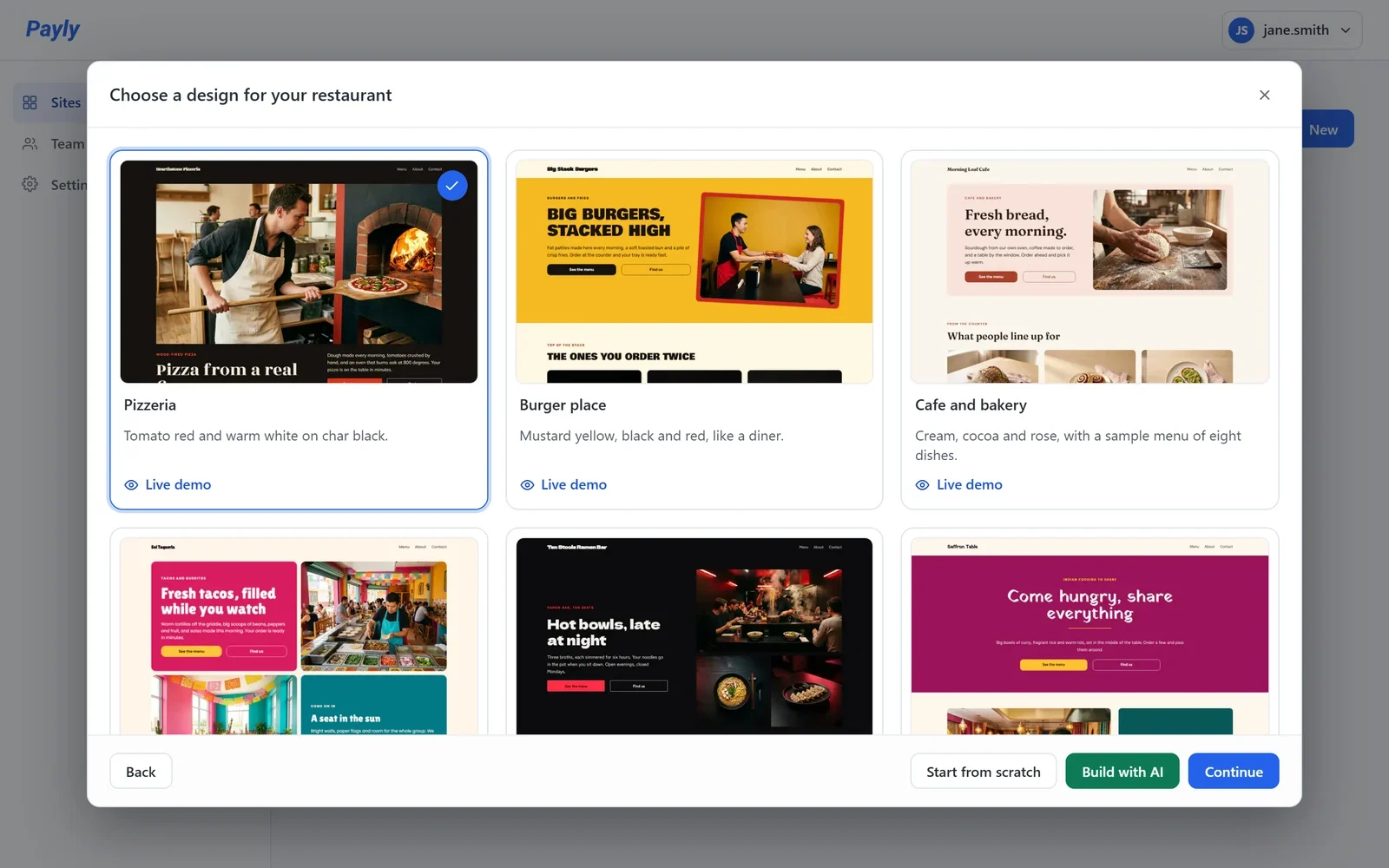
- Haz clic en el diseño que más se parezca a tu local y, después, en Continuar. Una marca de verificación muestra tu elección. Para ver antes un diseño, haz clic en Demo en vivo en su tarjeta.
- Escribe el Nombre del restaurante. Payly sugiere una Identificador del sitio web a partir de él y te indica si está libre.
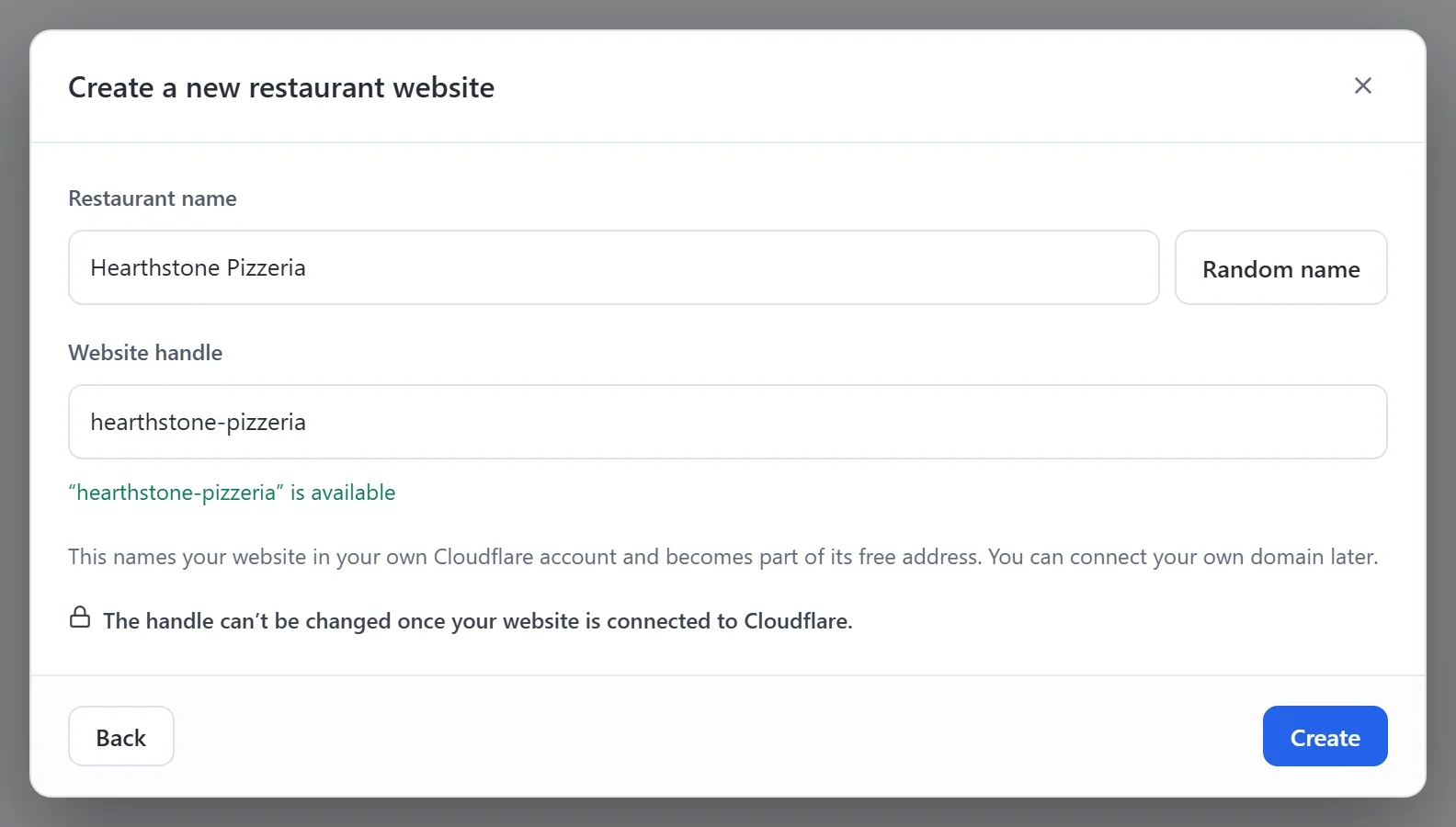
- Haz clic en Crear. El editor se abre con tu nuevo sitio web.
Hay nueve diseños: Pizzería, Hamburguesería, Cafetería y panadería, Taquería, Bar de ramen, Restaurante indio, Parrilla mediterránea, Bar de zumos y boles, y Bistró. Cada uno tiene sus propios colores, tipografías y fotos, y puedes cambiarlos todos más tarde. Para crear tus páginas tú mismo, haz clic en Empezar desde cero en lugar de elegir un diseño.
Importante: Elige con cuidado la dirección de tu sitio web. Da nombre a tu sitio en tu propia cuenta de Cloudflare y forma parte de su dirección web gratuita. Una vez conectado a Cloudflare, esa dirección no se puede cambiar.
Qué incluye tu nuevo sitio web
- Páginas: Inicio, Menú, Sobre nosotros y Contacto, además de las páginas de Privacidad y Condiciones.
- Un menú de ejemplo: ocho platos con fotos y precios, en secciones como Pizzas, Acompañamientos y Bebidas. Cámbialos o sustitúyelos por los tuyos en la pantalla Carta. Consulta Añade platos y secciones a tu menú.
- Pedidos online, activados: los clientes pueden pedir para recoger desde el primer momento. Puedes añadir entregas a domicilio y pedidos en mesa en la pantalla Pedidos online. Consulta Configura los pedidos online.
- Horario de apertura: horario de ejemplo del diseño. Cámbialo en Ajustes > Datos del negocio.
Termina la puesta en marcha
En el panel de tu sitio, abre Panel y analíticas. La lista Puesta en marcha muestra lo que falta, y cada línea te lleva a la pantalla correspondiente. La lista desaparece cuando completas todos los pasos.
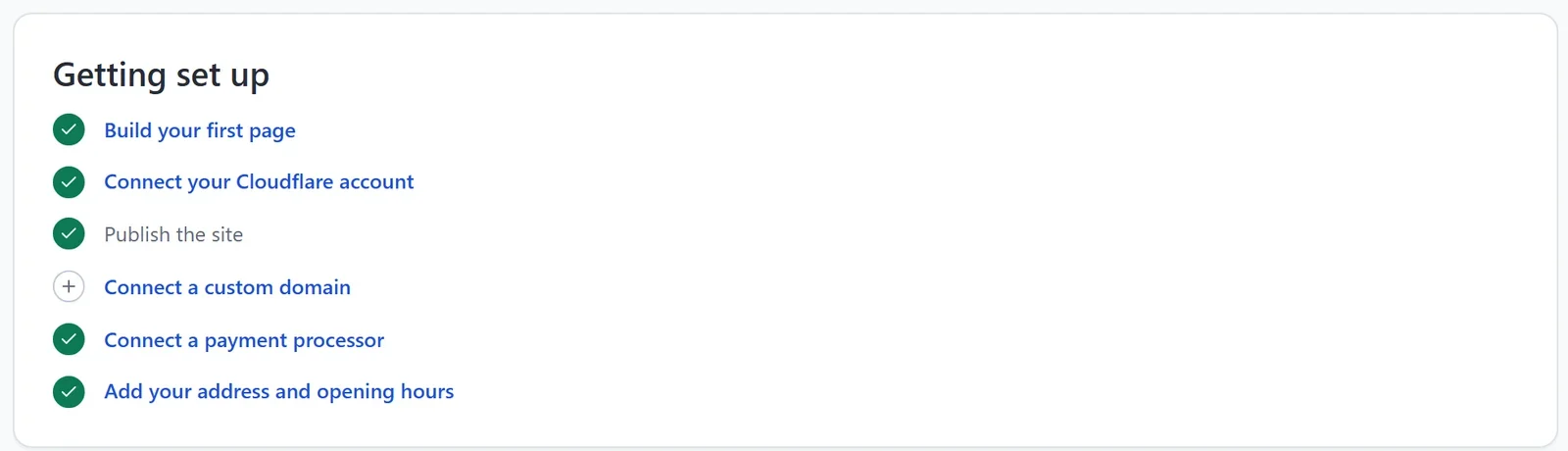
- Conecta una pasarela de pago: conecta PayPal o Stripe para que los clientes puedan pagar. Hasta entonces, el pago indica que el restaurante todavía no está listo para cobrar. Consulta Conecta Stripe o Conecta PayPal.
- Añade tu dirección y tu horario de apertura: los clientes ven dónde recoger su comida, y los pedidos para en ese momento solo se aceptan mientras estás abierto. Consulta Añade los datos de tu negocio y tu horario.
- Conecta tu cuenta de Cloudflare y Publica el sitio: tu sitio web sale en línea en tu propia cuenta gratuita de Cloudflare. Consulta Publica tu primer sitio.
- Conecta un dominio propio: tu propia dirección, como example.com. Este paso es opcional. Consulta Conecta un dominio propio.