
Eine Restaurant-Website erstellen
Erstellen Sie eine Website für Ihr Restaurant mit Speisekarte und Online-Bestellung: Wählen Sie eines von neun Designs, geben Sie ihr einen Namen und ergänzen Sie dann Adresse, Öffnungszeiten und Zahlungsarten.
Ein Restaurant ist eine Website für ein Lokal mit Speisen, zum Beispiel eine Pizzeria, ein Café, eine Taqueria oder ein Bistro. Sie zeigt Ihre Speisekarte. Kunden können online bestellen und bezahlen, zur Abholung, zur Lieferung oder an ihrem Tisch. Zahlungen gehen direkt auf Ihr eigenes PayPal- oder Stripe-Konto. Payly nimmt keine Provision auf Ihre Bestellungen. PayPal und Stripe berechnen ihre eigenen üblichen Gebühren.
Bevor Sie beginnen
- Sie brauchen ein Payly-Konto. Siehe Ihr Payly-Konto erstellen.
- Cloudflare, PayPal oder Stripe brauchen Sie noch nicht. Sie verbinden sie später, bevor Sie echte Bestellungen annehmen.
Ihre Restaurant-Website erstellen
- Klicken Sie bei Ihre Websites auf Neu. Haben Sie noch keine Website, klicken Sie stattdessen auf die Karte Neue Website.
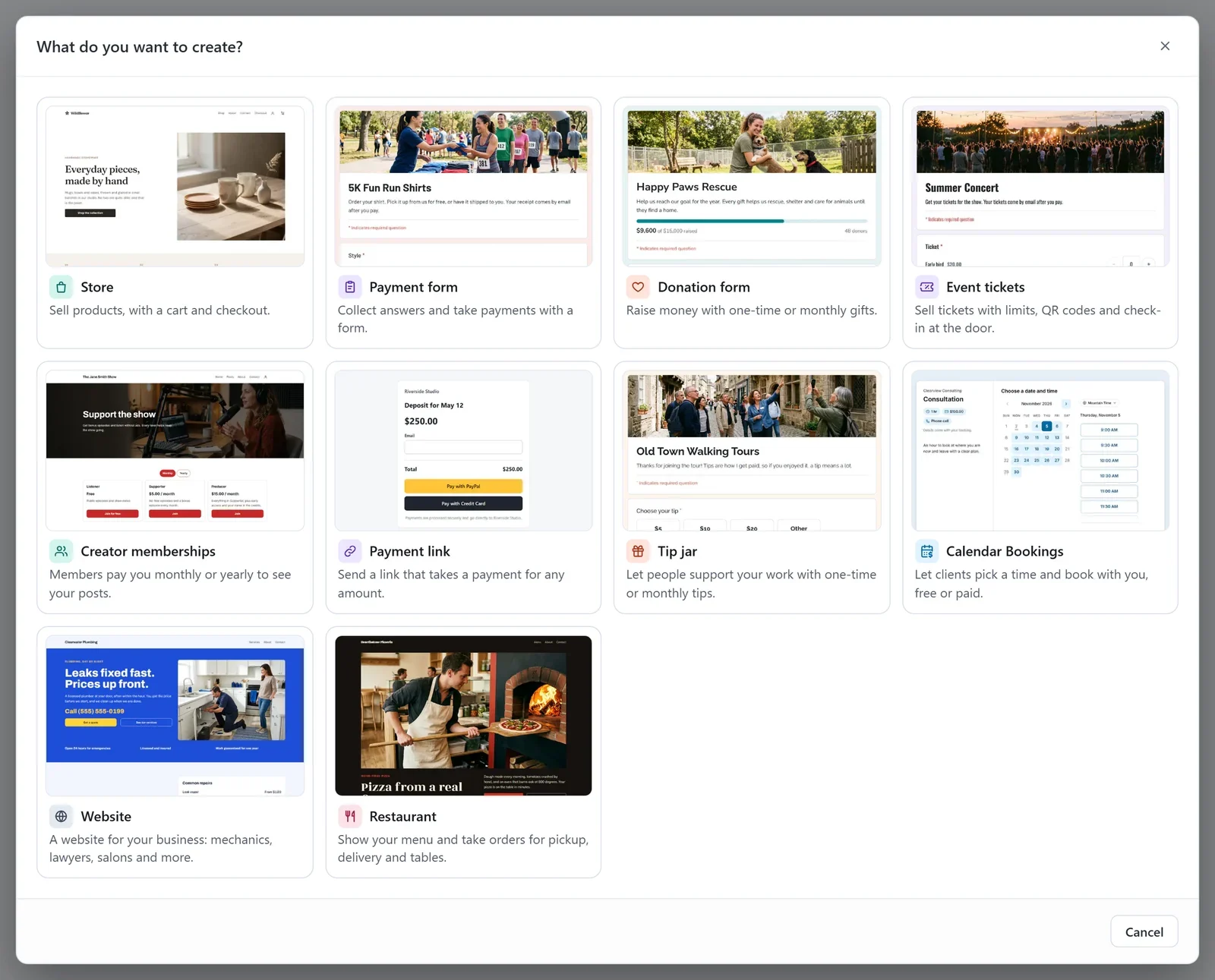
- Klicken Sie im Fenster Was möchten Sie erstellen? auf Restaurant.
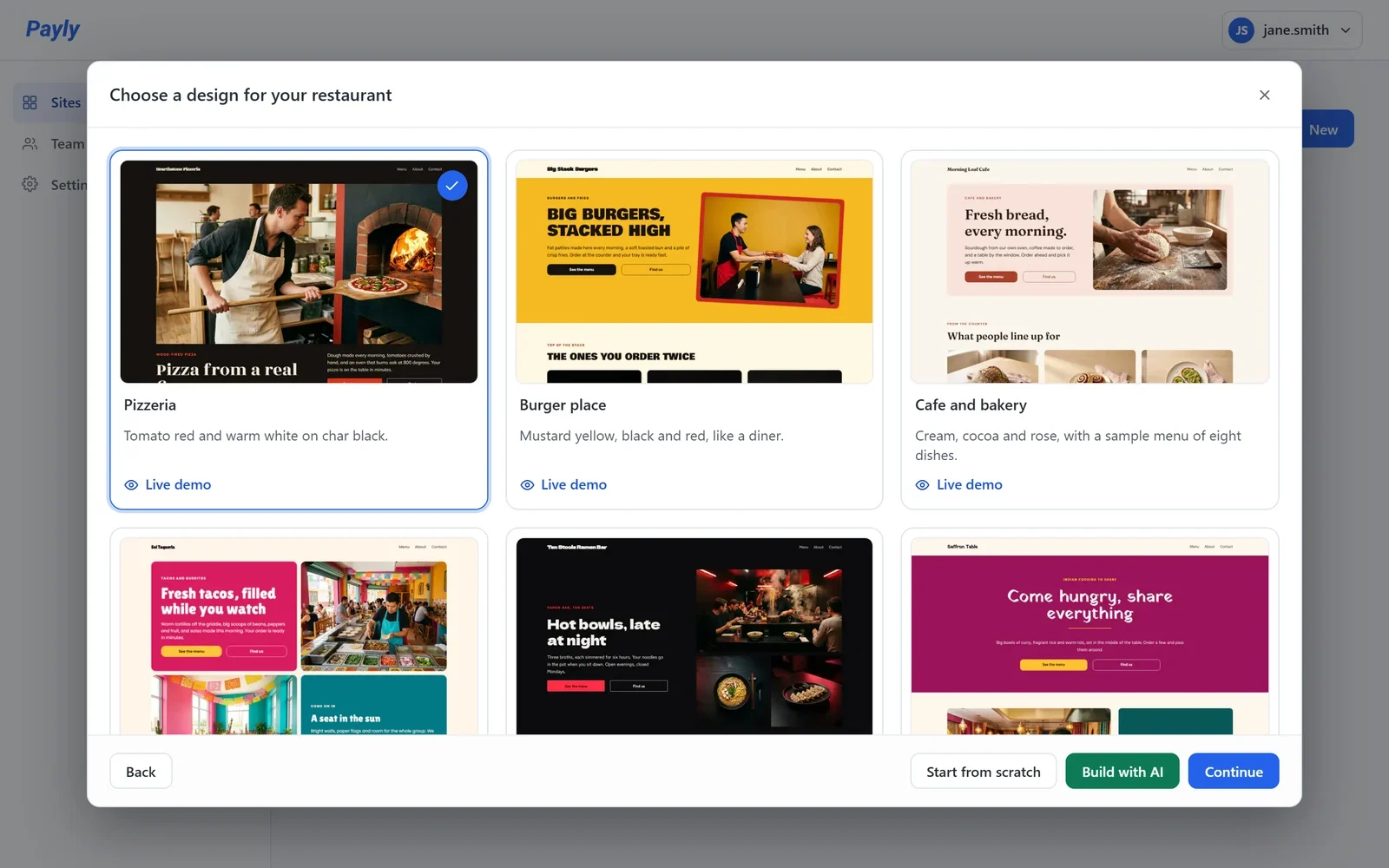
- Klicken Sie auf das Design, das Ihrem Lokal am nächsten kommt, und dann auf Weiter. Ein Häkchen zeigt Ihre Wahl. Um sich ein Design vorher anzusehen, klicken Sie auf seiner Karte auf Live-Demo.
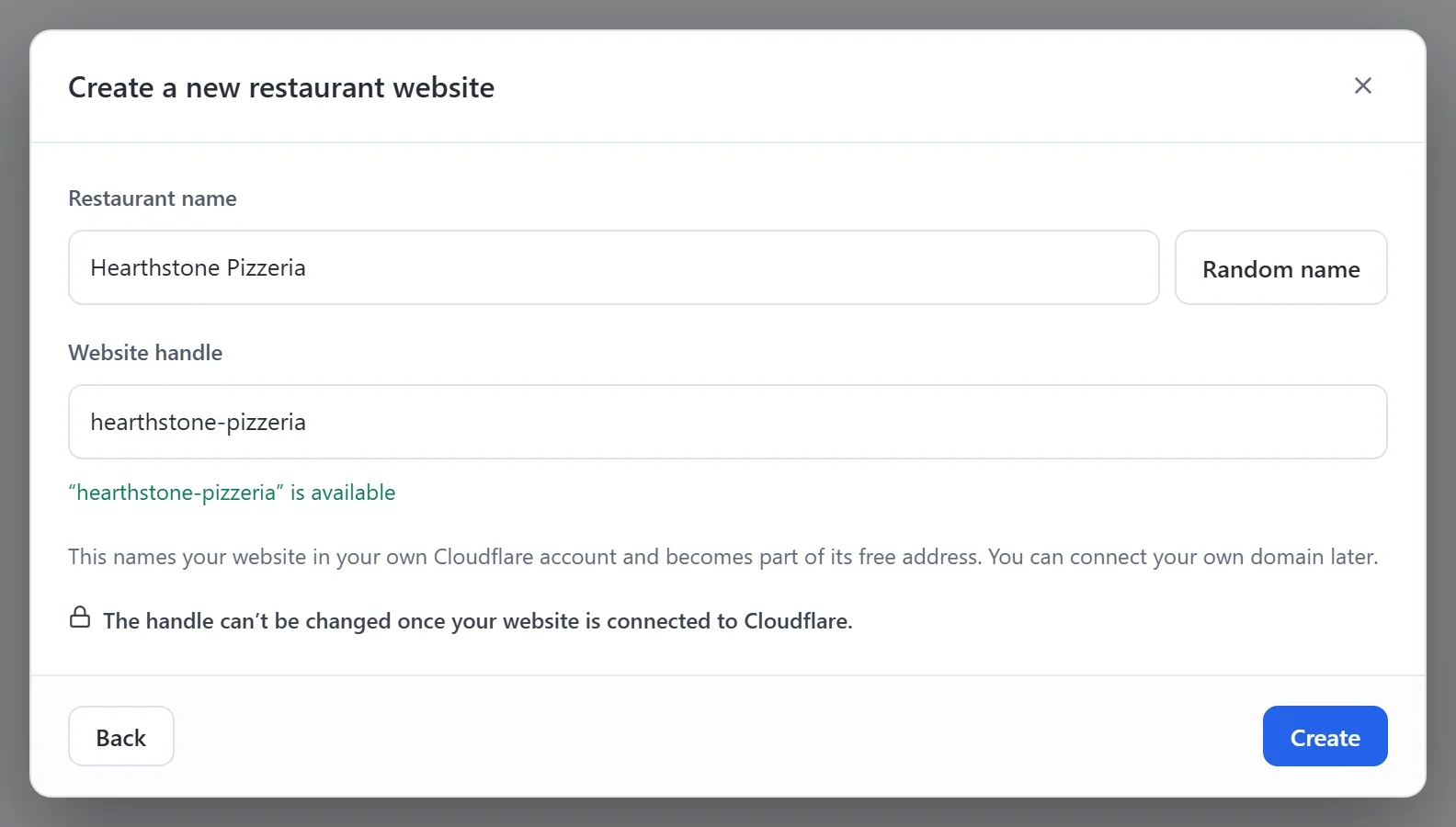
- Tragen Sie im Feld Name des Restaurants den Namen Ihres Restaurants ein. Payly schlägt im Feld Kennung der Website eine Adresse aus diesem Namen vor und zeigt Ihnen, ob sie frei ist.
- Klicken Sie auf Erstellen. Der Editor öffnet sich mit Ihrer neuen Website.
Es gibt neun Designs: Pizzeria, Burger-Lokal, Café und Bäckerei, Taqueria, Ramen-Bar, indisches Restaurant, mediterranes Grillrestaurant, Saft- und Bowl-Bar sowie Bistro. Jedes hat eigene Farben, Schriften und Fotos, und Sie können alles später ändern. Um Ihre Seiten selbst zu gestalten, klicken Sie stattdessen auf Ohne Vorlage beginnen.
Wichtig: Wählen Sie die Adresse Ihrer Website mit Bedacht. Sie benennt Ihre Website in Ihrem eigenen Cloudflare-Konto und wird Teil ihrer kostenlosen Webadresse. Sobald Ihre Website mit Cloudflare verbunden ist, lässt sich die Adresse nicht mehr ändern.
Was Ihre neue Website bietet
- Seiten: Start, Speisekarte, Über uns und Kontakt, dazu die Seiten Datenschutz und Nutzungsbedingungen.
- Beispiel-Speisekarte: acht Gerichte mit Fotos und Preisen, in Abschnitten wie Pizzen, Beilagen und Getränke. Ändern Sie sie oder ersetzen Sie sie auf dem Bildschirm Speisekarte durch Ihre eigenen. Siehe Gerichte und Abschnitte zu Ihrer Speisekarte hinzufügen.
- Online-Bestellung, eingeschaltet: Kunden können ab dem Start zur Abholung bestellen. Lieferung und Bestellung am Tisch fügen Sie auf dem Bildschirm Online-Bestellung hinzu. Siehe Online-Bestellung einrichten.
- Öffnungszeiten: Beispielzeiten aus dem Design. Ändern Sie sie unter Einstellungen > Geschäftsdaten.
Die Einrichtung abschließen
Öffnen Sie in Ihrem Dashboard Dashboard & Statistiken. Die Liste Einrichtung zeigt, was noch offen ist, und jede Zeile bringt Sie zu dem Bildschirm dafür. Die Liste verschwindet, sobald alle Schritte erledigt sind.
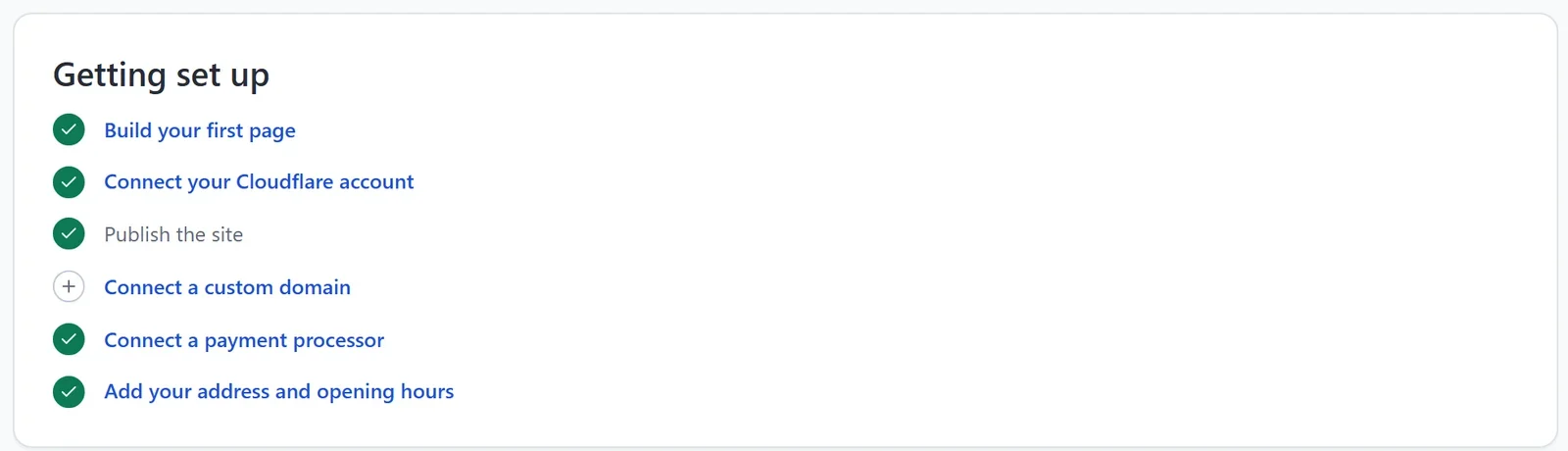
- Einen Zahlungsanbieter verbinden: Verbinden Sie PayPal oder Stripe, damit Kunden bezahlen können. Bis dahin sagt die Kasse, dass das Restaurant noch keine Zahlungen annehmen kann. Siehe Stripe verbinden oder PayPal verbinden.
- Fügen Sie Ihre Adresse und Öffnungszeiten hinzu: Kunden sehen, wo sie ihr Essen abholen, und sofortige Bestellungen nehmen Sie nur an, solange Sie geöffnet sind. Siehe Ihre Unternehmensangaben und Öffnungszeiten eintragen.
- Ihr Cloudflare-Konto verbinden und Die Website veröffentlichen: Ihre Website geht in Ihrem eigenen, kostenlosen Cloudflare-Konto online. Siehe Ihre erste Website veröffentlichen.
- Eine eigene Domain verbinden: Ihre eigene Adresse, zum Beispiel example.com. Dieser Schritt ist optional. Siehe Eine eigene Domain verbinden.