
Lav en restaurant-hjemmeside
Opret en hjemmeside til din restaurant med menu og online bestilling: vælg et af ni designs, giv den et navn, og tilføj din adresse, dine åbningstider og betalinger.
En restaurant er en hjemmeside for et sted, der serverer mad, for eksempel en pizzeria, en café, en taqueria eller en bistro. Den viser din menu, og kunderne kan bestille og betale online til afhentning, levering eller ved deres bord. Betalinger går direkte til din egen PayPal- eller Stripe-konto. Payly tager ingen kommission på dine ordrer. PayPal og Stripe tager deres egne standardgebyrer.
Før du går i gang
- Du skal have en Payly-konto. Se Opret din Payly-konto.
- Du skal ikke have Cloudflare, PayPal eller Stripe endnu. Du tilslutter dem senere, før du tager rigtige bestillinger.
Opret din restaurant-hjemmeside
- Under Dine hjemmesider klikker du på Ny. Har du ingen hjemmesider endnu, klikker du i stedet på kortet Ny hjemmeside.
- I vinduet Hvad vil du oprette? klikker du på Restaurant.
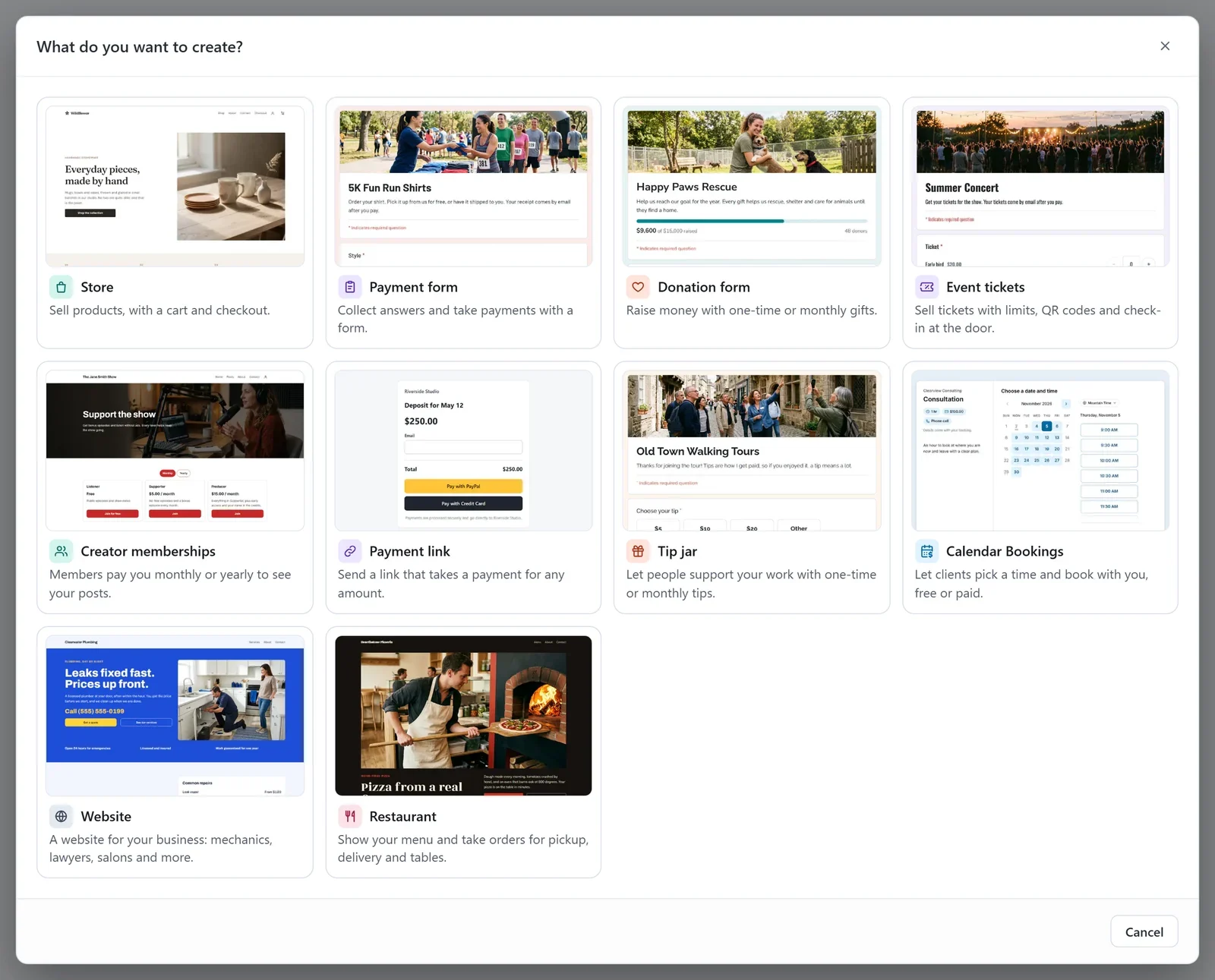
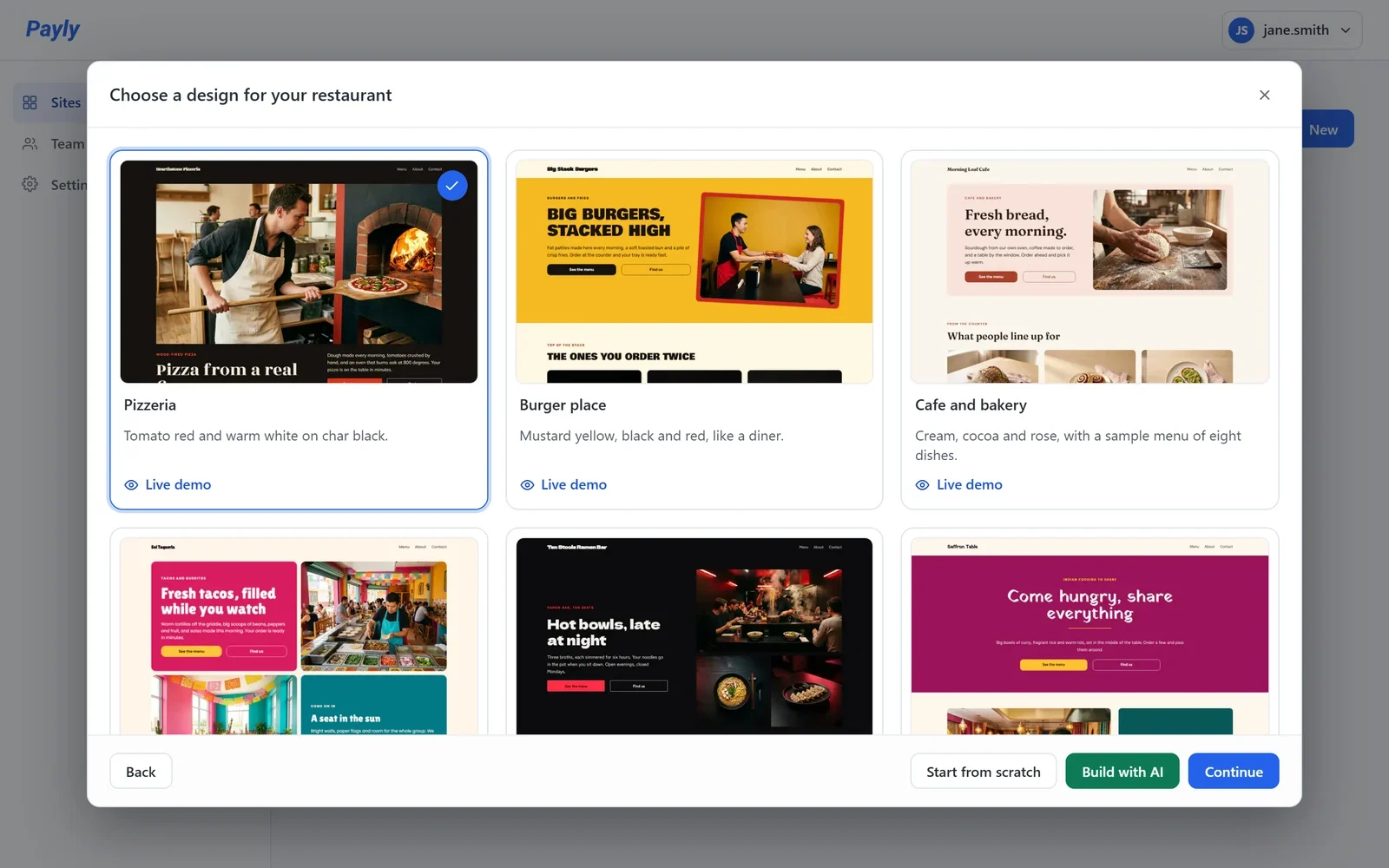
- Klik på det design, der ligger tættest på dit sted, og klik derefter på Fortsæt. Et flueben viser dit valg. Vil du se et design først, klikker du på Live-demo på dets kort.
- Udfyld Restaurantens navn. Under Hjemmesidens webadresse foreslår Payly en adresse ud fra navnet og fortæller dig, om den er ledig.
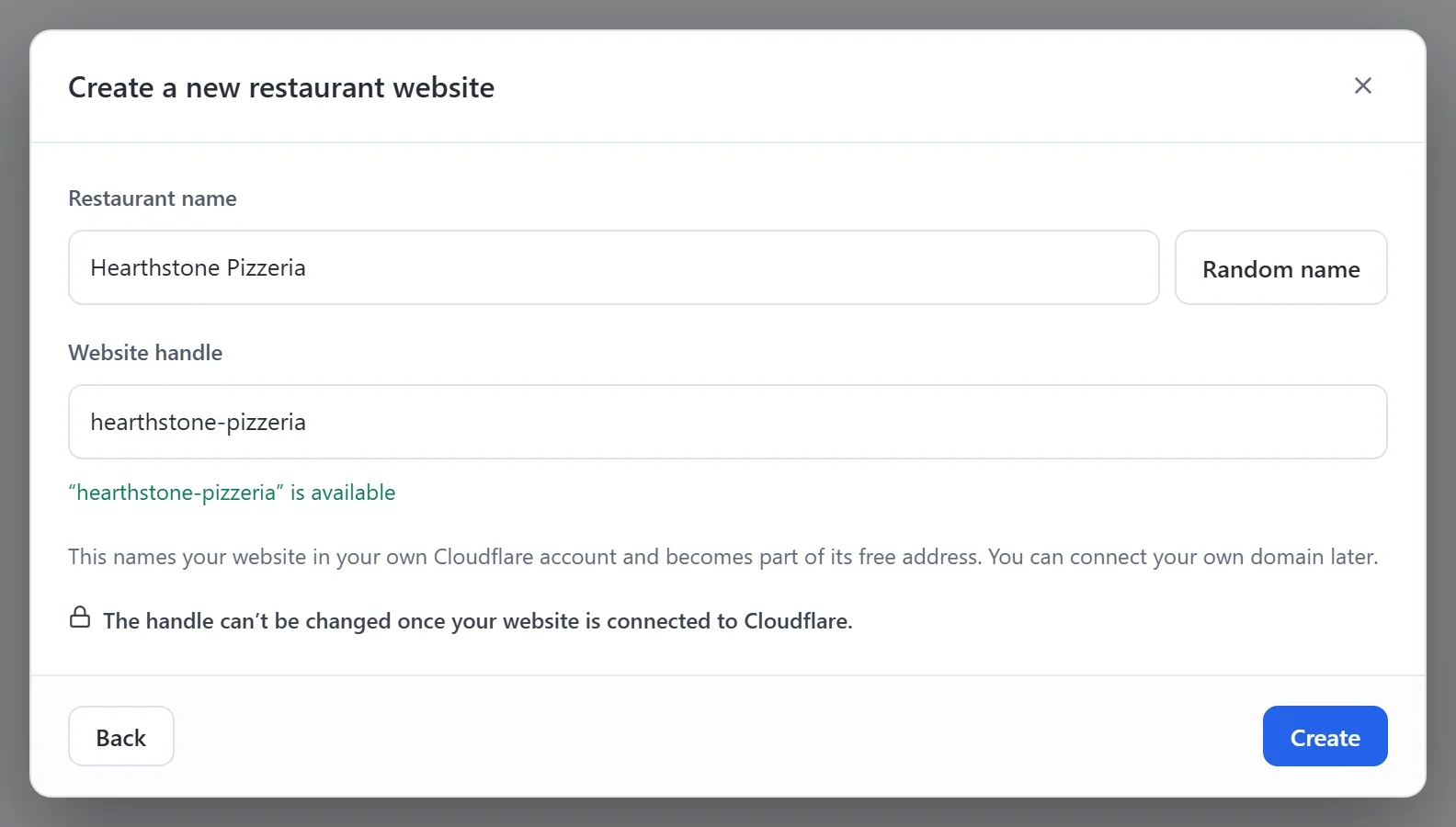
- Klik på Opret. Editoren åbner med din nye hjemmeside.
Der er ni designs: Pizzeria, Burgerbar, Café og bageri, Taqueria, Ramenbar, Indisk restaurant, Middelhavsgrill, Juice- og skålbar og Bistro. Hvert har egne farver, skrifttyper og billeder, og du kan ændre dem alle senere. Vil du selv bygge dine sider, klikker du på Start forfra i stedet for at vælge et design.
Vigtigt: Vælg din webadresse med omhu. Den navngiver din hjemmeside i din egen Cloudflare-konto og bliver en del af dens gratis webadresse. Når din hjemmeside er tilsluttet Cloudflare, kan den ikke ændres.
Det får din nye hjemmeside med
- Sider: Forside, Menu, Om os og Kontakt, samt sider om Privatliv og Vilkår.
- En eksempelmenu: otte retter med billeder og priser, i sektioner såsom Pizzaer, Tilbehør og Drikkevarer. Ændr dem, eller erstat dem med dine egne på skærmen Menu. Se Tilføj retter og sektioner til din menu.
- Online bestilling, slået til: kunderne kan bestille til afhentning fra start. Du kan tilføje levering og bordbestilling på skærmen Bestilling. Se Opsæt online bestilling.
- Åbningstider: eksempeltider fra designet. Ændr dem under Indstillinger > Virksomhedsoplysninger.
Afslut opsætningen
På dit websted-dashboard åbner du Dashboard og analyser. Listen Kom i gang viser, hvad der er tilbage, og hver linje fører dig til skærmen for den. Listen forsvinder, når alle trin er klaret.
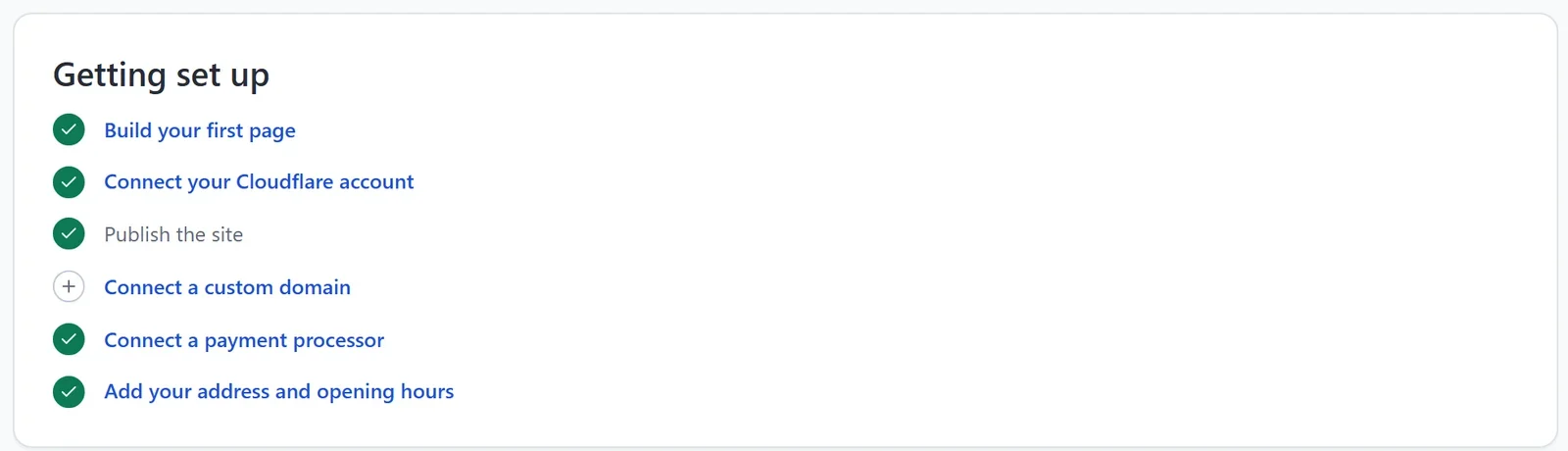
- Tilslut en betalingsudbyder: tilslut PayPal eller Stripe, så kunderne kan betale. Indtil du gør det, siger kassen, at restauranten ikke er sat op til at tage betalinger endnu. Se Tilslut Stripe eller Tilslut PayPal.
- Tilføj din adresse og åbningstider: kunderne ser, hvor de henter deres mad, og bestillinger til med det samme tages kun, mens du har åbent. Se Tilføj dine virksomhedsoplysninger og åbningstider.
- Tilslut din Cloudflare-konto og Udgiv hjemmesiden: din hjemmeside går live i din egen gratis Cloudflare-konto. Se Udgiv din første hjemmeside.
- Tilslut et eget domæne: din egen adresse, for eksempel example.com. Dette trin er valgfrit. Se Tilslut et eget domæne.