
إنشاء موقع لمطعم
أنشئ موقعًا لمطعمك بقائمة طعامك وخدمة الطلب عبر الإنترنت: اختر تصميمًا من تسعة، وسمِّه، ثم أضف عنوانك وساعات عملك ووسائل الدفع.
موقع المطعم هو موقع لمكان يقدّم الطعام، مثل البيتزيريا أو المقهى أو التاكيريا أو البيسترو. يعرض قائمة طعامك، ويستطيع العملاء أن يطلبوا ويدفعوا عبر الإنترنت للاستلام من المطعم، أو للتوصيل، أو وهم جالسون على طاولاتهم. تذهب المدفوعات مباشرة إلى حسابك الخاص في PayPal أو Stripe. لا تأخذ Payly عمولة على طلباتك، أما رسوم PayPal وStripe فهي الرسوم القياسية التي تفرضها كل منهما.
قبل أن تبدأ
- تحتاج إلى حساب في Payly. انظر إنشاء حساب Payly الخاص بك.
- لا حاجة إلى Cloudflare أو PayPal أو Stripe الآن، إذ تُربط لاحقًا قبل استقبال أي طلبات حقيقية.
أنشئ موقع مطعمك
- في مواقعك، انقر على جديد. إذا لم يكن لديك أي موقع بعد، فانقر على بطاقة موقع جديد بدلًا من ذلك.
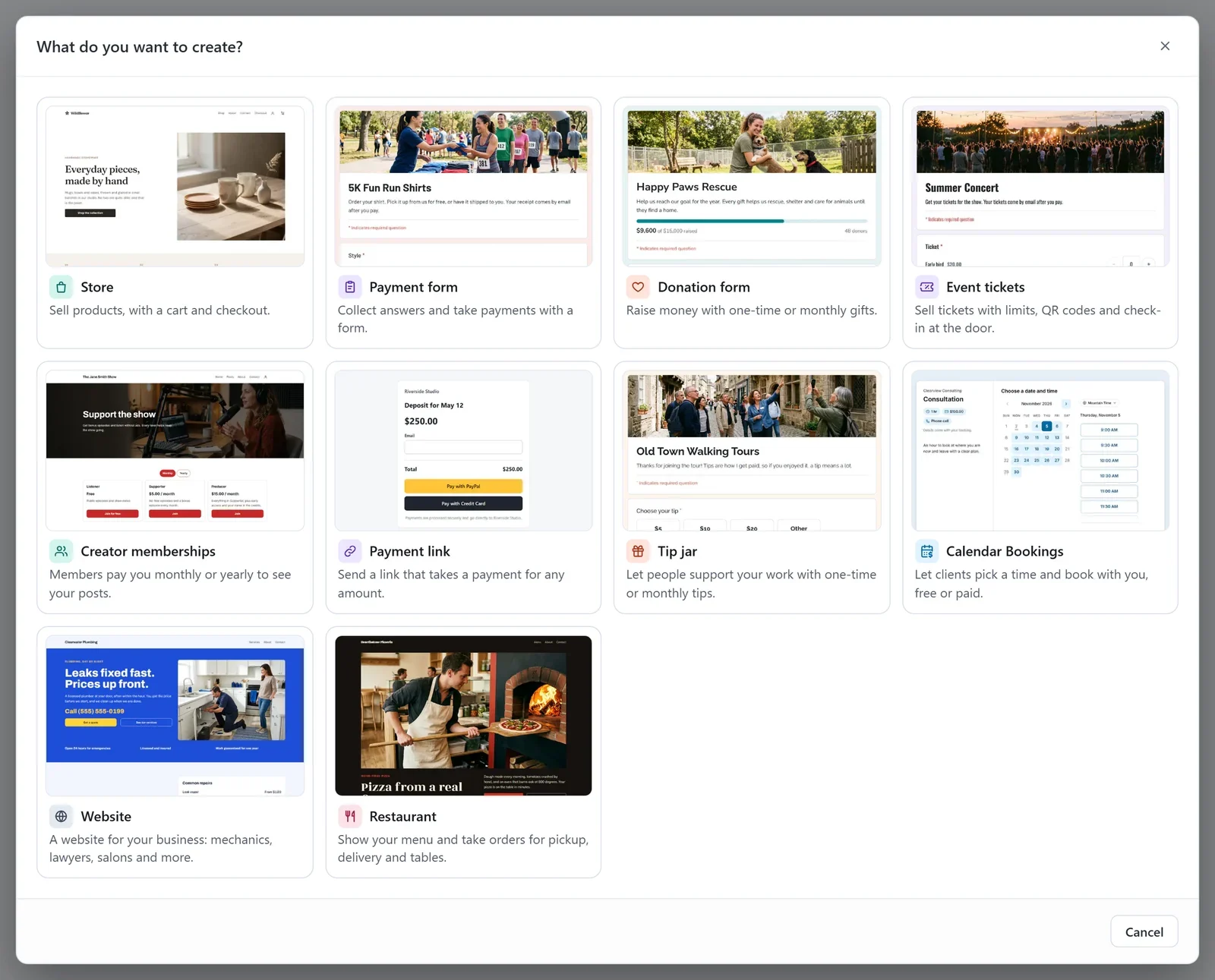
- في نافذة ماذا تريد أن تنشئ؟، انقر على مطعم.
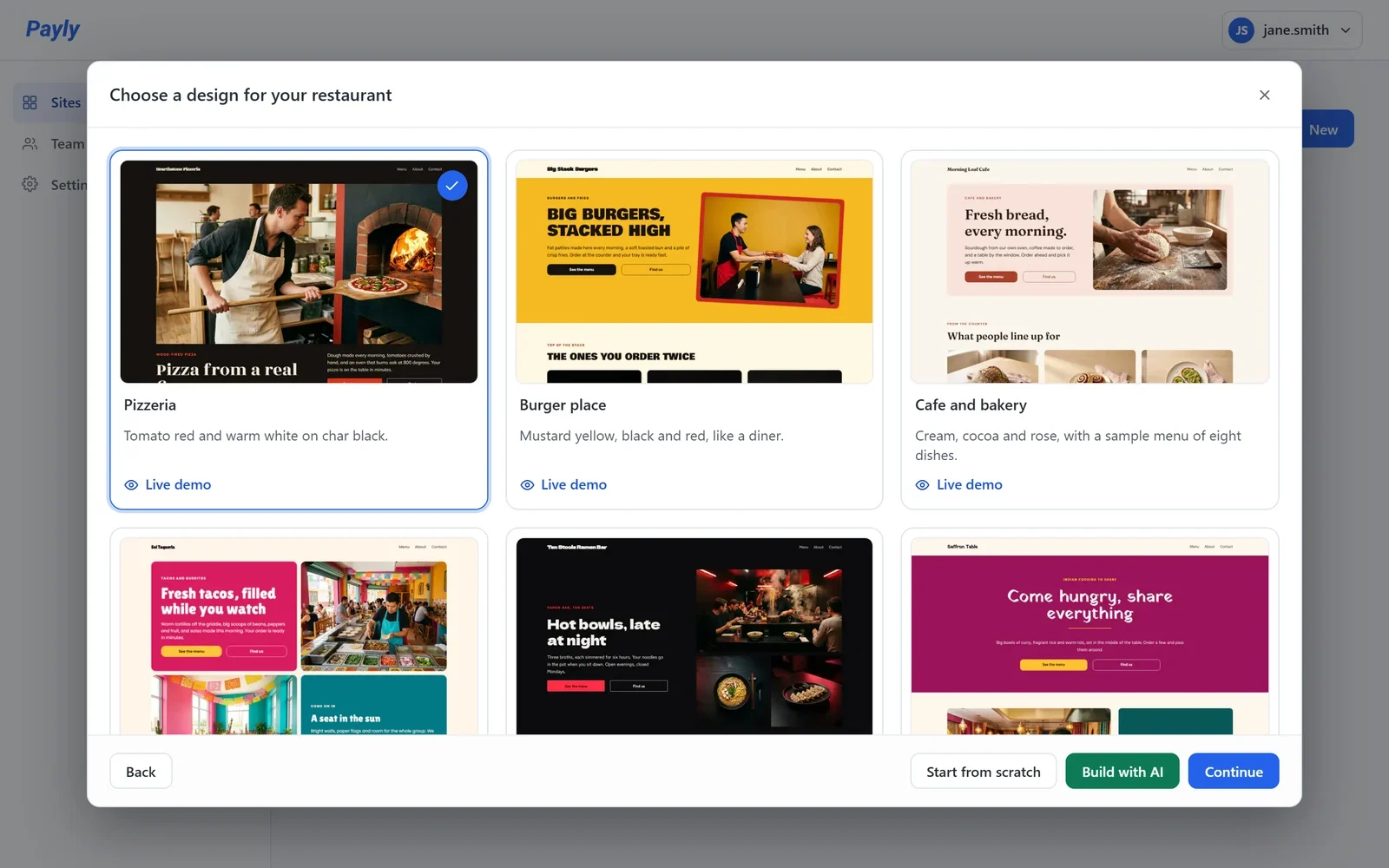
- انقر على التصميم الأقرب إلى مكانك، ثم انقر على متابعة. تظهر علامة صح تدل على اختيارك. لتتصفح تصميمًا قبل اختياره، انقر على عرض مباشر في بطاقته.
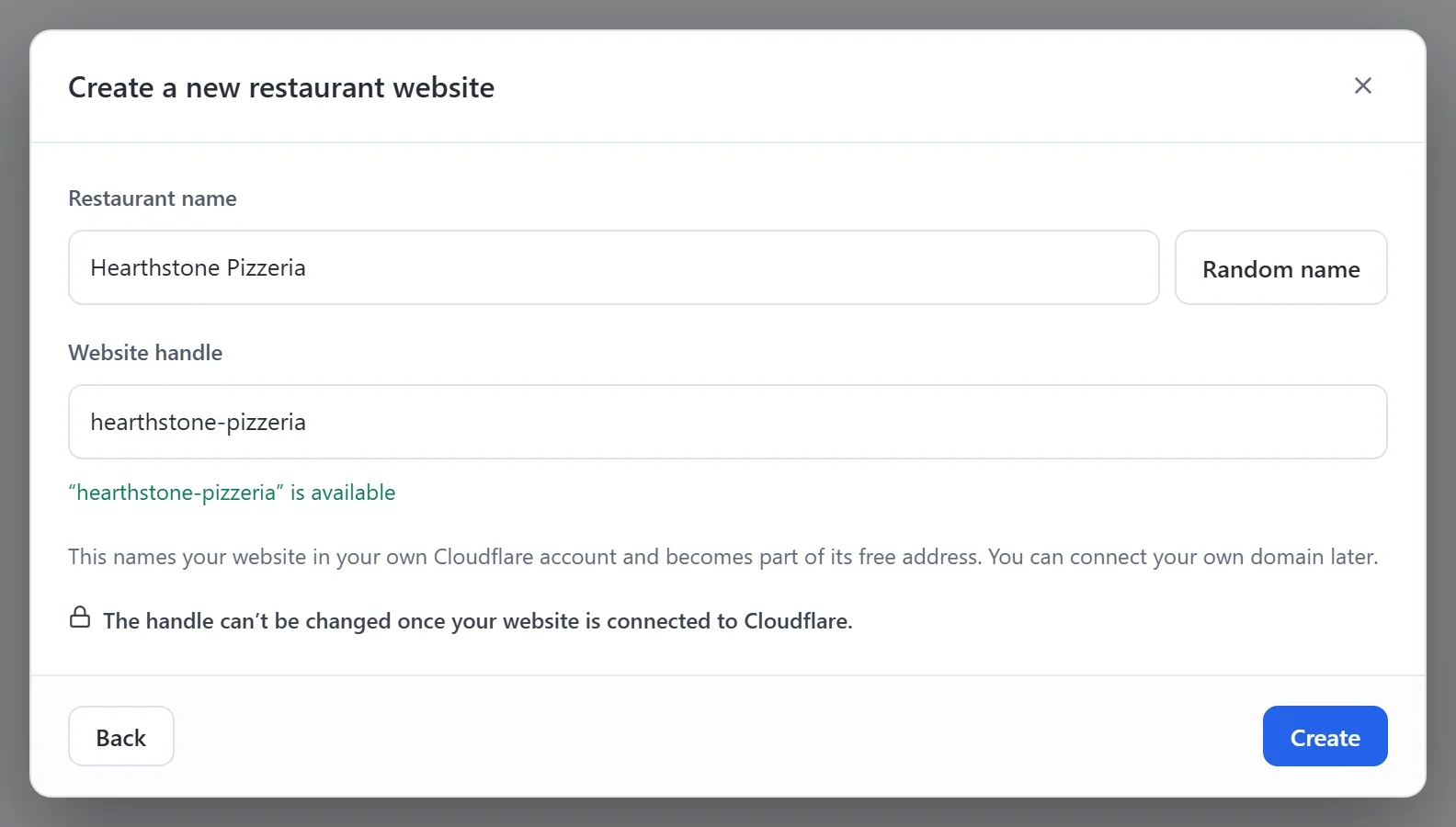
- أدخل اسم المطعم. تقترح Payly معرّف الموقع من هذا الاسم، وتخبرك إن كان متاحًا.
- انقر على إنشاء. يفتح المحرر موقعك الجديد.
هناك تسعة تصاميم: بيتزيريا، ومطعم برغر، ومقهى ومخبز، وتاكيريا، وبار رامن، ومطعم هندي، ومشوى متوسطي، وبار عصير وأطباق، وبيسترو. لكل تصميم ألوانه وخطوطه وصوره، ويمكنك تغيير كل ذلك لاحقًا. لبناء صفحاتك بنفسك، انقر على البدء من الصفر بدلًا من اختيار تصميم.
مهم: اختر معرّف موقعك بعناية. فهو يسمّي موقعك في حساب Cloudflare الخاص بك، ويصبح جزءًا من عنوانه الإلكتروني المجاني. بعد ربط موقعك بـ Cloudflare، لا يمكن تغيير المعرّف.
ما يتضمنه موقعك الجديد
- الصفحات: الرئيسية والقائمة ومن نحن وتواصل معنا، إضافة إلى صفحة سياسة الخصوصية وصفحة الشروط والأحكام.
- قائمة طعام نموذجية: ثمانية أطباق بصور وأسعار، موزعة على أقسام مثل البيتزا والأطباق الجانبية والمشروبات. غيّرها أو استبدلها بأطباقك في شاشة القائمة. انظر إضافة الأطباق والأقسام إلى قائمتك.
- الطلب عبر الإنترنت، مفعّل: يستطيع العملاء الطلب للاستلام من البداية. يمكنك إضافة التوصيل والطلب من الطاولة من شاشة الطلبات. انظر إعداد الطلب عبر الإنترنت.
- ساعات العمل: ساعات نموذجية من التصميم. غيّرها من الإعدادات > تفاصيل النشاط التجاري.
أكمل الإعداد
في لوحة تحكم موقعك، افتح لوحة التحكم والتحليلات. تعرض قائمة الإعداد ما تبقّى من خطوات، ويقودك كل سطر فيها إلى الشاشة الخاصة به. تختفي القائمة بعد إكمال كل الخطوات.
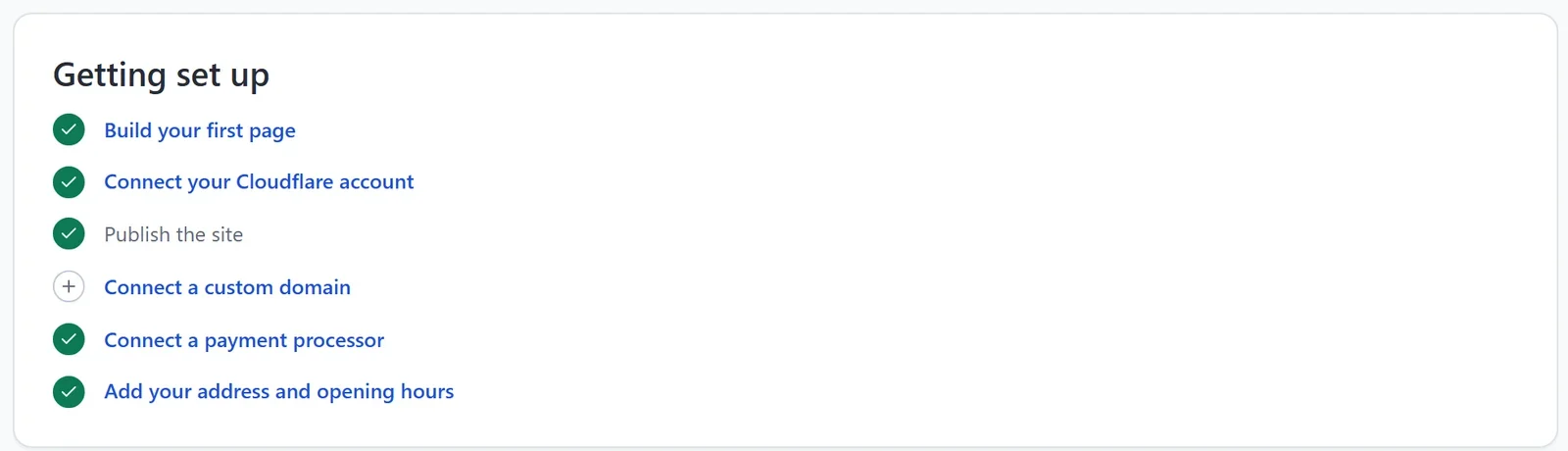
- اربط مزود دفع: اربط PayPal أو Stripe ليتمكن العملاء من الدفع. إلى أن تفعل ذلك، تُظهر صفحة إتمام الشراء أن المطعم غير مهيأ لاستقبال المدفوعات بعد. انظر ربط Stripe أو ربط PayPal.
- أضف عنوانك وساعات عملك: يرى العملاء المكان الذي يستلمون منه طعامهم، ولا تُقبل الطلبات الفورية إلا أثناء ساعات عملك. انظر إضافة بيانات نشاطك التجاري وساعات العمل.
- اربط حسابك في Cloudflare وانشر الموقع: يُنشر موقعك في حساب Cloudflare المجاني الخاص بك. انظر نشر موقعك الأول.
- اربط نطاقًا مخصصًا: عنوانك الخاص، مثل example.com. هذه الخطوة اختيارية. انظر ربط نطاق مخصص.