
创建创作者页面
创建一个创作者页面,让粉丝加入免费或付费等级,阅读您的会员专属帖子,并通过您自己的 PayPal 或 Stripe 账户按月或按年向您付费。
创作者页面是为您的作品而设的会员页面。访客会看到您每个等级对应的一张卡片,会员则登录后阅读您专为他们保留的帖子。您几分钟就能开始创建,而且在您发布之前,任何内容都不会公开。
开始之前
- 您需要一个 Payly 账户。参见创建您的 Payly 账户。
- 您现在还不需要 Cloudflare、Stripe 或 PayPal。等您准备好发布并收款时,再连接它们即可。
创建页面
- 登录 Payly,您会进入您的站点页面。点击新建。如果您还没有任何站点,请改为点击新建站点卡片。
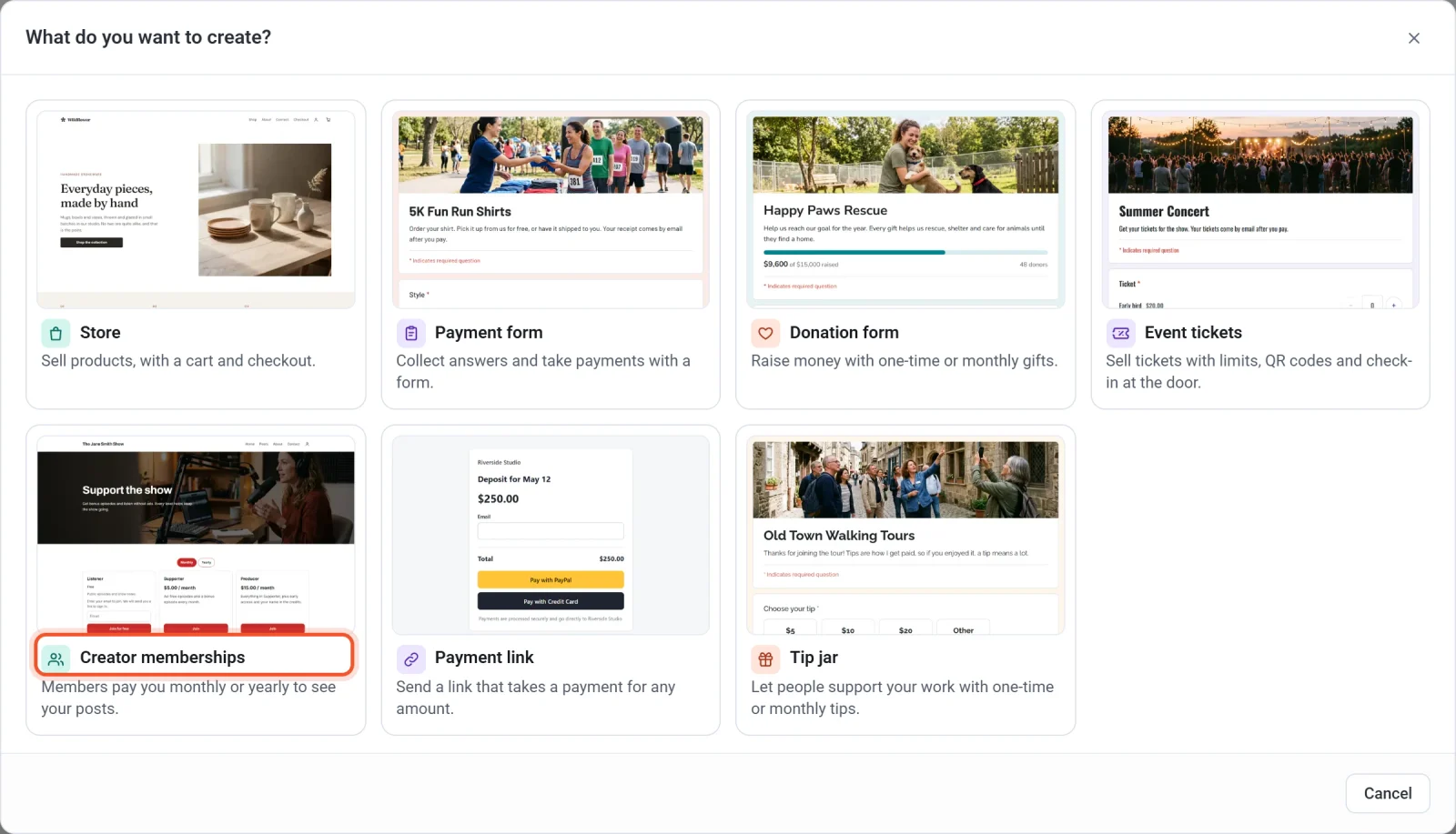
- 在您想创建什么?窗口中,点击 Creator memberships。
- 点击最接近您心目中页面的模板,所选模板会显示一个对勾。模板上方的按钮,例如 Podcasts 或 Art,可以缩小列表范围。之后您可以修改每一个字、颜色和照片。
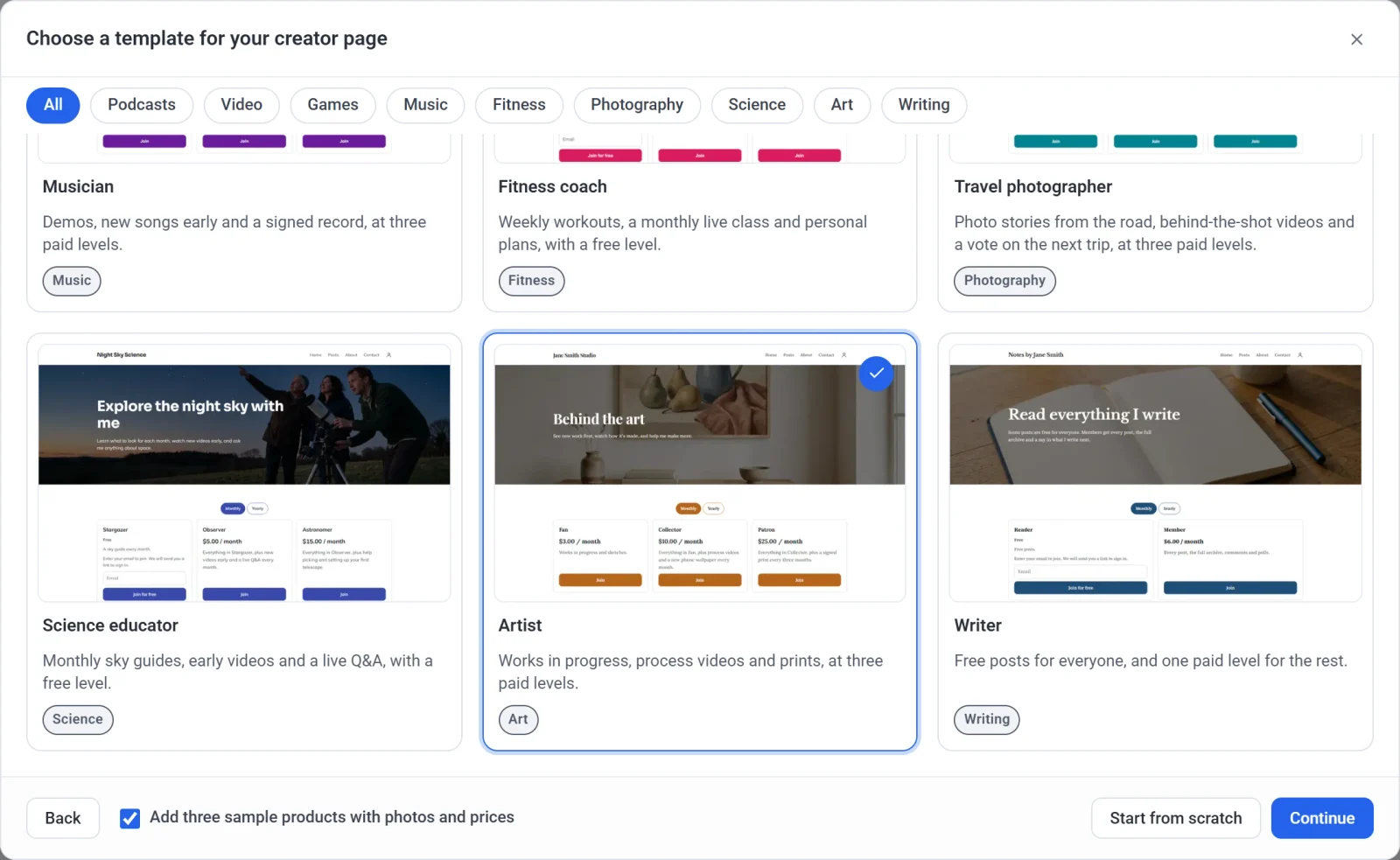
- 决定是否要示例商品。保持勾选添加三个带照片和价格的示例商品,会在您的等级下方加入一个带有三个示例商品的店铺板块。如果您只想要会员功能,请取消勾选。
- 点击继续。
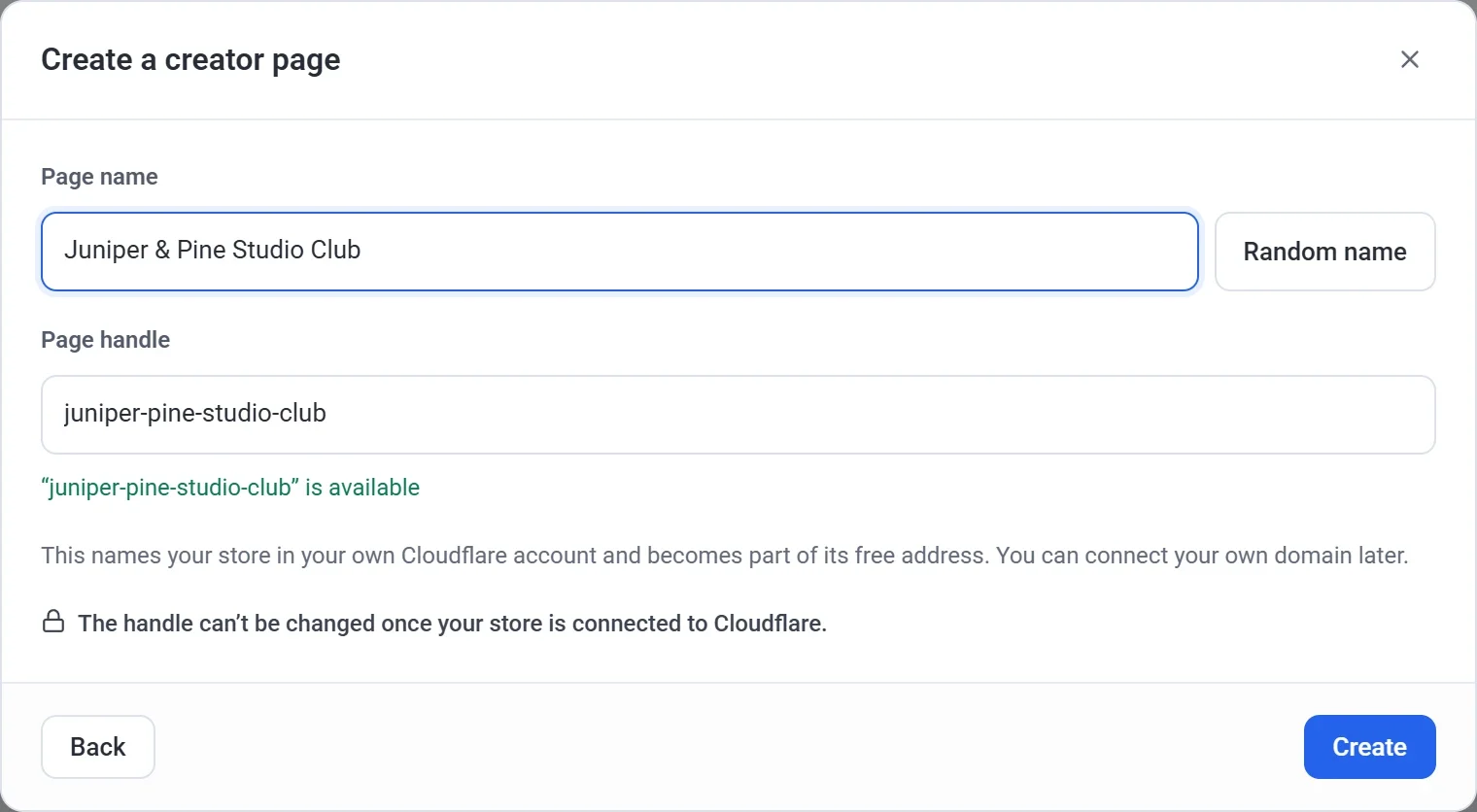
- 输入 Page name。它会显示在页面顶部,并在结账时作为您的会员资格名称。
- 查看 Page handle。Payly 会根据页面名称建议一个,绿色提示会确认它可用。您可以修改,但请先读下面的注意事项。
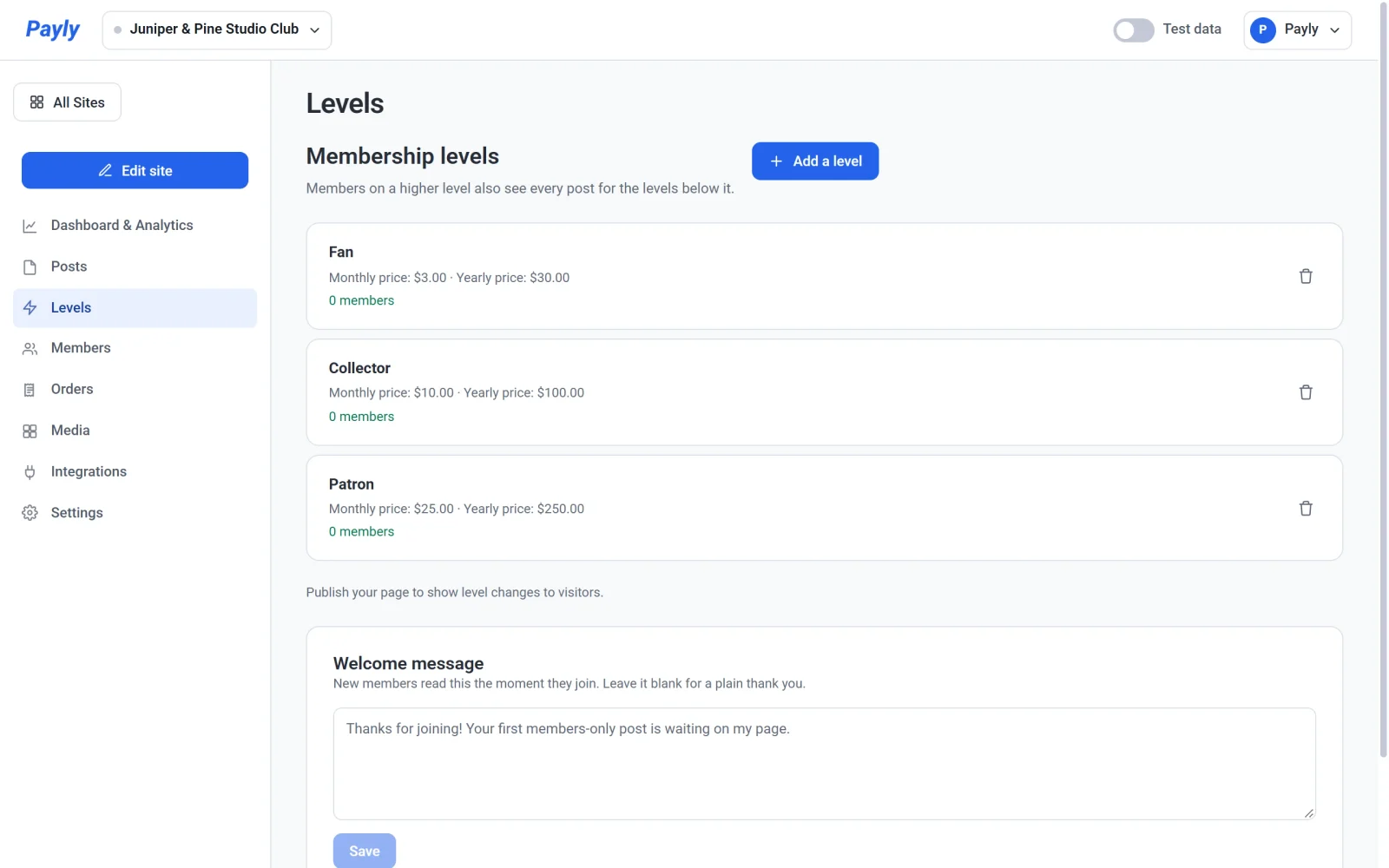
- 点击创建。Payly 会创建您的页面,并在 Levels 页面打开它的控制台。
Payly 提供九个模板:Podcast、Video creator、Game developer、Musician、Fitness coach、Travel photographer、Science educator、Artist 和 Writer。每个模板都自带照片、配色、字体、标题和现成的等级。如果想自己搭建页面,请改为点击从零开始。您会得到一个朴素的页面,并在 Levels 页面中添加您的等级。
重要:请谨慎选择页面标识。它是页面在您自己的 Cloudflare 账户中的名称,也会成为页面免费网址的一部分。连接 Cloudflare 之后,标识就会被锁定。在此之前,您可以在设置 > 通用中更改它。
新页面包含什么
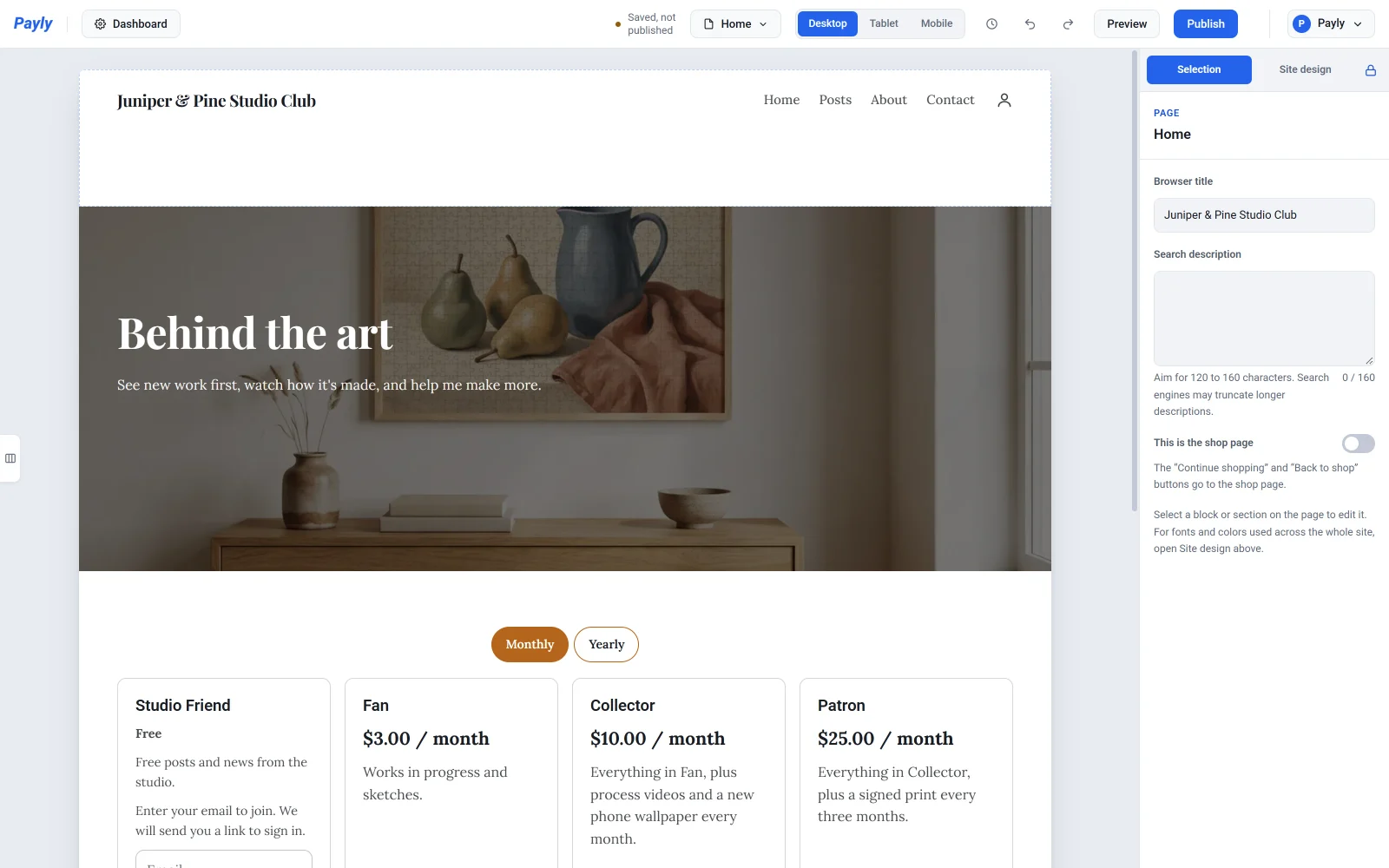
您的首页打开时,模板照片上方有标题和一段简短的介绍。其下是每个等级对应的一张卡片,上面有价格、会员权益和一个加入按钮。顶部菜单显示首页、帖子、关于和联系。您的页面还包含隐私政策和条款页面。
在控制台中点击编辑站点,即可在编辑器中修改页面。如果保留了示例商品,您可以在编辑器中删除它们的店铺板块,把它们从页面上去掉。参见使用板块。
您的控制台
| 菜单项 | 用途 |
|---|---|
| 控制台和数据分析 | 收入、订单和访问量,以及开始设置清单。 |
| Posts | 为会员撰写帖子。参见发布仅限会员查看的帖子。 |
| Levels | 您的免费和付费等级以及欢迎消息。参见设置会员等级。 |
| Members | 各个等级上的所有人,以及付费会员何时续订。参见查看和管理会员。 |
| 订单 | 每一笔付款,包括每次续订。参见查看和管理订单。 |
| 媒体库 | 您已上传的图片。参见添加图片和使用媒体库。 |
| 集成 | 数据分析、广告、在线客服及类似工具。 |
| 设置 | 收款、托管、域名、功能、邮件和团队。 |
接下来做什么
- 设置您的等级:修改模板里的名称和价格,或添加一个免费等级。参见设置会员等级。
- 连接 Stripe、PayPal 或两者,这样付费会员才能向您付款。参见接入 Stripe和接入 PayPal。您可以先用测试模式完整地试一遍报名流程。
- 连接 Cloudflare 并发布页面。参见连接您的 Cloudflare 账户和发布您的第一个站点。您必须先发布一次页面,然后才能发布帖子。
- 撰写您的第一篇帖子。参见发布仅限会员查看的帖子。
如果想使用自己的网址而不是免费网址,请参见接入自定义域名。会员通过您自己的 PayPal 或 Stripe 账户付款。Payly 不对会员资格收取任何费用,Stripe 和 PayPal 会收取各自的标准手续费。参见Payly 的费用是多少?