
İçerik üreticisi sayfası başlatın
Hayranların ücretsiz veya ücretli seviyelere katıldığı, üyelere özel gönderilerinizi okuduğu ve size kendi PayPal veya Stripe hesabınız üzerinden aylık ya da yıllık ödeme yaptığı bir içerik üreticisi sayfası oluşturun.
İçerik üreticisi sayfası, çalışmanız için bir üyelik sayfasıdır. Ziyaretçiler her seviyeniz için bir kart görür, üyeler ise onlar için ayırdığınız gönderileri okumak üzere oturum açar. Birkaç dakikada bir tane başlatabilirsiniz ve siz yayınlayana kadar hiçbir şey herkese açık olmaz.
Başlamadan önce
- Bir Payly hesabına ihtiyacınız var. Payly hesabınızı oluşturun makalesine bakın.
- Cloudflare, Stripe veya PayPal’a henüz ihtiyacınız yok. Bunları daha sonra, yayınlamaya ve ödeme almaya hazır olduğunuzda bağlarsınız.
Sayfayı oluşturma
- Payly’de oturum açın. Siteleriniz ekranına gelirsiniz. Yeni’ye tıklayın. Henüz hiç siteniz yoksa bunun yerine Yeni site kartına tıklayın.
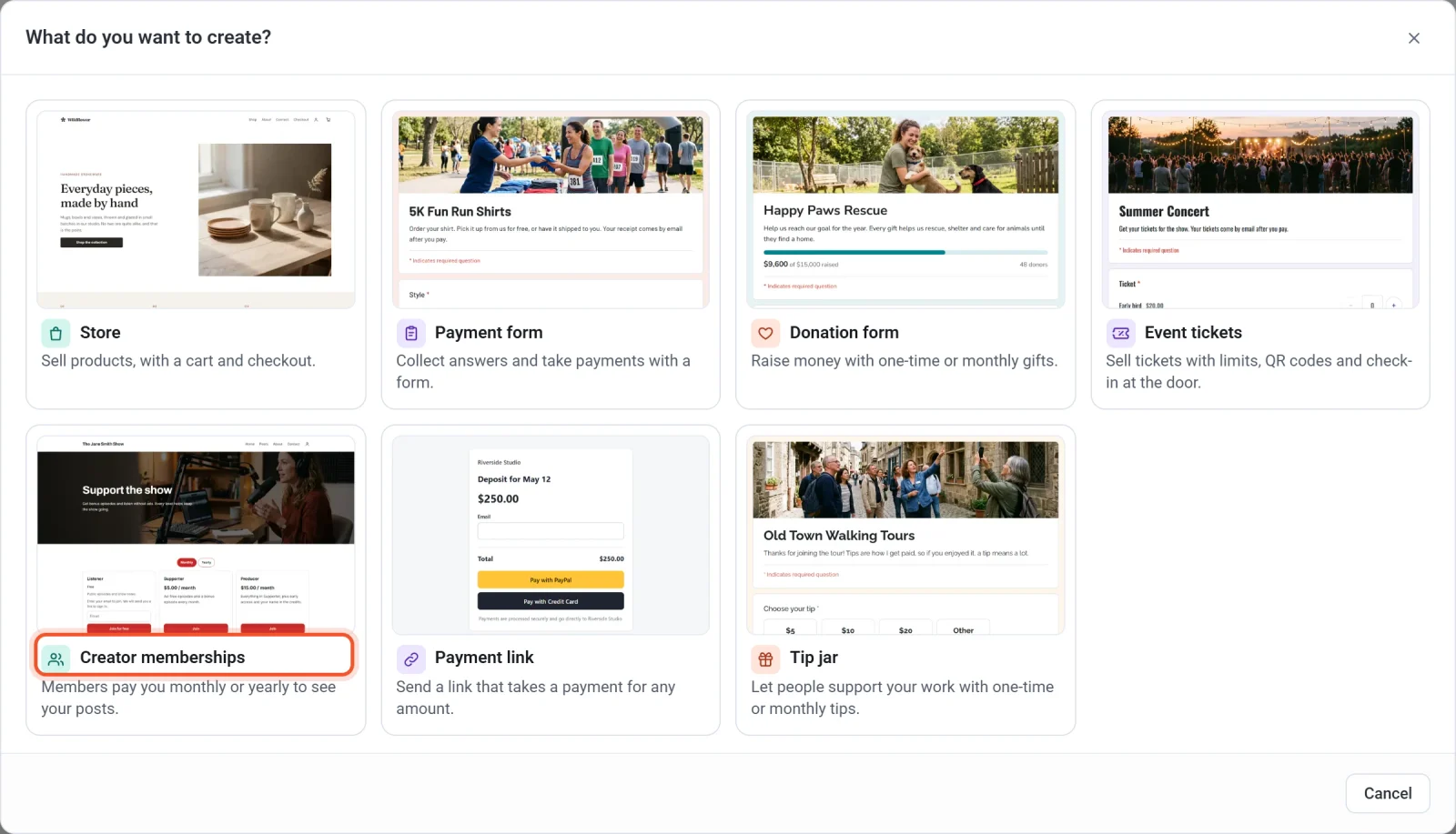
- Ne oluşturmak istiyorsunuz? penceresinde Creator memberships kartına tıklayın.
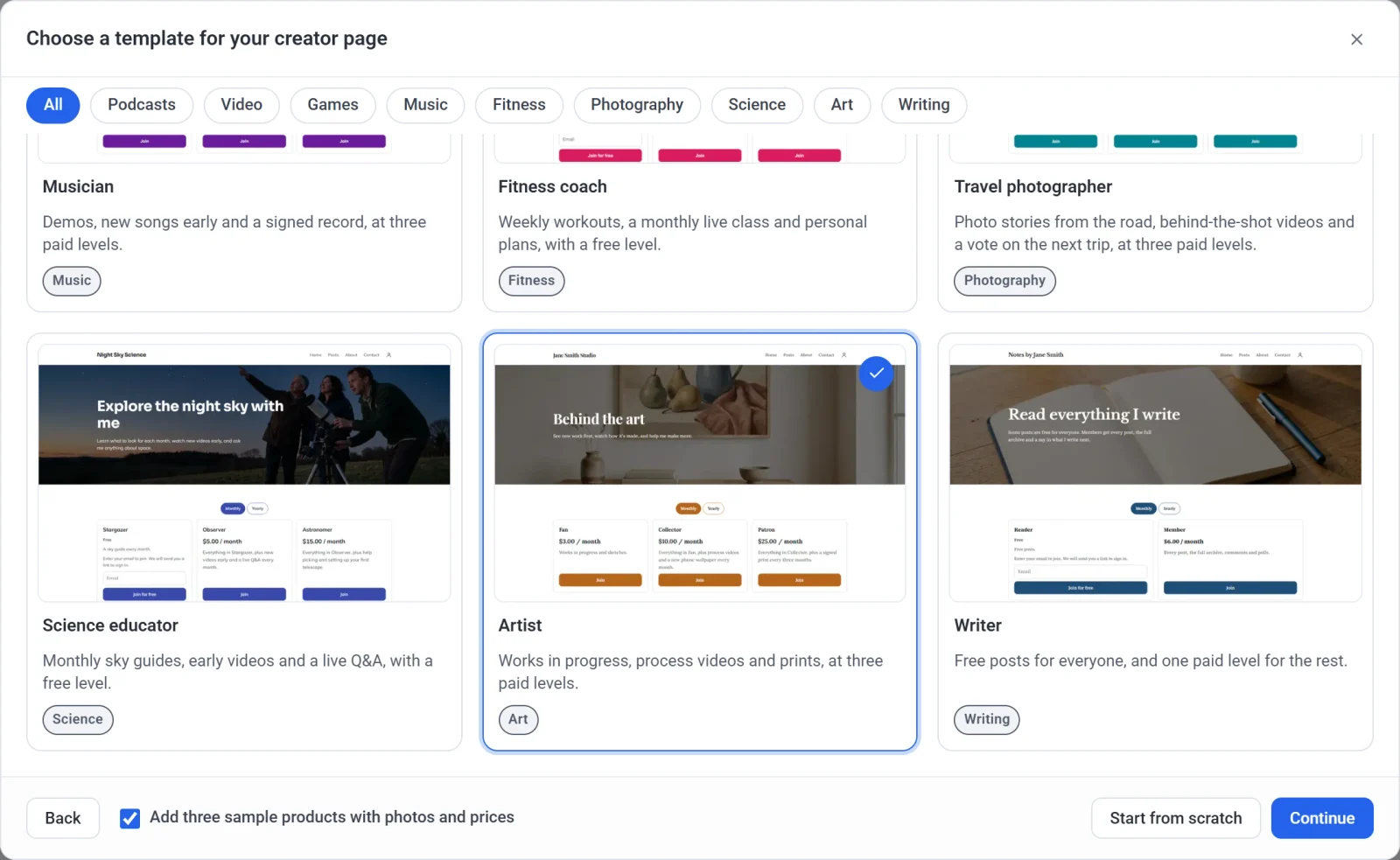
- Aklınızdaki sayfaya en yakın şablona tıklayın. Bir onay işareti seçiminizi gösterir. Şablonların üstündeki Podcasts veya Art gibi düğmeler listeyi daraltır. Her sözcüğü, rengi ve fotoğrafı sonradan değiştirebilirsiniz.
- Örnek ürünler hakkında karar verin. Seviyelerinizin altına üç örnek ürünlü bir mağaza bölümü koymak için Fotoğraflı ve fiyatlı üç örnek ürün ekle kutusunu işaretli bırakın. Yalnızca üyelik istiyorsanız kutunun işaretini kaldırın.
- Devam et’e tıklayın.
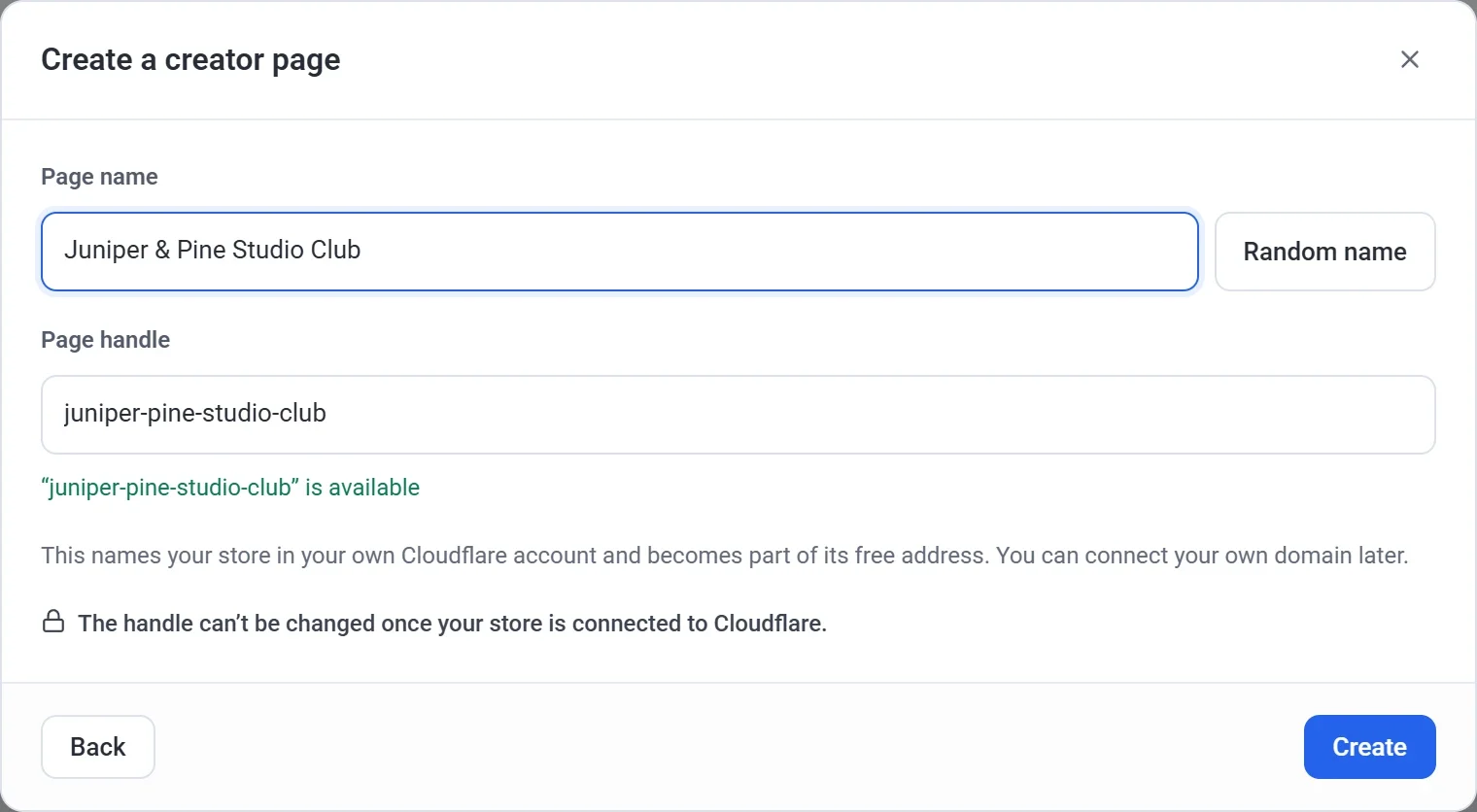
- Page name alanına bir ad girin. Sayfanızın en üstünde görünür ve ödeme sırasında üyeliğinizi adlandırır.
- Page handle alanına bakın. Payly sayfa adınızdan bir tane önerir ve yeşil bir mesaj bunun uygun olduğunu doğrular. Düzenleyebilirsiniz ama önce aşağıdaki notu okuyun.
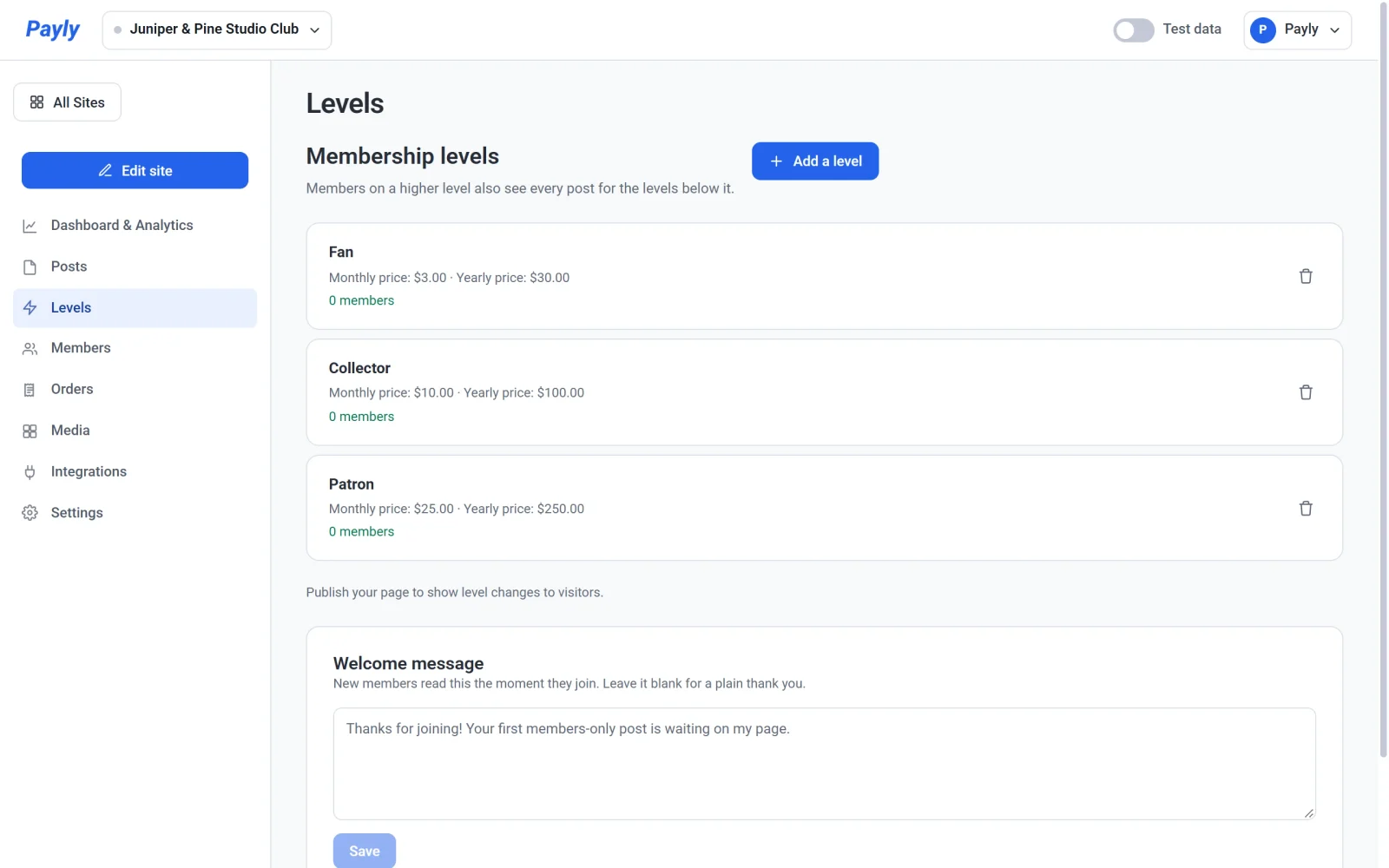
- Oluştur’a tıklayın. Payly sayfanızı oluşturur ve panelini Levels ekranında açar.
Payly dokuz şablon sunar: Podcast, Video creator, Game developer, Musician, Fitness coach, Travel photographer, Science educator, Artist ve Writer. Her biri bir fotoğraf, renkler, yazı tipleri, bir başlık ve hazır seviyelerle gelir. Sayfayı kendiniz oluşturmak için bunun yerine Sıfırdan başla’ya tıklayın. Sade bir sayfa elde edersiniz ve seviyelerinizi Levels ekranında eklersiniz.
Önemli: Sayfa kısa adını dikkatle seçin. Kısa ad, sayfanızı kendi Cloudflare hesabınızda adlandırır ve ücretsiz web adresinin bir parçası olur. Cloudflare’ı bağladıktan sonra kısa ad kilitlenir. O zamana kadar Ayarlar > Genel bölümünden değiştirebilirsiniz.
Yeni sayfanızın içeriği
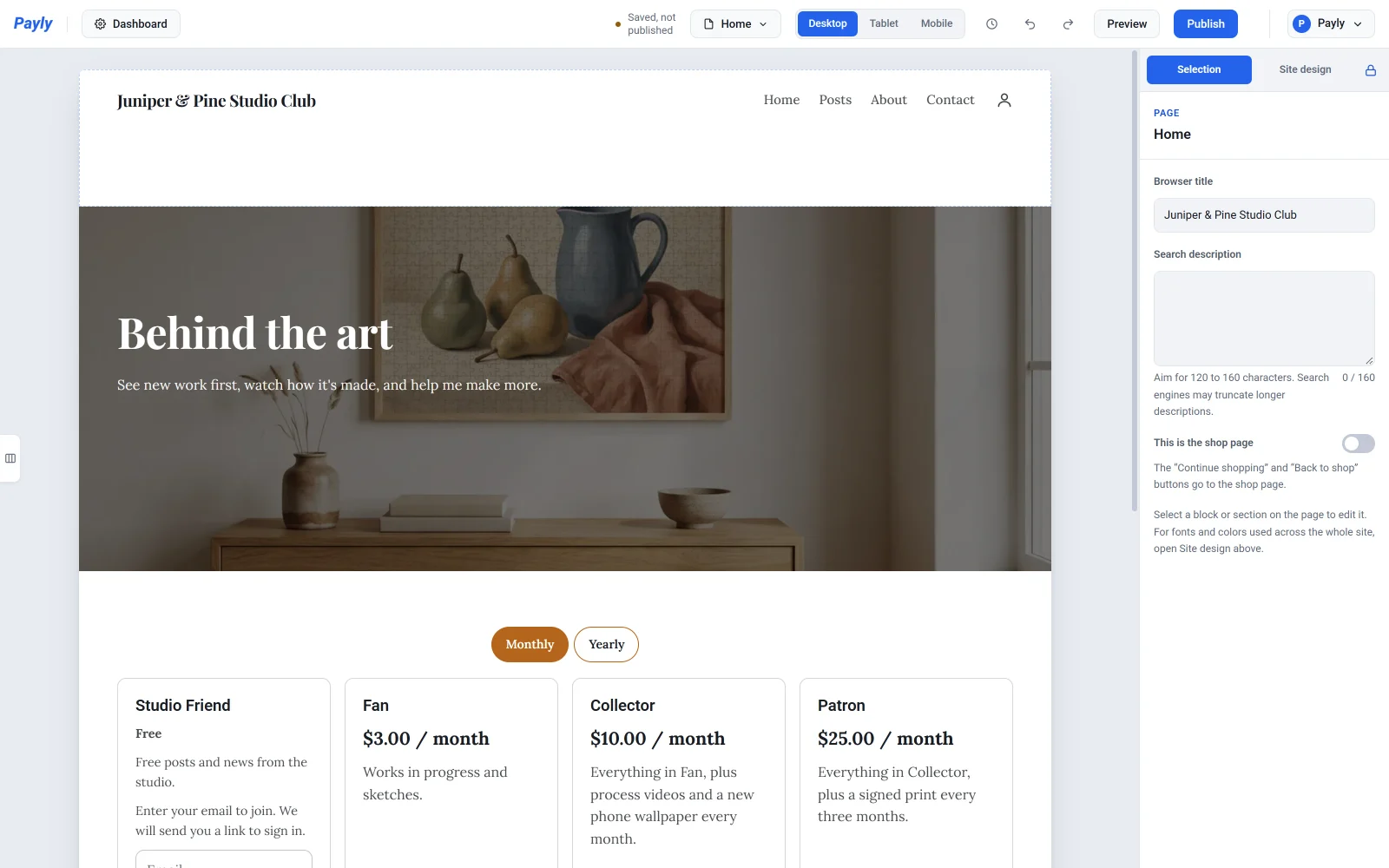
Ana sayfanız, şablonun fotoğrafı üzerinde bir başlık ve kısa bir girişle açılır. Altlarında her seviye için bir kart bulunur; kartta fiyat, üyelerin ne aldığı ve bir Üye ol düğmesi yer alır. Üstteki menüde Ana sayfa, Gönderiler, Hakkımızda ve İletişim görünür. Sayfanızda ayrıca Gizlilik politikası ve Şartlar sayfaları da vardır.
Sayfayı düzenleyicide değiştirmek için panelde Siteyi düzenle’ye tıklayın. Örnek ürünleri tuttuysanız mağaza bölümünü orada silerek sayfadan kaldırabilirsiniz. Bölümlerle çalışın makalesine bakın.
Paneliniz
| Menü öğesi | Ne işe yarar |
|---|---|
| Panel ve analitik | Kazançlar, siparişler ve ziyaretler ile Kurulum adımları listesi. |
| Posts | Üyeleriniz için gönderi yazın. Üyelere özel gönderiler yayınlayın makalesine bakın. |
| Levels | Ücretsiz ve ücretli seviyeleriniz ile karşılama mesajınız. Üyelik seviyeleri oluşturun makalesine bakın. |
| Members | Bir seviyedeki herkes ve ücretli üyelerin ne zaman yenilediği. Üyelerinizi görün ve yönetin makalesine bakın. |
| Siparişler | Her yenileme dahil, her ödeme. Siparişleri görüntüleyin ve yönetin makalesine bakın. |
| Medya | Yüklediğiniz resimler. Görsel ekleyin ve medya kitaplığını kullanın makalesine bakın. |
| Entegrasyonlar | Analitik, reklamlar, canlı sohbet ve benzeri araçlar. |
| Ayarlar | Ödemeler, barındırma, alan adı, özellikler, e-postalar ve ekip. |
Sonra ne yapmalı
- Seviyelerinizi ayarlayın: şablonun adlarını ve fiyatlarını değiştirin ya da ücretsiz bir seviye ekleyin. Üyelik seviyeleri oluşturun makalesine bakın.
- Ücretli üyeler size ödeme yapabilsin diye Stripe’ı, PayPal’ı ya da ikisini birden bağlayın. Stripe’ı bağlayın ve PayPal’ı bağlayın makalelerine bakın. Tüm kayıt sürecini önce test modu ile deneyebilirsiniz.
- Cloudflare’ı bağlayın ve sayfanızı yayınlayın. Cloudflare hesabınızı bağlayın ve İlk sitenizi yayınlayın makalelerine bakın. Bir gönderi yayınlayabilmek için sayfanızı bir kez yayınlamış olmanız gerekir.
- İlk gönderinizi yazın. Üyelere özel gönderiler yayınlayın makalesine bakın.
Ücretsiz adres yerine kendi web adresinizi istiyorsanız Özel alan adı bağlayın makalesine bakın. Üyeler, kendi PayPal veya Stripe hesabınız üzerinden ödeme yapar. Payly üyeliklerden ücret almaz; Stripe ve PayPal kendi standart işlem ücretlerini alır. Payly’nin maliyeti nedir? makalesine bakın.