
เริ่มสร้างหน้าครีเอเตอร์
สร้างหน้าครีเอเตอร์ที่แฟน ๆ เข้าร่วมระดับฟรีหรือเสียเงิน อ่านโพสต์เฉพาะสมาชิกของคุณ และจ่ายเงินให้คุณรายเดือนหรือรายปีผ่านบัญชี PayPal หรือ Stripe ของคุณเอง
หน้าครีเอเตอร์คือหน้าสมาชิกสำหรับผลงานของคุณ ผู้เข้าชมจะเห็นการ์ดของแต่ละระดับ และสมาชิกลงชื่อเข้าใช้เพื่ออ่านโพสต์ที่คุณเก็บไว้ให้พวกเขา คุณเริ่มสร้างได้ในไม่กี่นาที และจะไม่มีอะไรเป็นสาธารณะจนกว่าคุณจะเผยแพร่
ก่อนเริ่มต้น
- คุณต้องมีบัญชี Payly ดูได้ที่ สร้างบัญชี Payly ของคุณ
- คุณยังไม่ต้องมี Cloudflare, Stripe หรือ PayPal ในตอนนี้ คุณจะเชื่อมต่อทีหลังเมื่อพร้อมเผยแพร่และรับชำระเงิน
สร้างหน้า
- ลงชื่อเข้าใช้ Payly คุณจะไปที่หน้า เว็บไซต์ของคุณ คลิก ใหม่ หากคุณยังไม่มีเว็บไซต์ ให้คลิกการ์ด เว็บไซต์ใหม่ แทน
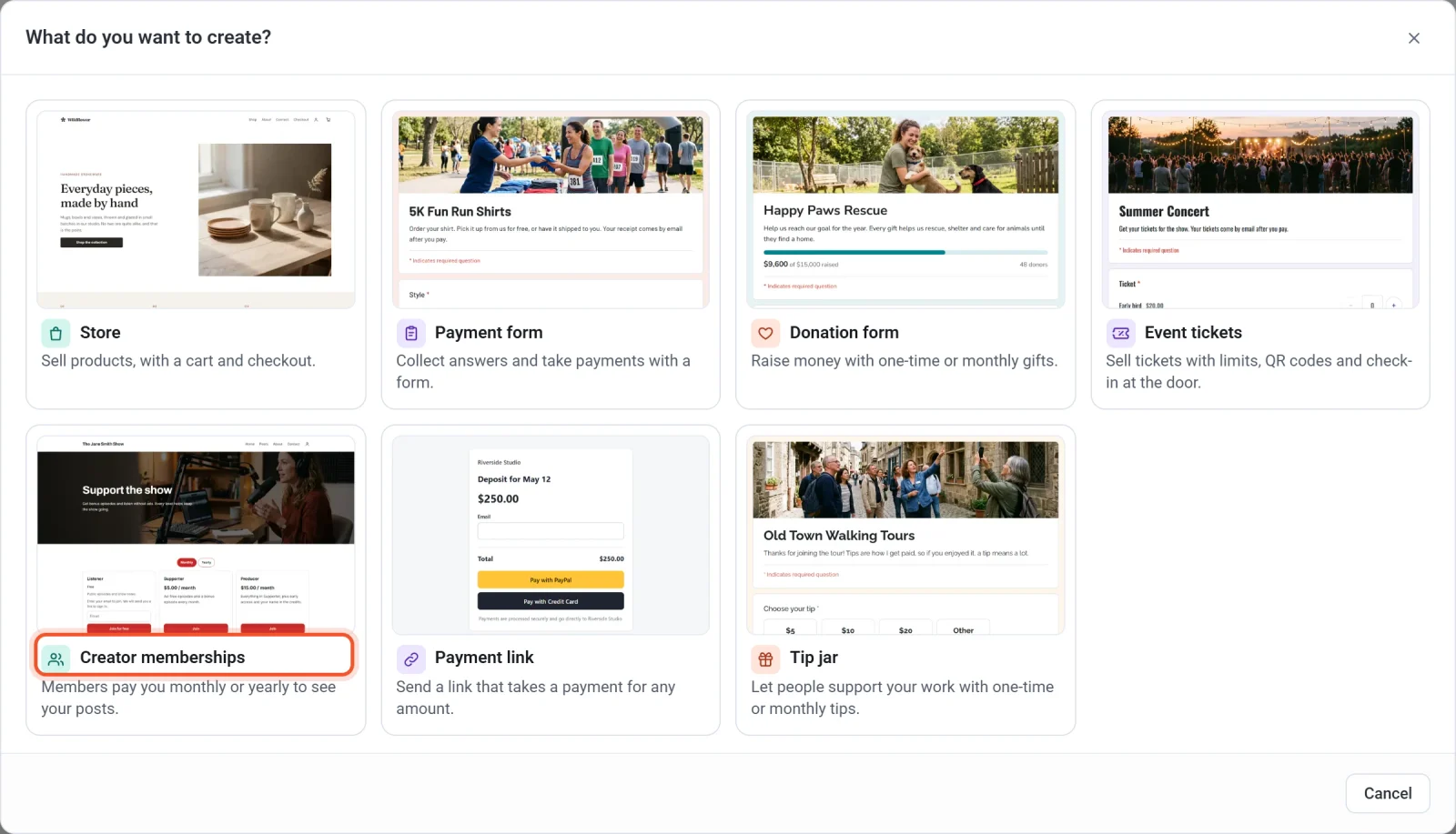
- ในหน้าต่าง คุณต้องการสร้างอะไร? คลิก Creator memberships
- คลิกเทมเพลตที่ใกล้เคียงกับหน้าที่คุณนึกไว้ที่สุด เครื่องหมายถูกจะแสดงตัวเลือกของคุณ ปุ่มเหนือเทมเพลต เช่น Podcasts หรือ Art ช่วยกรองรายการให้แคบลง คุณเปลี่ยนคำ สี และรูปภาพทุกอย่างได้ทีหลัง
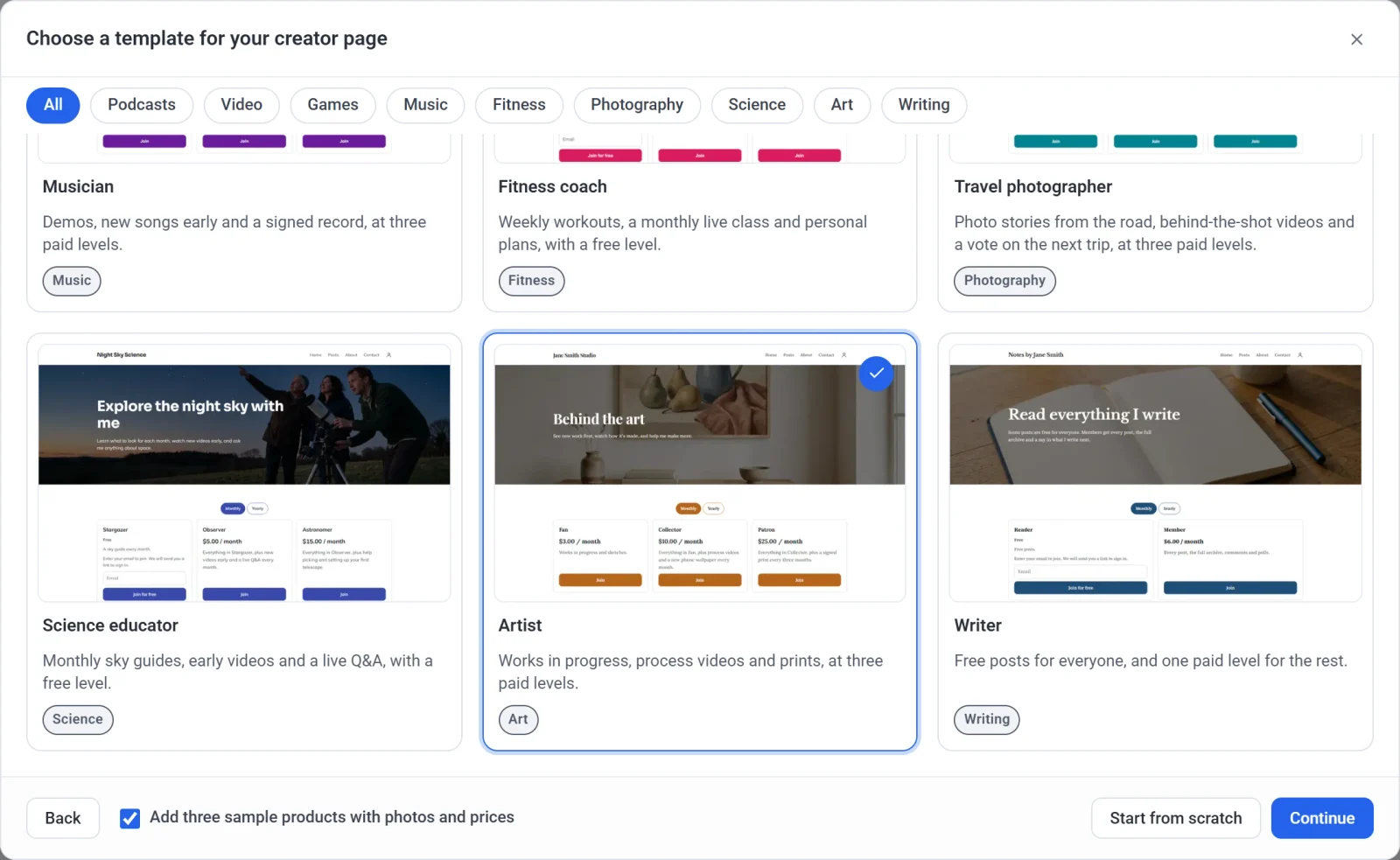
- ตัดสินใจเรื่องสินค้าตัวอย่าง ปล่อยให้ เพิ่มสินค้าตัวอย่างสามรายการพร้อมรูปภาพและราคา ติ๊กไว้เพื่อใส่ส่วนร้านค้าที่มีสินค้าตัวอย่างสามรายการไว้ใต้ระดับของคุณ ล้างเครื่องหมายหากคุณต้องการแค่สมาชิกภาพ
- คลิก ดำเนินการต่อ
- กรอก Page name ชื่อนี้จะแสดงที่ด้านบนของหน้าและใช้เป็นชื่อสมาชิกภาพของคุณตอนชำระเงิน
- ดู Page handle Payly จะแนะนำให้จากชื่อหน้า และมีข้อความสีเขียวยืนยันว่าใช้ได้ คุณแก้ไขได้ แต่อ่านหมายเหตุด้านล่างก่อน
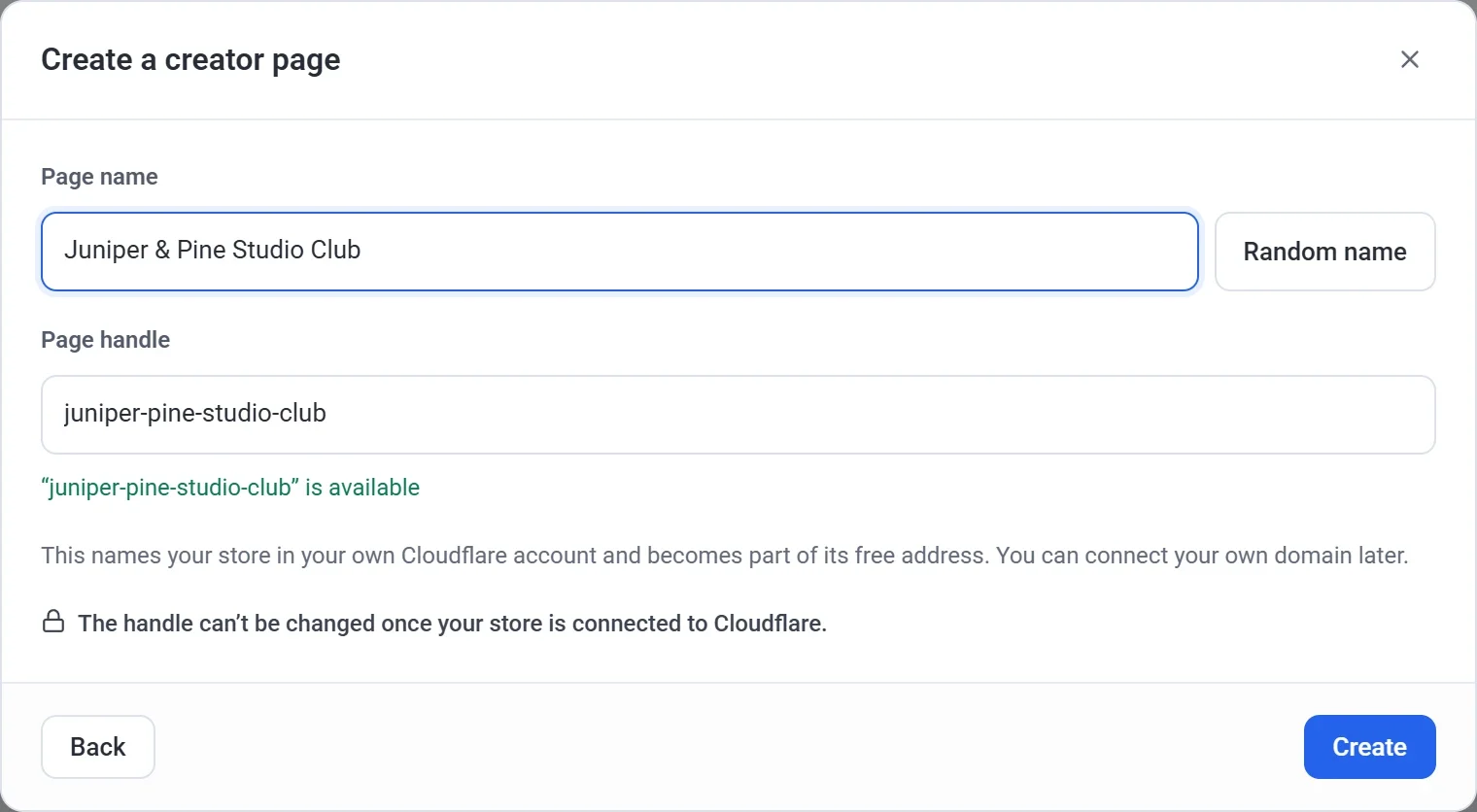
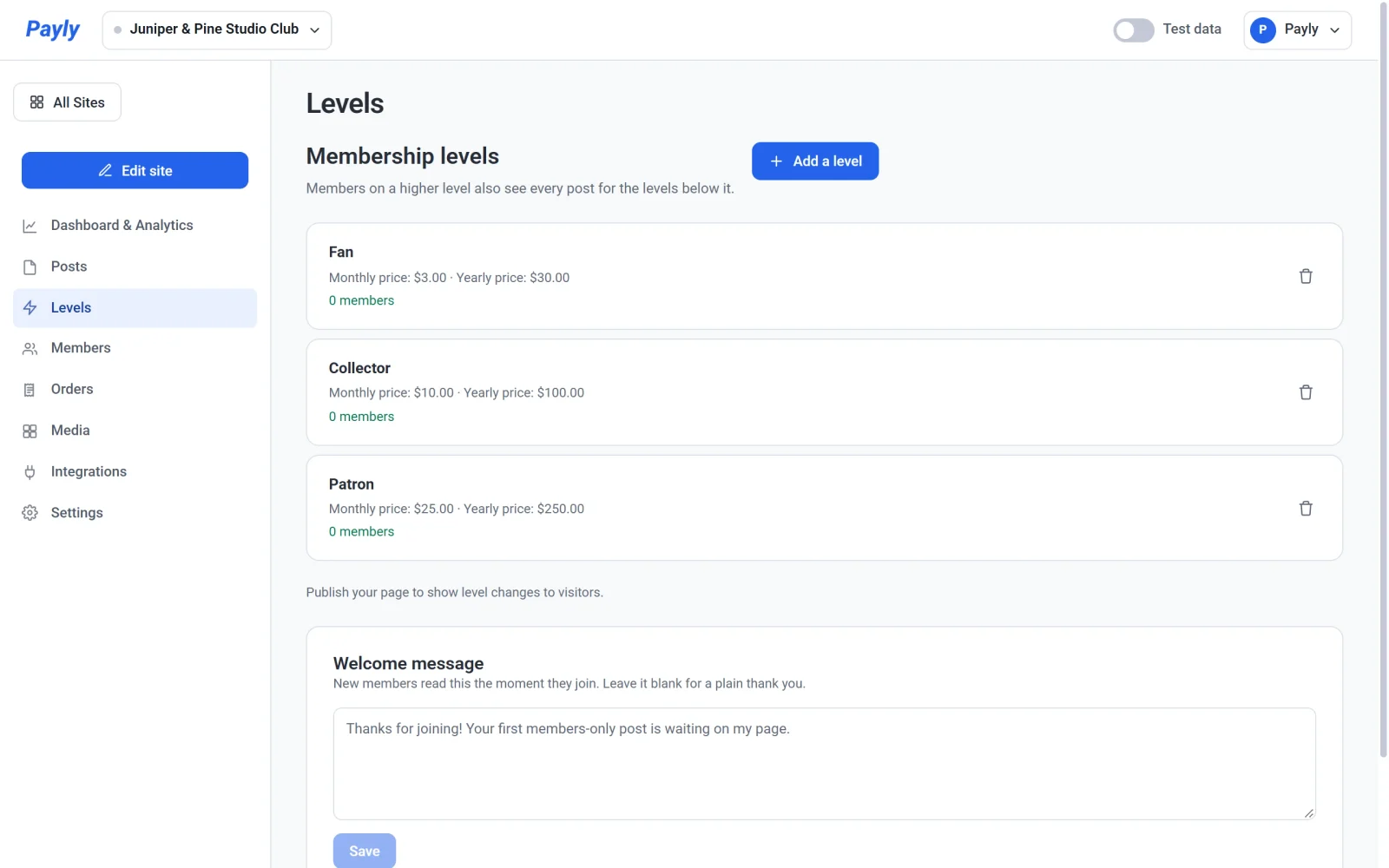
- คลิก สร้าง Payly จะสร้างหน้าของคุณและเปิดแดชบอร์ดที่หน้า Levels
Payly มีเทมเพลตเก้าแบบ: Podcast, Video creator, Game developer, Musician, Fitness coach, Travel photographer, Science educator, Artist และ Writer แต่ละแบบมีรูปภาพ สี แบบอักษร หัวข้อ และระดับสำเร็จรูป หากต้องการสร้างหน้าเอง ให้คลิก เริ่มจากศูนย์ แทน คุณจะได้หน้าเปล่า และเพิ่มระดับได้ที่หน้า Levels
สำคัญ: เลือกที่อยู่เว็บของหน้าให้ดี ที่อยู่นี้ใช้ตั้งชื่อหน้าของคุณในบัญชี Cloudflare ของคุณเอง และเป็นส่วนหนึ่งของที่อยู่เว็บฟรี หลังจากเชื่อมต่อ Cloudflare แล้ว ที่อยู่เว็บจะถูกล็อก ก่อนหน้านั้นคุณเปลี่ยนได้ที่ การตั้งค่า > ทั่วไป
สิ่งที่อยู่ในหน้าใหม่ของคุณ
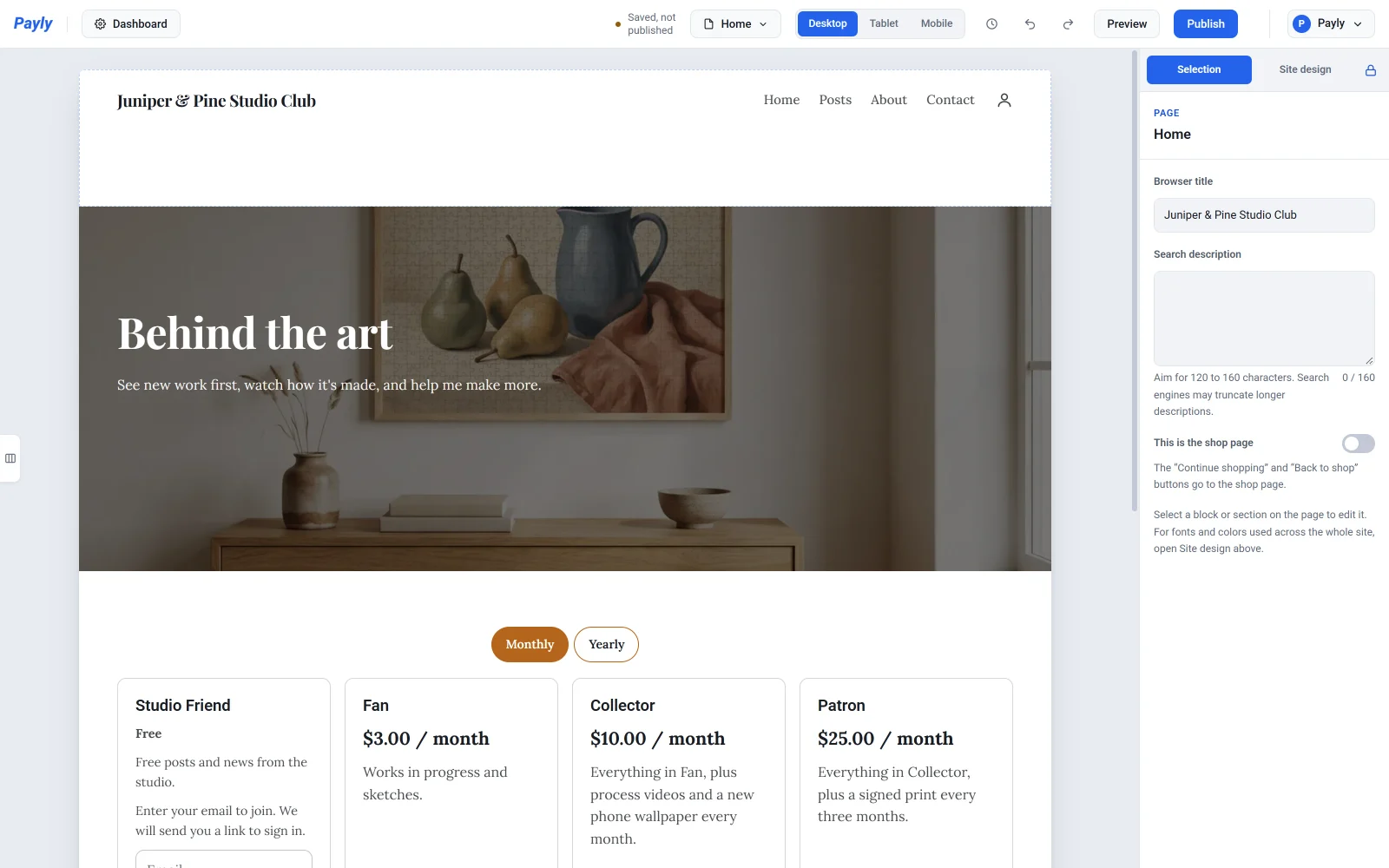
หน้าแรกของคุณเปิดขึ้นพร้อมหัวข้อและคำแนะนำสั้น ๆ บนรูปภาพของเทมเพลต ด้านล่างเป็นการ์ดของแต่ละระดับ พร้อมราคา สิ่งที่สมาชิกได้รับ และปุ่ม เข้าร่วม เมนูด้านบนแสดง หน้าแรก, โพสต์, เกี่ยวกับเรา และ ติดต่อเรา หน้าของคุณยังมีหน้านโยบายความเป็นส่วนตัวและหน้าข้อกำหนดด้วย
คลิก แก้ไขเว็บไซต์ ในแดชบอร์ดเพื่อแก้ไขหน้าในตัวแก้ไข หากคุณเก็บสินค้าตัวอย่างไว้ คุณเอาส่วนร้านค้าของสินค้าเหล่านั้นออกจากหน้าได้โดยลบทิ้งที่นั่น ดูได้ที่ จัดการส่วนต่าง ๆ
แดชบอร์ดของคุณ
| รายการเมนู | ใช้สำหรับอะไร |
|---|---|
| แดชบอร์ดและการวิเคราะห์ | รายได้ คำสั่งซื้อ และการเข้าชม รวมถึงรายการ เริ่มต้นใช้งาน |
| Posts | เขียนโพสต์สำหรับสมาชิกของคุณ ดูได้ที่ เผยแพร่โพสต์เฉพาะสมาชิก |
| Levels | ระดับฟรีและระดับเสียเงินของคุณ รวมถึงข้อความต้อนรับ ดูได้ที่ ตั้งค่าระดับสมาชิก |
| Members | ทุกคนในแต่ละระดับ และวันที่สมาชิกแบบเสียเงินต่ออายุ ดูได้ที่ ดูและจัดการสมาชิกของคุณ |
| คำสั่งซื้อ | การชำระเงินทุกครั้ง รวมถึงการต่ออายุแต่ละครั้ง ดูได้ที่ ดูและจัดการคำสั่งซื้อ |
| สื่อ | รูปภาพที่คุณอัปโหลดไว้ ดูได้ที่ เพิ่มรูปภาพและใช้คลังสื่อ |
| การเชื่อมต่อ | การวิเคราะห์ โฆษณา แชทสด และเครื่องมือที่คล้ายกัน |
| การตั้งค่า | การชำระเงิน โฮสติ้ง โดเมน ฟีเจอร์ อีเมล และทีม |
สิ่งที่ควรทำต่อ
- ตั้งค่าระดับของคุณ: เปลี่ยนชื่อและราคาของเทมเพลต หรือเพิ่มระดับฟรี ดูได้ที่ ตั้งค่าระดับสมาชิก
- เชื่อมต่อ Stripe, PayPal หรือทั้งสองอย่าง เพื่อให้สมาชิกแบบเสียเงินชำระเงินให้คุณได้ ดูได้ที่ เชื่อมต่อ Stripe และ เชื่อมต่อ PayPal คุณลองขั้นตอนสมัครทั้งหมดก่อนได้ด้วยโหมดทดสอบ
- เชื่อมต่อ Cloudflare และเผยแพร่หน้าของคุณ ดูได้ที่ เชื่อมต่อบัญชี Cloudflare ของคุณ และ เผยแพร่เว็บไซต์แรกของคุณ คุณต้องเผยแพร่หน้าของคุณหนึ่งครั้งก่อนจึงจะเผยแพร่โพสต์ได้
- เขียนโพสต์แรกของคุณ ดูได้ที่ เผยแพร่โพสต์เฉพาะสมาชิก
หากต้องการที่อยู่เว็บของคุณเองแทนที่อยู่ฟรี ดูได้ที่ เชื่อมต่อโดเมนของคุณเอง สมาชิกชำระเงินผ่านบัญชี PayPal หรือ Stripe ของคุณเอง Payly ไม่คิดค่าธรรมเนียมจากสมาชิกภาพ ส่วน Stripe และ PayPal เรียกเก็บค่าธรรมเนียมการประมวลผลมาตรฐานของตนเอง ดูได้ที่ Payly มีค่าใช้จ่ายเท่าไร?