
Skapa en kreatörssida
Skapa en kreatörssida där fans går med i gratis eller betalda nivåer, läser dina inlägg för medlemmar och betalar dig varje månad eller varje år via ditt eget PayPal- eller Stripe-konto.
En kreatörssida är en medlemssida för ditt arbete. Besökare ser ett kort för var och en av dina nivåer, och medlemmar loggar in för att läsa de inlägg som du sparar åt dem. Du kan starta en på några minuter, och inget är offentligt förrän du publicerar det.
Innan du börjar
- Du behöver ett Payly-konto. Se Skapa ditt Payly-konto.
- Du behöver inte Cloudflare, Stripe eller PayPal än. Du kopplar dem senare, när du är redo att publicera och ta emot betalningar.
Skapa sidan
- Logga in på Payly. Du kommer till skärmen Dina webbplatser. Klicka på Nytt. Om du inte har några webbplatser än klickar du på kortet Ny webbplats i stället.
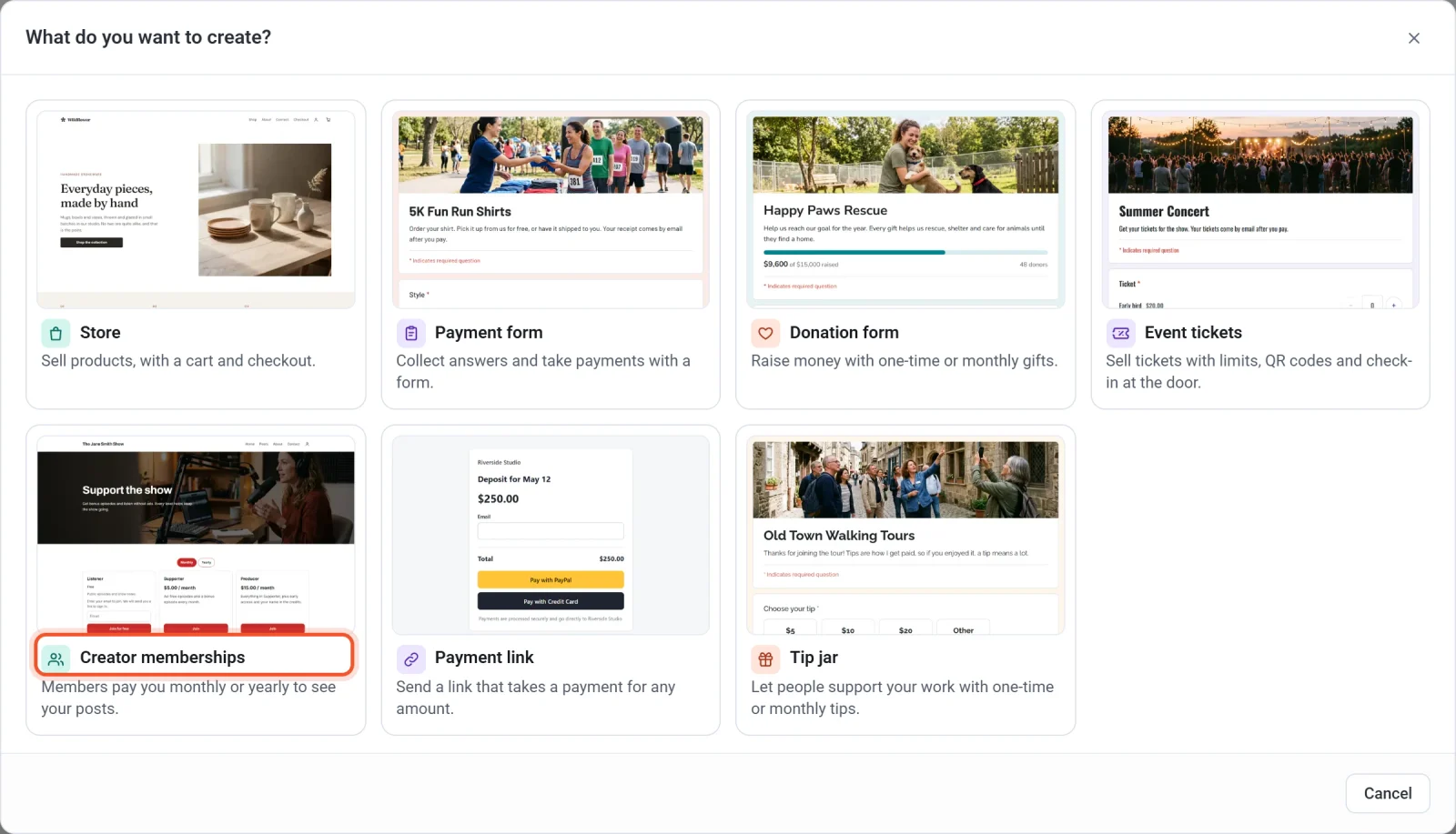
- I fönstret Vad vill du skapa? klickar du på Creator memberships.
- Klicka på den mall som ligger närmast den sida du har i åtanke. En bock visar ditt val. Knapparna ovanför mallarna, till exempel Podcasts eller Art, begränsar listan. Du kan ändra varje ord, färg och foto senare.
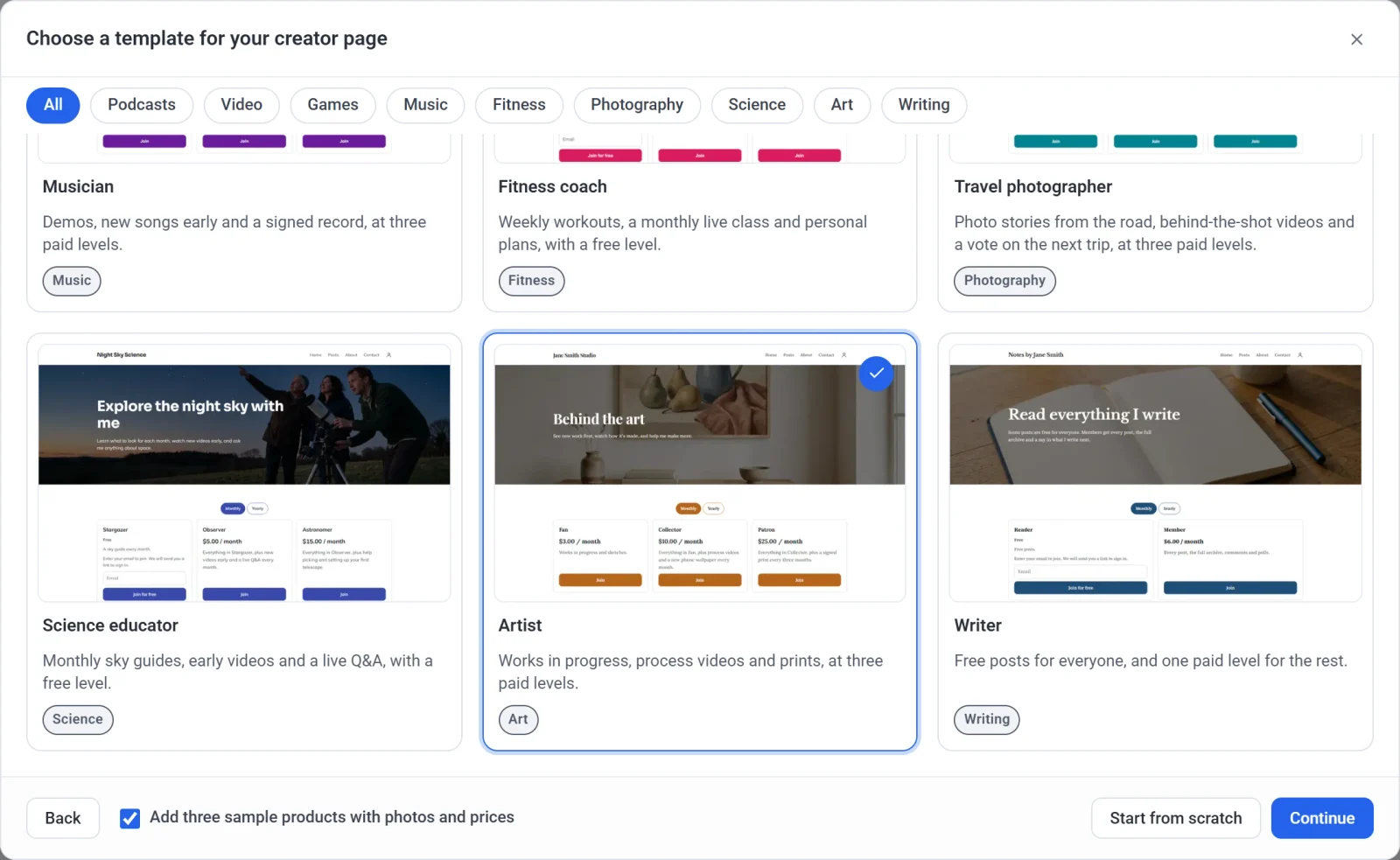
- Bestäm dig för exempelprodukterna. Låt Lägg till tre exempelprodukter med foton och priser vara ikryssat för att lägga en butikssektion med tre exempelprodukter under dina nivåer. Avmarkera rutan om du bara vill ha medlemskap.
- Klicka på Fortsätt.
- Ange ett Page name. Det visas överst på din sida och namnger ditt medlemskap i kassan.
- Titta på Page handle. Payly föreslår ett utifrån sidans namn, och ett grönt meddelande bekräftar att det är ledigt. Du kan redigera det, men läs anteckningen nedan först.
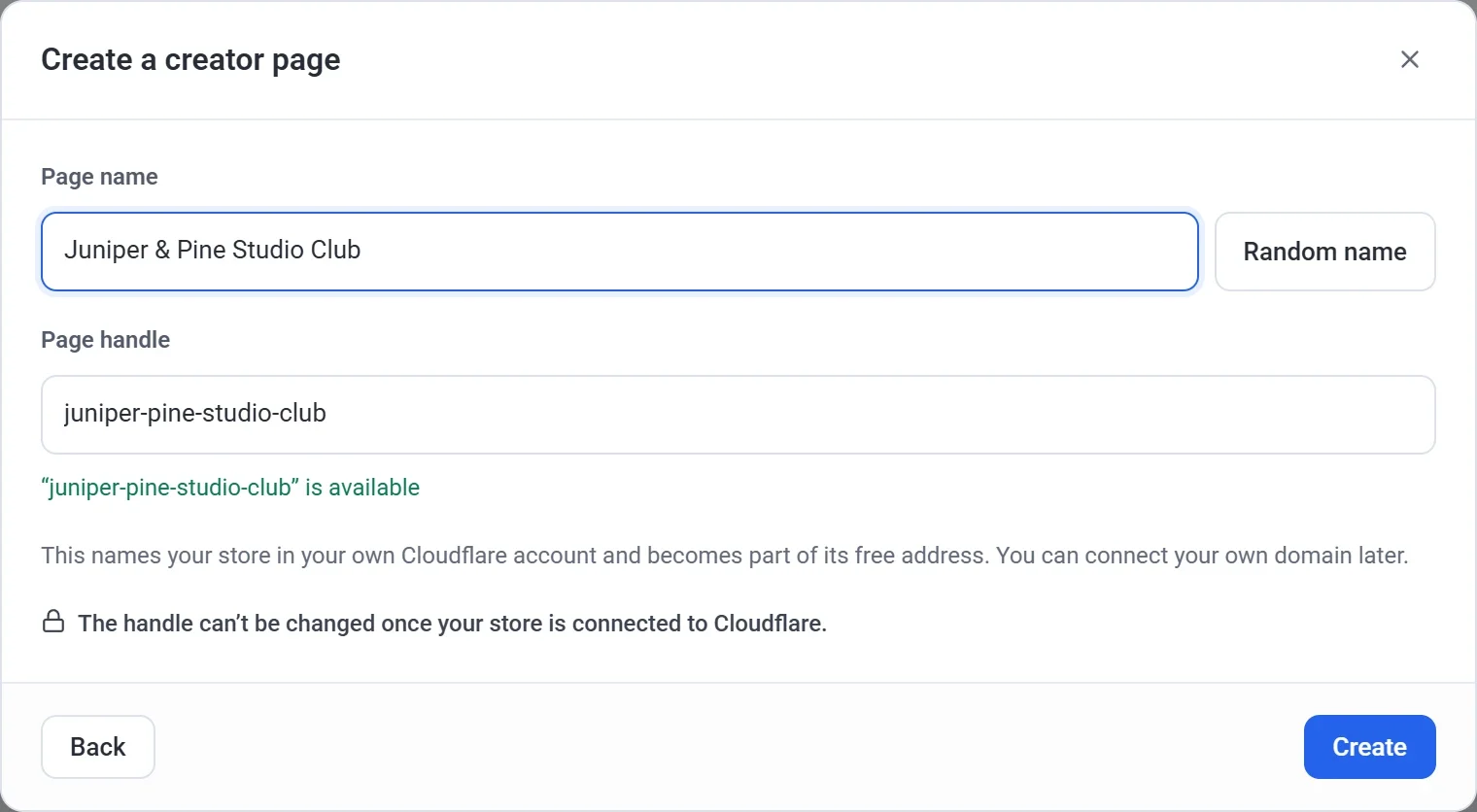
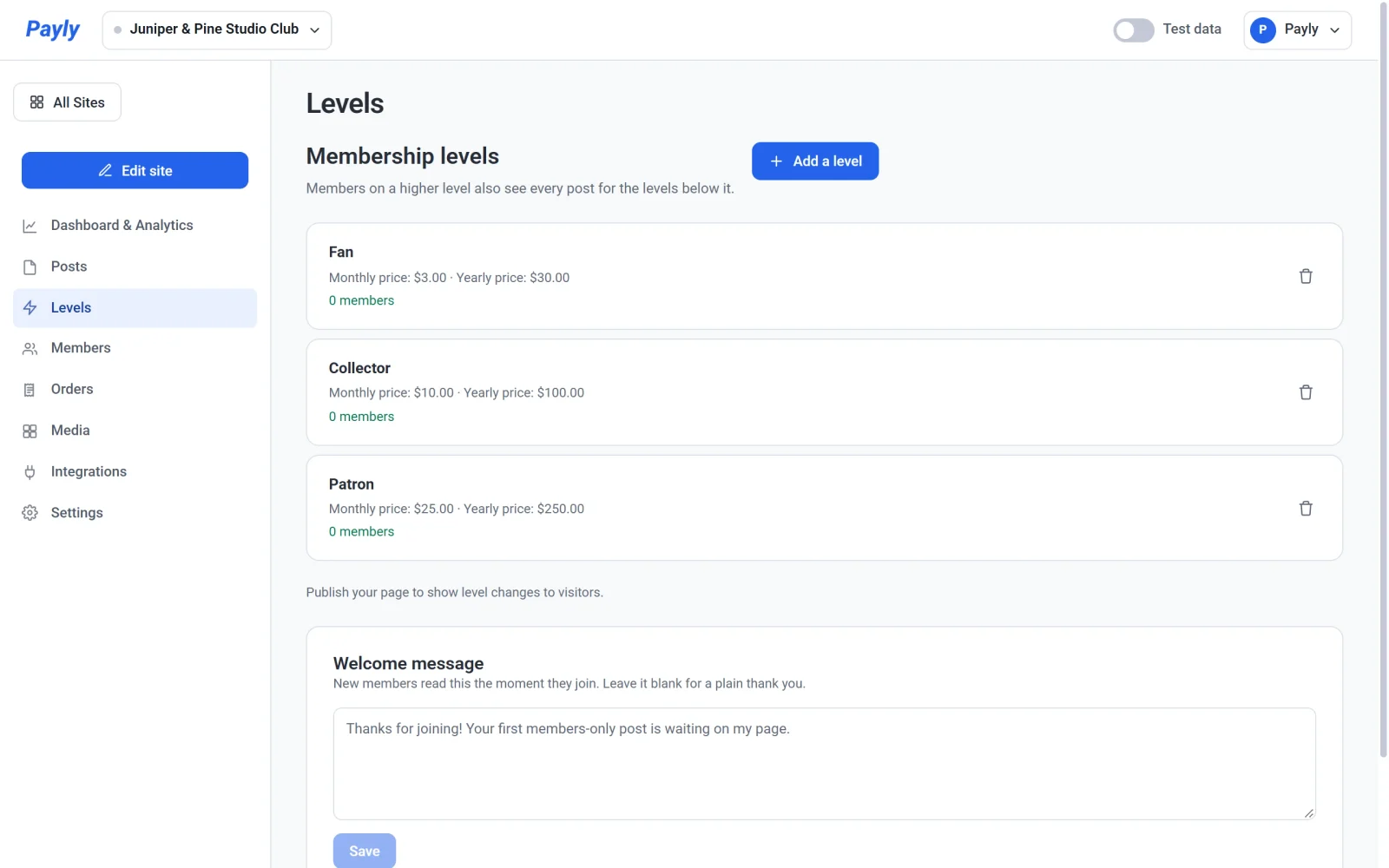
- Klicka på Skapa. Payly skapar din sida och öppnar dess kontrollpanel på skärmen Levels.
Payly erbjuder nio mallar: Podcast, Video creator, Game developer, Musician, Fitness coach, Travel photographer, Science educator, Artist och Writer. Var och en kommer med ett foto, färger, typsnitt, en rubrik och färdiga nivåer. Om du vill bygga sidan själv klickar du på Börja från noll i stället. Då får du en enkel sida, och du lägger till dina nivåer på skärmen Levels.
Viktigt: Välj sidans kortnamn med omsorg. Det namnger din sida i ditt eget Cloudflare-konto och blir en del av dess gratis webbadress. När du har kopplat Cloudflare är kortnamnet låst. Fram till dess kan du ändra det under Inställningar > Allmänt.
Vad din nya sida innehåller
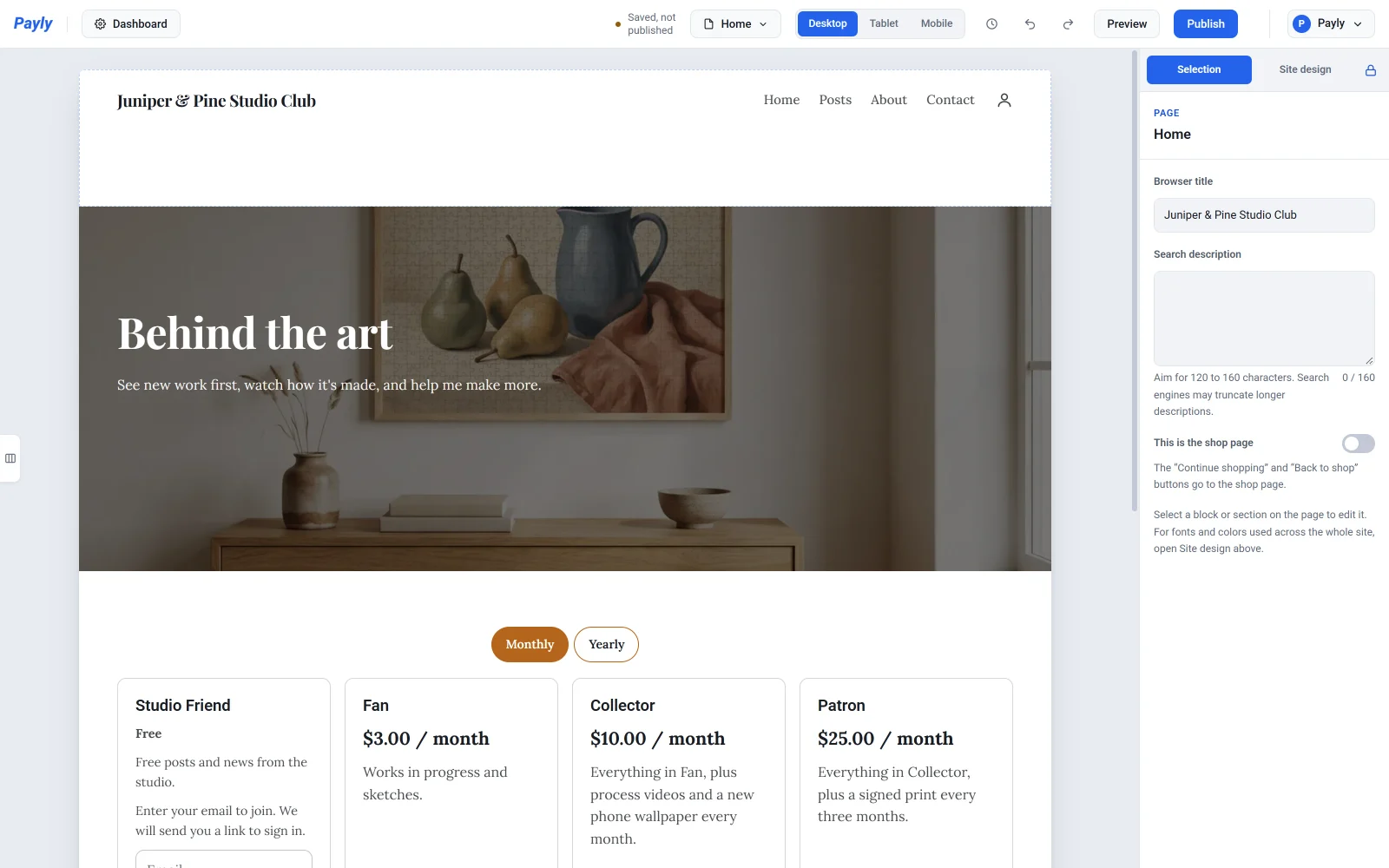
Din startsida öppnas med en rubrik och en kort introduktion över mallens foto. Under dem finns ett kort för varje nivå, med dess pris, vad medlemmar får och en knapp Gå med. Menyn överst visar Start, Inlägg, Om oss och Kontakt. Din sida har också sidor för integritetspolicy och villkor.
Klicka på Redigera webbplats i kontrollpanelen för att ändra sidan i redigeraren. Om du behöll exempelprodukterna kan du ta bort deras butikssektion från sidan genom att radera den där. Se Arbeta med sektioner.
Din kontrollpanel
| Menypost | Vad den är till för |
|---|---|
| Kontrollpanel och statistik | Intäkter, beställningar och besök, och listan Kom igång. |
| Posts | Skriv inlägg åt dina medlemmar. Se Publicera inlägg enbart för medlemmar. |
| Levels | Dina gratis och betalda nivåer och ditt välkomstmeddelande. Se Ställ in medlemsnivåer. |
| Members | Alla på en nivå, och när betalande medlemmar förnyar. Se Se och hantera dina medlemmar. |
| Beställningar | Varje betalning, inklusive varje förnyelse. Se Visa och hantera beställningar. |
| Media | De bilder du har laddat upp. Se Lägg till bilder och använd mediebiblioteket. |
| Integrationer | Analys, annonser, livechatt och liknande verktyg. |
| Inställningar | Betalningar, hosting, domän, funktioner, e-post och team. |
Vad du gör härnäst
- Ställ in dina nivåer: ändra mallens namn och priser, eller lägg till en gratisnivå. Se Ställ in medlemsnivåer.
- Koppla Stripe, PayPal eller båda, så att betalande medlemmar kan betala dig. Se Koppla Stripe och Koppla PayPal. Du kan prova hela anmälningsflödet först med testläge.
- Koppla Cloudflare och publicera din sida. Se Koppla ditt Cloudflare-konto och Publicera din första webbplats. Du måste publicera din sida en gång innan du kan publicera ett inlägg.
- Skriv ditt första inlägg. Se Publicera inlägg enbart för medlemmar.
Om du vill ha din egen webbadress i stället för den gratis, se Koppla en egen domän. Medlemmar betalar via ditt eget PayPal- eller Stripe-konto. Payly tar ingen avgift på medlemskap, och Stripe och PayPal tar ut sina egna vanliga behandlingsavgifter. Se Vad kostar Payly?