
Creați o pagină de creator
Creați o pagină de creator unde fanii se alătură unor niveluri gratuite sau plătite, citesc postările dumneavoastră doar pentru membri și vă plătesc lunar sau anual prin propriul cont PayPal sau Stripe.
O pagină de creator este o pagină de membership pentru munca dumneavoastră. Vizitatorii văd un card pentru fiecare dintre nivelurile dumneavoastră, iar membrii se conectează pentru a citi postările pe care le păstrați pentru ei. Puteți porni una în câteva minute, iar nimic nu este public până când nu o publicați.
Înainte de a începe
- Aveți nevoie de un cont Payly. Consultați Creați-vă contul Payly.
- Nu aveți încă nevoie de Cloudflare, Stripe sau PayPal. Le conectați mai târziu, când sunteți gata să publicați și să primiți plăți.
Crearea paginii
- Conectați-vă la Payly. Ajungeți pe ecranul Site-urile dumneavoastră. Faceți clic pe Nou. Dacă nu aveți încă niciun site, faceți clic în schimb pe cardul Site nou.
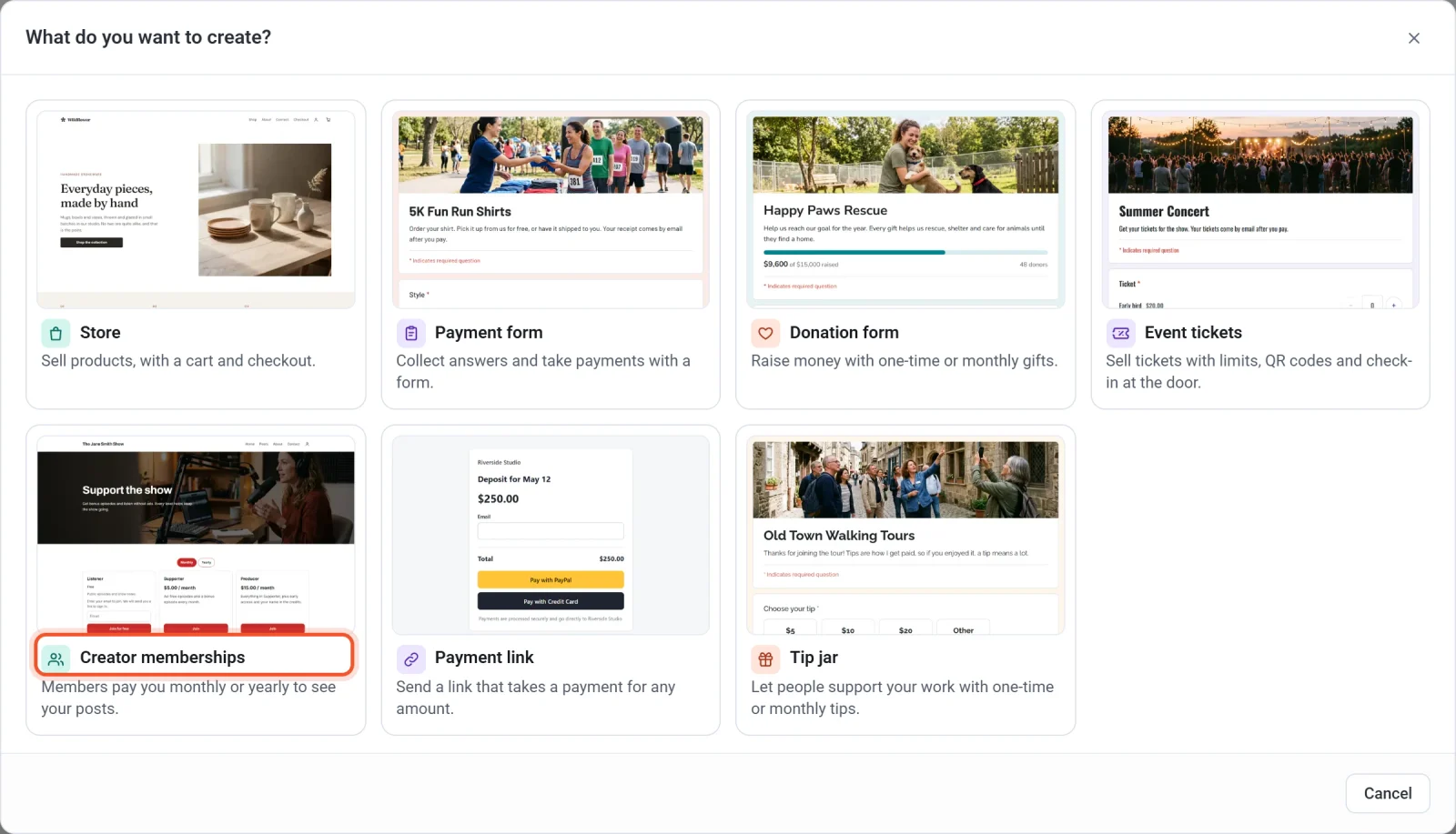
- În fereastra Ce doriți să creați?, faceți clic pe Creator memberships.
- Faceți clic pe șablonul cel mai apropiat de pagina pe care o aveți în minte. O bifă arată alegerea dumneavoastră. Butoanele de deasupra șabloanelor, cum ar fi Podcasts sau Art, restrâng lista. Puteți schimba mai târziu fiecare cuvânt, culoare și fotografie.
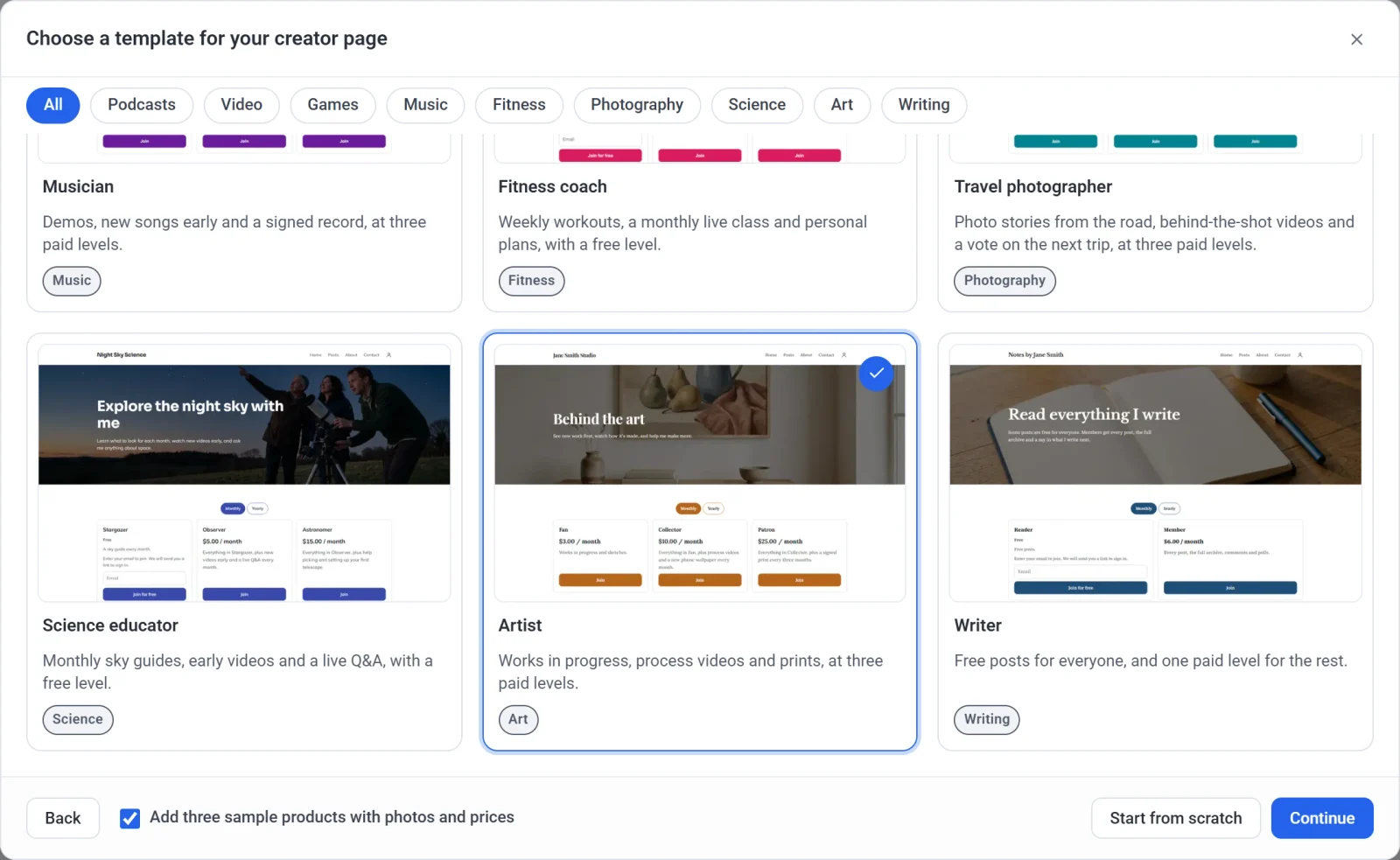
- Decideți în privința produselor de probă. Lăsați bifat Adăugați trei produse de probă, cu fotografii și prețuri pentru a pune o secțiune Shop cu trei produse exemplu sub niveluri. Debifați caseta dacă doriți doar membership-uri.
- Faceți clic pe Continuați.
- Introduceți un Page name. Apare în partea de sus a paginii și denumește membership-ul dumneavoastră la finalizarea plății.
- Priviți Page handle. Payly sugerează unul pornind de la numele paginii, iar un mesaj verde confirmă că este disponibil. Îl puteți edita, dar citiți mai întâi nota de mai jos.
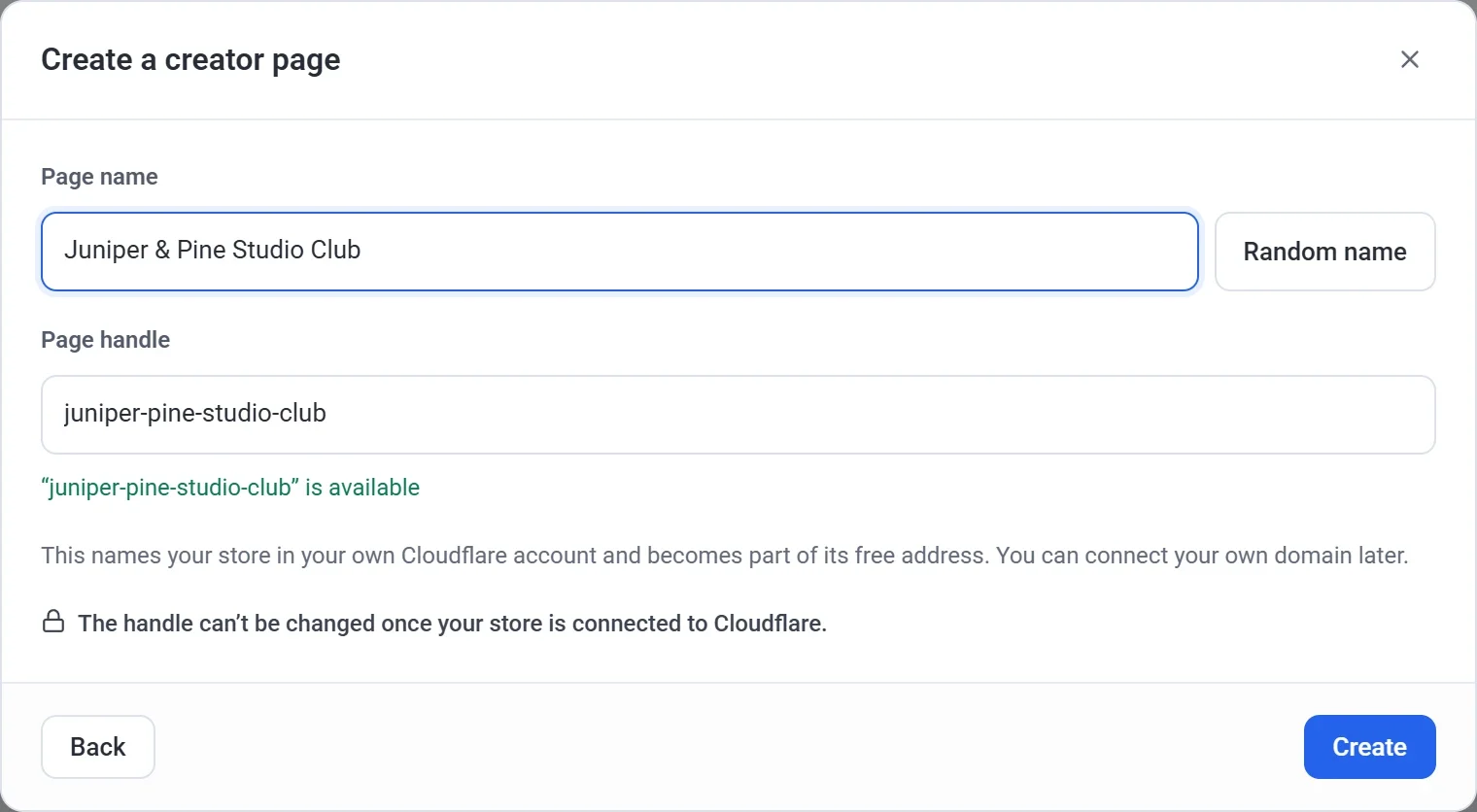
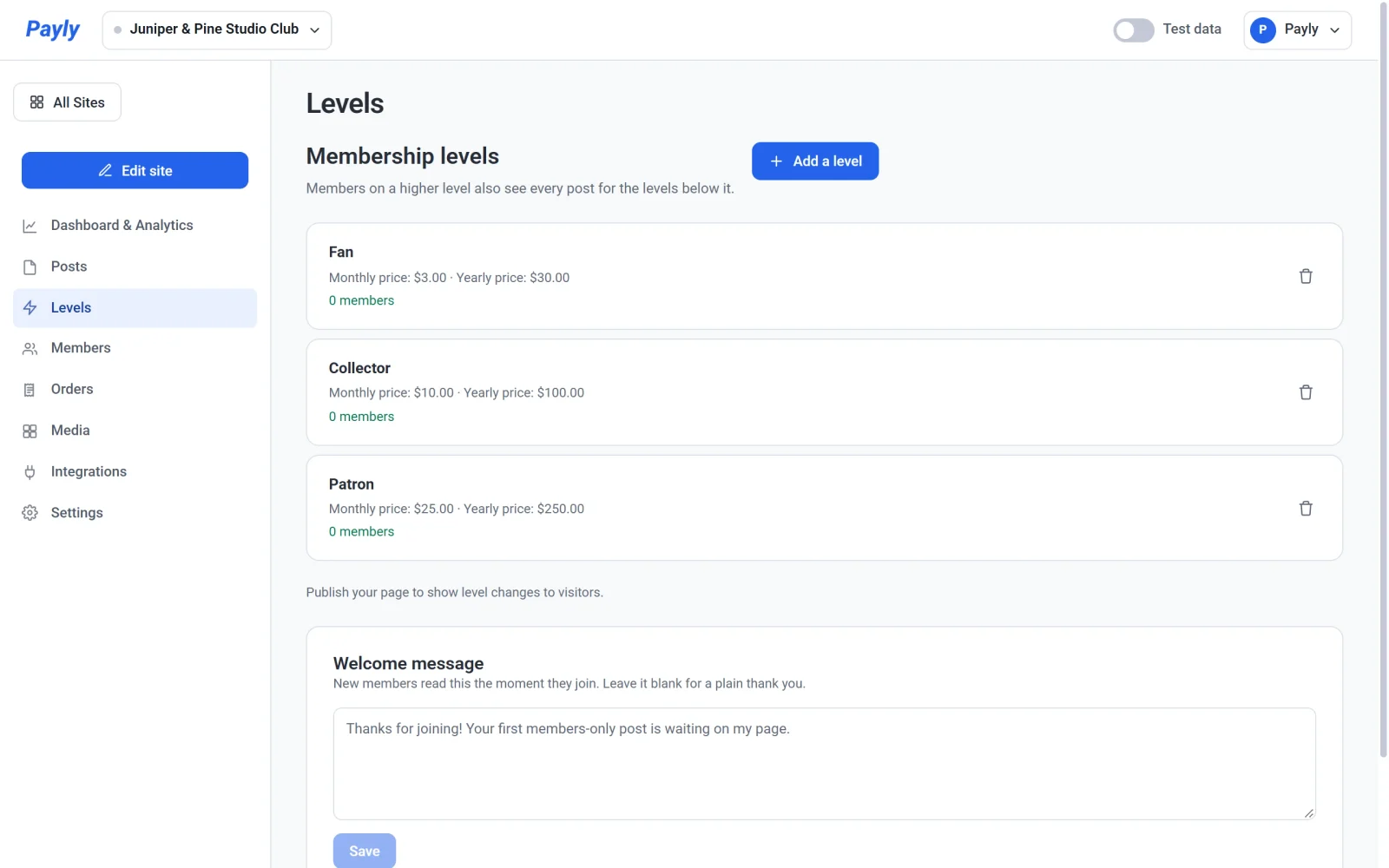
- Faceți clic pe Creați. Payly vă creează pagina și deschide panoul ei de control pe ecranul Levels.
Payly oferă nouă șabloane: Podcast, Video creator, Game developer, Musician, Fitness coach, Travel photographer, Science educator, Artist și Writer. Fiecare vine cu o fotografie, culori, fonturi, un titlu și niveluri gata făcute. Pentru a construi singuri pagina, faceți clic în schimb pe Începeți de la zero. Primiți o pagină simplă, iar nivelurile le adăugați pe ecranul Levels.
Important: Alegeți cu grijă identificatorul paginii. Acesta denumește pagina în propriul cont Cloudflare și devine parte din adresa ei web gratuită. După ce conectați Cloudflare, identificatorul este blocat. Până atunci, îl puteți schimba în Setări > General.
Ce conține pagina dumneavoastră nouă
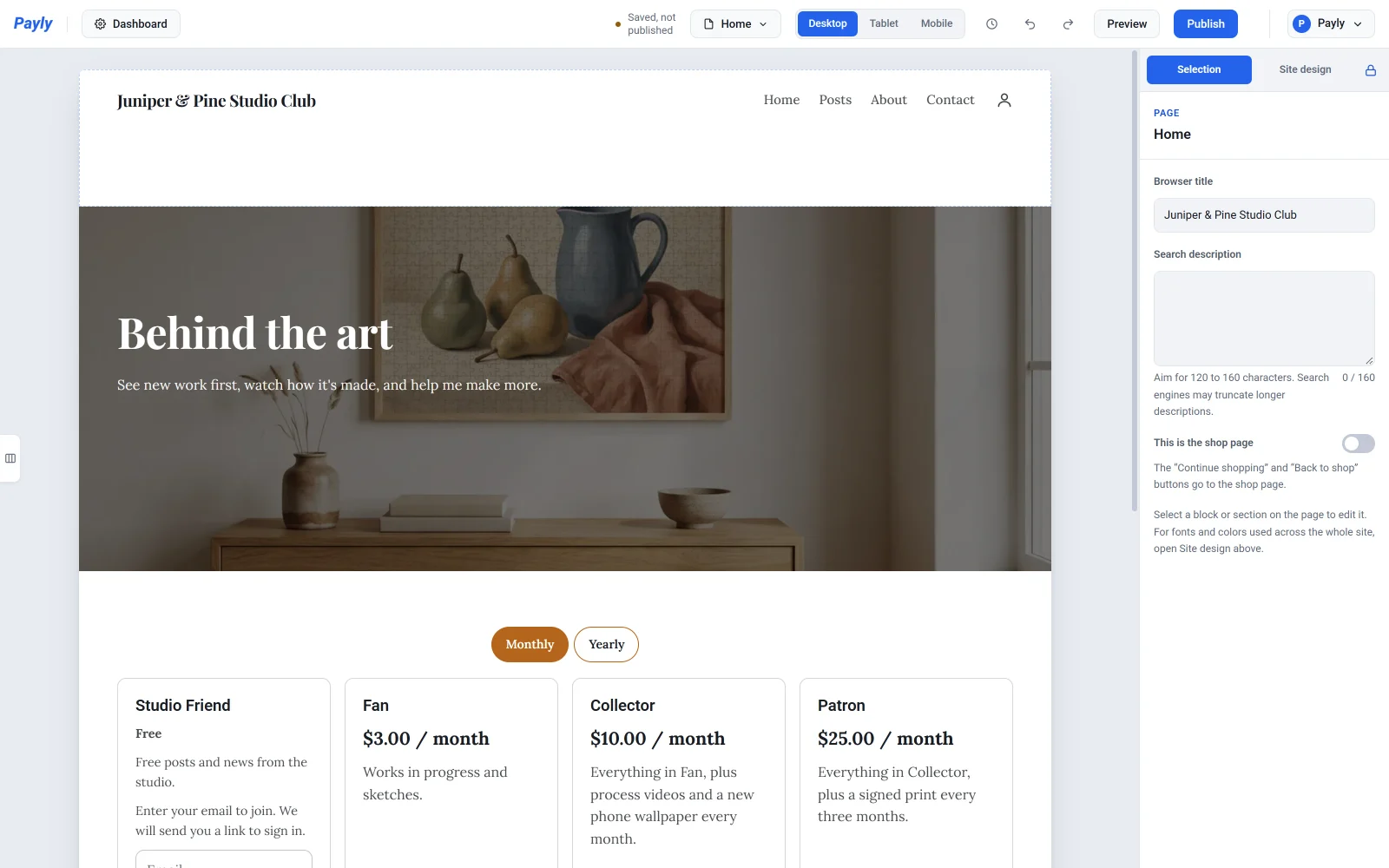
Pagina principală se deschide cu un titlu și o scurtă introducere, peste fotografia șablonului. Sub ele se află un card pentru fiecare nivel, cu prețul lui, ce primesc membrii și un buton Alăturați-vă. Meniul din partea de sus afișează Pagina principală, Postări, Despre noi și Contact. Pagina dumneavoastră are și pagini pentru politica de confidențialitate și pentru termeni și condiții.
Faceți clic pe Editați site-ul în panoul de control pentru a modifica pagina în editor. Dacă ați păstrat produsele de probă, puteți scoate de pe pagină secțiunea lor Shop ștergând-o în editor. Consultați Lucrul cu secțiunile.
Panoul dumneavoastră de control
| Element de meniu | La ce folosește |
|---|---|
| Panou de control și analize | Câștiguri, comenzi și vizite, plus lista Primii pași. |
| Posts | Scrieți postări pentru membrii dumneavoastră. Consultați Publicați postări doar pentru membri. |
| Levels | Nivelurile dumneavoastră gratuite și plătite și mesajul de bun venit. Consultați Configurați nivelurile de membership. |
| Members | Toți cei aflați pe un nivel și când se reînnoiesc membrii plătitori. Consultați Vizualizați și gestionați membrii. |
| Comenzi | Fiecare plată, inclusiv fiecare reînnoire. Consultați Vizualizați și gestionați comenzile. |
| Media | Imaginile pe care le-ați încărcat. Consultați Adăugați imagini și folosiți biblioteca media. |
| Integrări | Analize, reclame, chat live și instrumente similare. |
| Setări | Plăți, găzduire, domeniu, funcții, e-mailuri și echipă. |
Ce urmează
- Configurați-vă nivelurile: schimbați numele și prețurile din șablon sau adăugați un nivel gratuit. Consultați Configurați nivelurile de membership.
- Conectați Stripe, PayPal sau ambele, astfel încât membrii plătitori să vă poată plăti. Consultați Conectați Stripe și Conectați PayPal. Puteți încerca mai întâi întreaga înscriere cu modul de testare.
- Conectați Cloudflare și publicați pagina. Consultați Conectați contul dumneavoastră Cloudflare și Publicarea primului site. Trebuie să publicați pagina o dată înainte de a putea publica o postare.
- Scrieți prima postare. Consultați Publicați postări doar pentru membri.
Dacă doriți propria adresă web în loc de cea gratuită, consultați Conectați un domeniu propriu. Membrii plătesc prin propriul dumneavoastră cont PayPal sau Stripe. Payly nu percepe niciun comision la membership-uri, iar Stripe și PayPal percep propriile comisioane standard de procesare. Consultați Cât costă Payly?