
Crie uma página de criador
Crie uma página de criador em que seus fãs entram em níveis gratuitos ou pagos, leem suas publicações só para membros e pagam a você todo mês ou todo ano pela sua própria conta PayPal ou Stripe.
Uma página de criador é uma página de assinatura para o seu trabalho. Os visitantes veem um cartão para cada um dos seus níveis, e os membros entram para ler as publicações que você reserva para eles. Você pode criar uma em poucos minutos, e nada fica público até você publicá-la.
Antes de começar
- Você precisa de uma conta na Payly. Veja Crie sua conta na Payly.
- Você ainda não precisa da Cloudflare, do Stripe nem do PayPal. Você os conecta mais tarde, quando estiver pronto para publicar e receber pagamentos.
Crie a página
- Entre na Payly. Você chega à tela Seus sites. Clique em Novo. Se você ainda não tem nenhum site, clique no cartão Novo site.
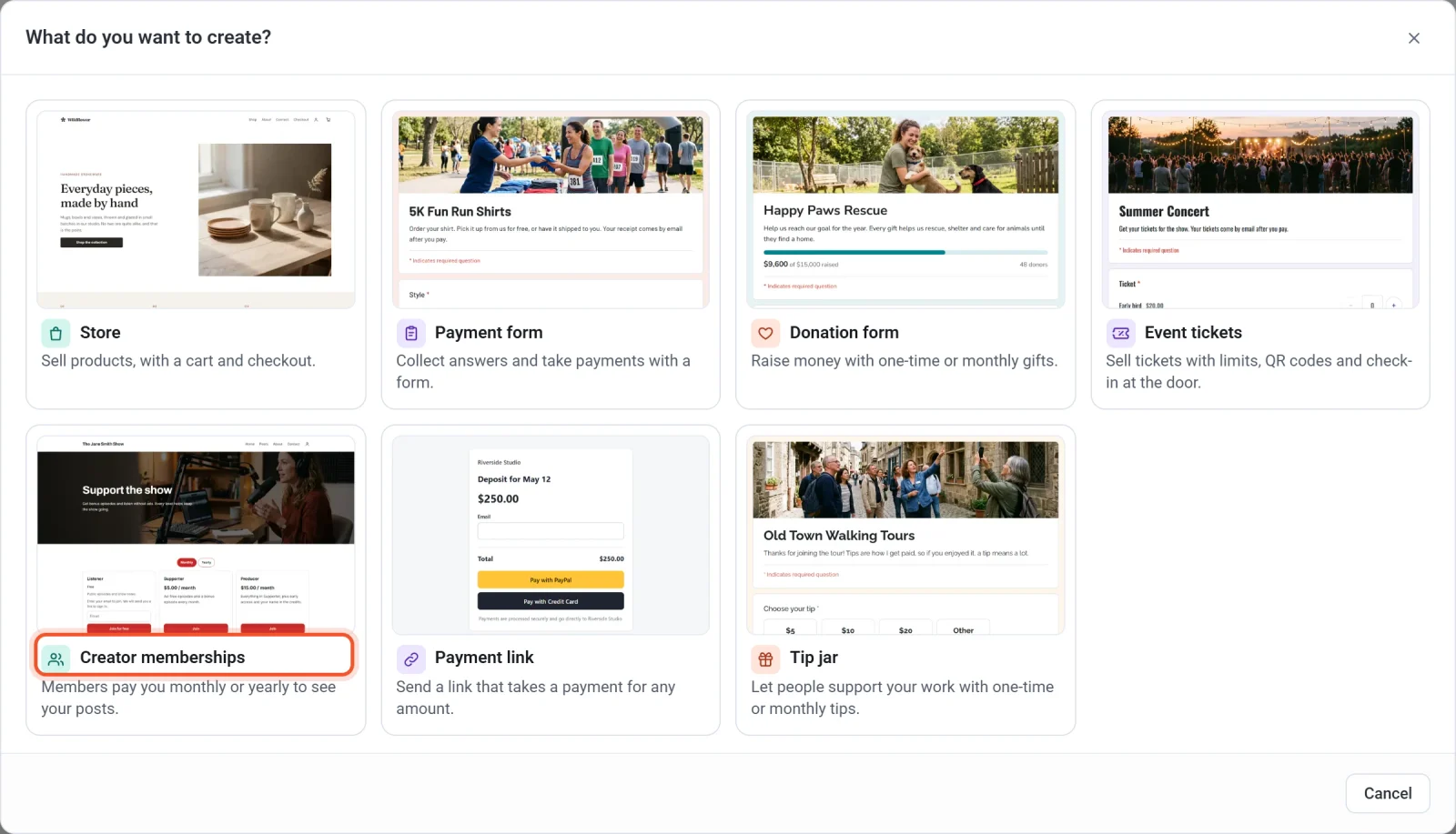
- Na janela O que você quer criar?, clique em Creator memberships.
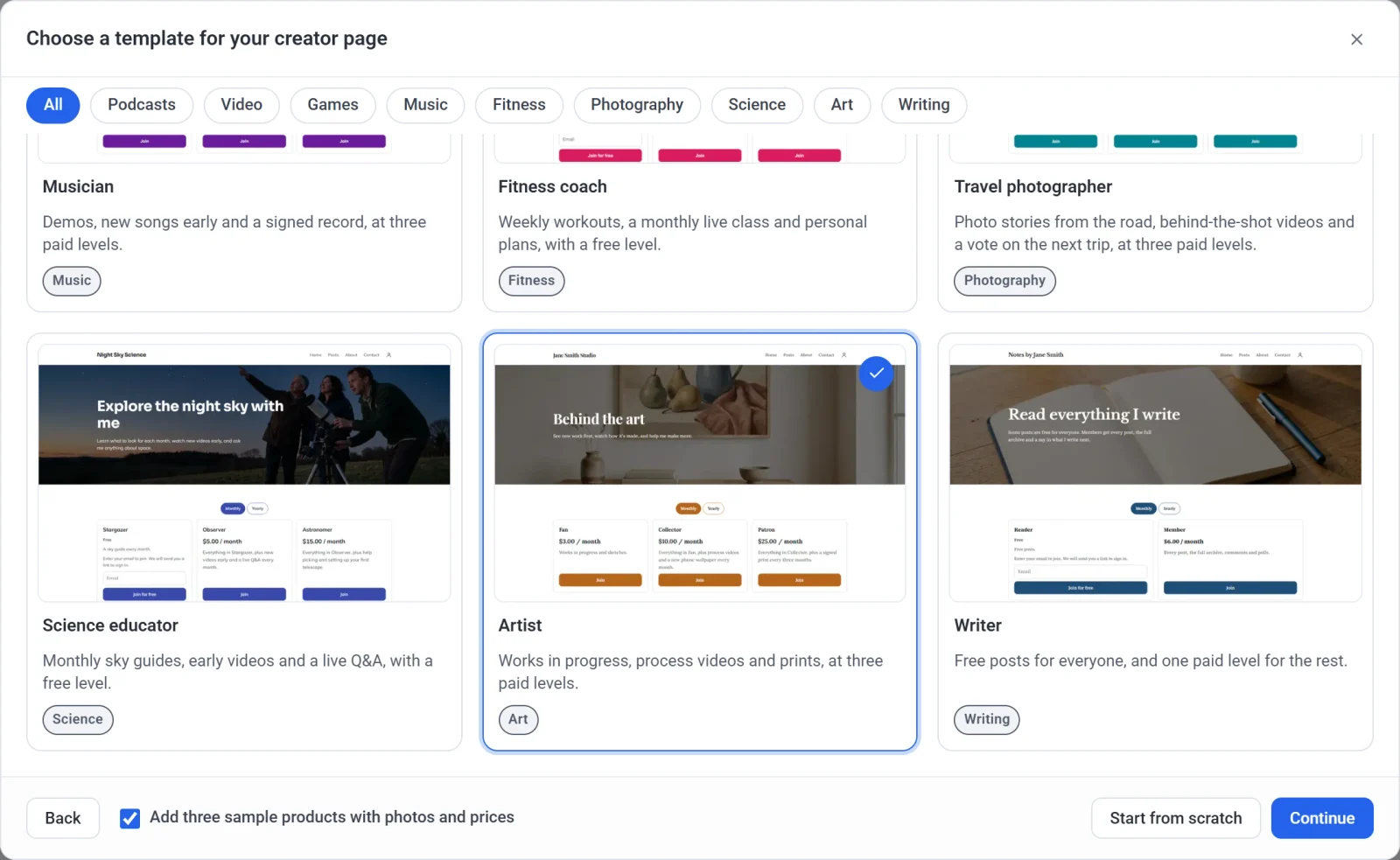
- Clique no modelo mais parecido com a página que você tem em mente. Uma marca de seleção mostra a sua escolha. Os botões acima dos modelos, como Podcasts ou Art, filtram a lista. Depois você pode mudar cada palavra, cor e foto.
- Decida o que fazer com os produtos de exemplo. Deixe marcada a caixa Adicionar três produtos de exemplo com fotos e preços para colocar uma seção de Loja com três produtos de exemplo abaixo dos seus níveis. Desmarque a caixa se você quer apenas assinaturas de membros.
- Clique em Continuar.
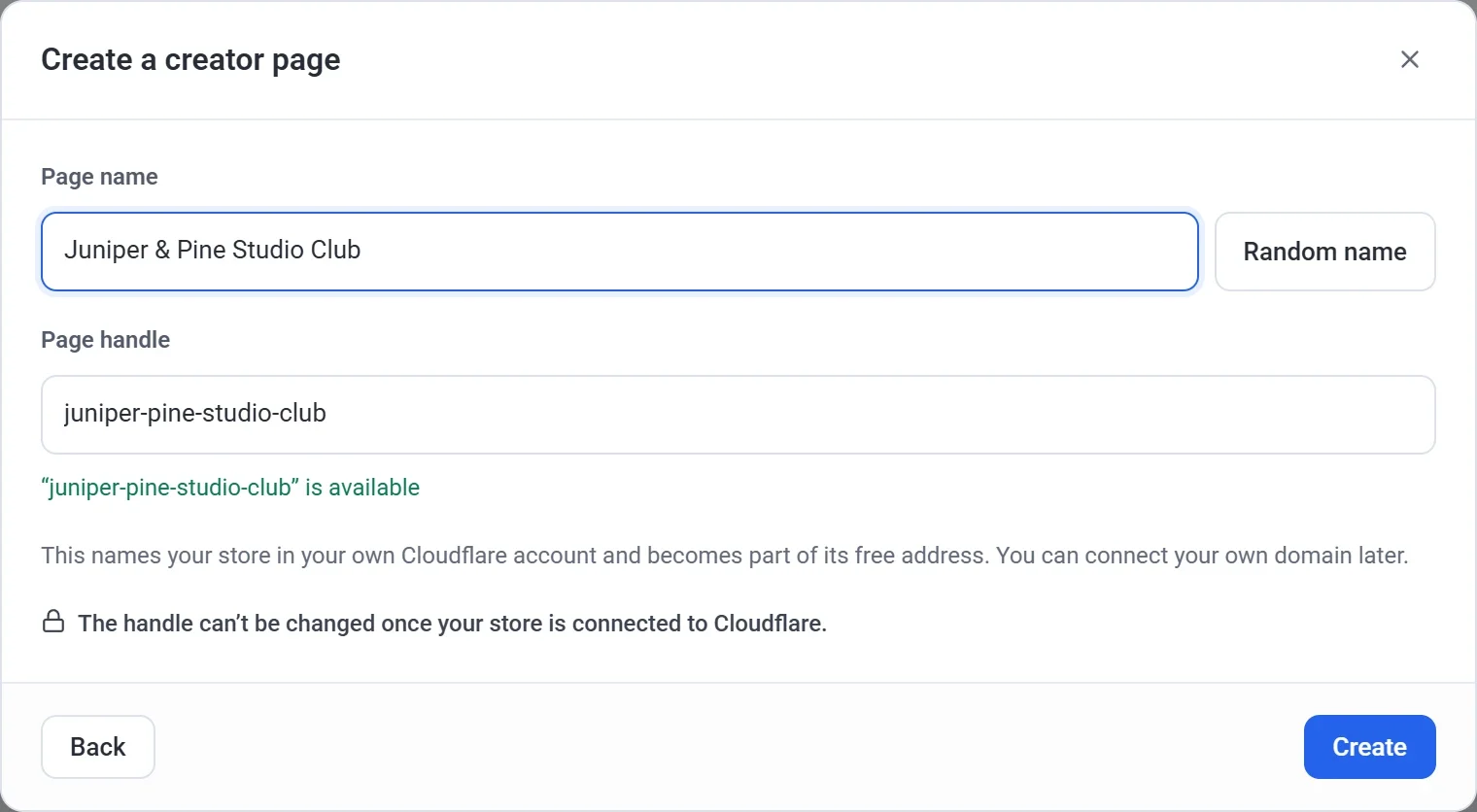
- Digite um Page name. Ele aparece no topo da sua página e dá nome à sua assinatura no checkout.
- Veja o Page handle. A Payly sugere um a partir do nome da sua página, e uma mensagem verde confirma que ele está disponível. Você pode editá-lo, mas leia antes a observação abaixo.
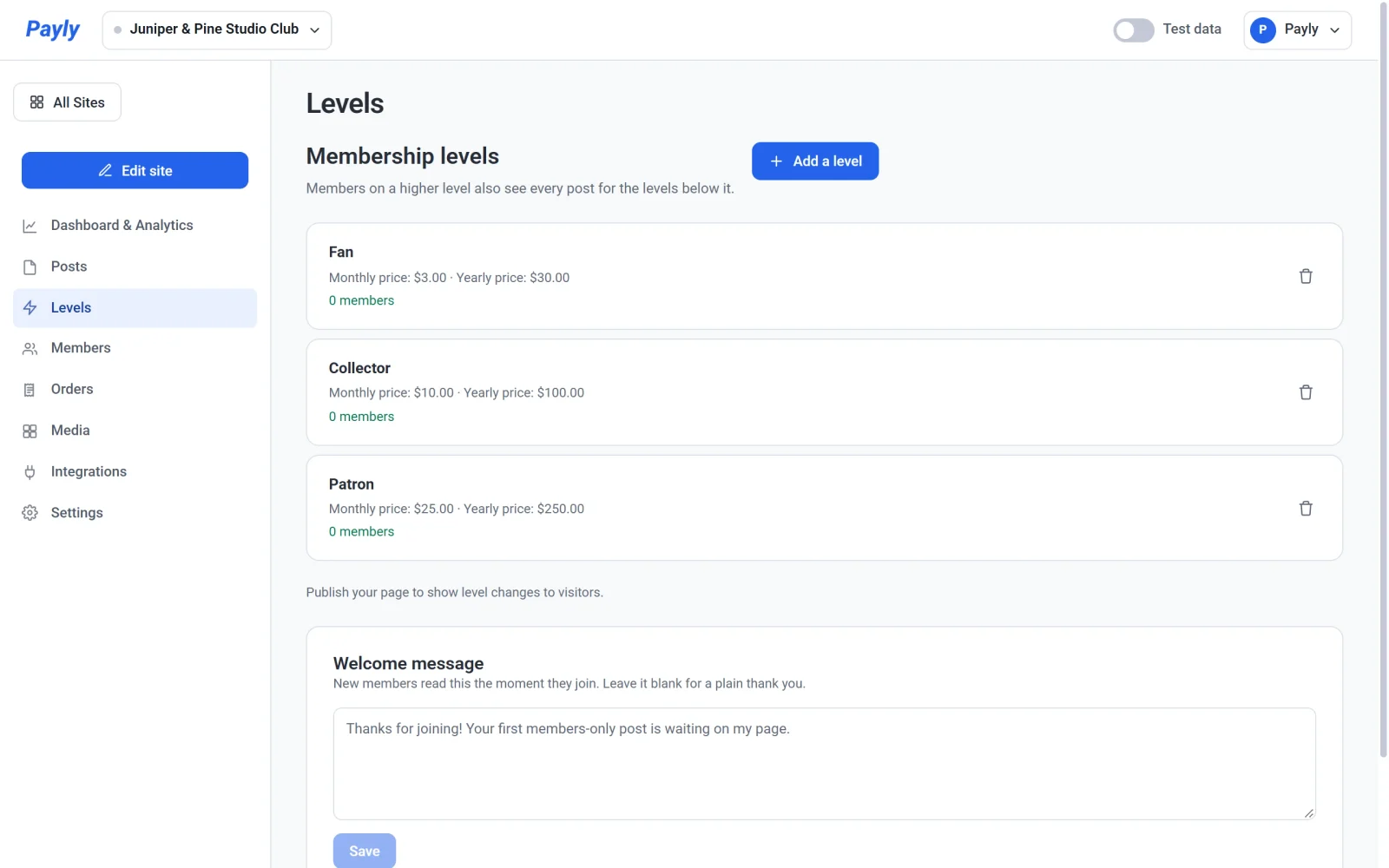
- Clique em Criar. A Payly cria a sua página e abre o painel dela na tela Levels.
A Payly oferece nove modelos: Podcast, Video creator, Game developer, Musician, Fitness coach, Travel photographer, Science educator, Artist e Writer. Cada um vem com uma foto, cores, fontes, um título e níveis já prontos. Para montar a página você mesmo, clique em Começar do zero. Você recebe uma página simples e adiciona os seus níveis na tela Levels.
Importante: escolha o identificador da página com cuidado. Ele dá nome à sua página na sua própria conta da Cloudflare e passa a fazer parte do endereço web gratuito dela. Depois que você conecta a Cloudflare, o identificador fica bloqueado. Até lá, você pode alterá-lo em Configurações > Geral.
O que a sua página nova contém
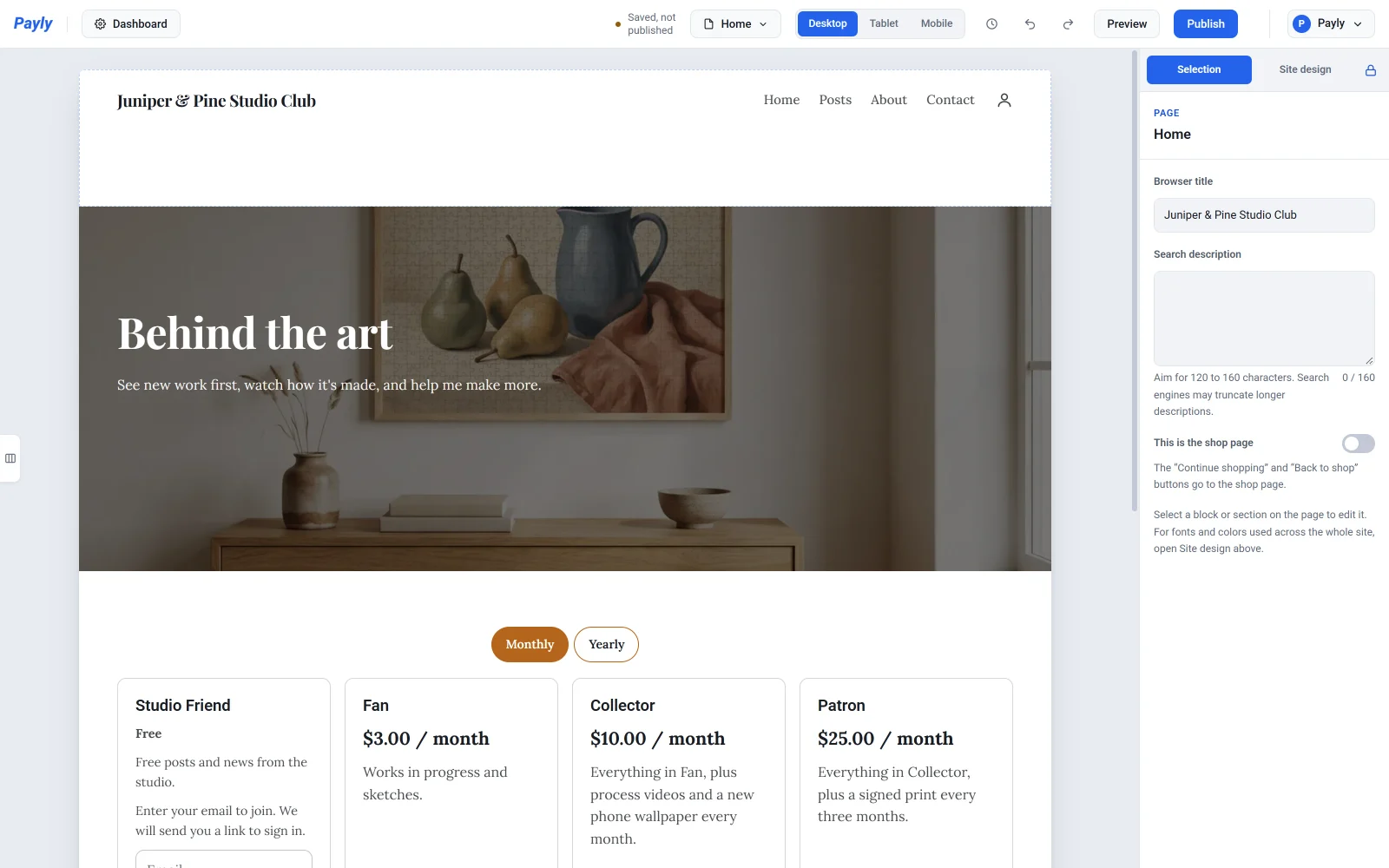
A sua página inicial abre com um título e uma breve introdução sobre a foto do modelo. Abaixo deles há um cartão para cada nível, com o preço, o que os membros recebem e um botão Participar. O menu no topo mostra Início, Publicações, Sobre e Contato. A sua página também tem as páginas de Política de privacidade e de Termos.
Clique em Editar site no painel para mudar a página no editor. Se você manteve os produtos de exemplo, pode tirar a seção de Loja deles da página excluindo-a ali. Veja Trabalhe com seções.
O seu painel
| Item do menu | Para que serve |
|---|---|
| Painel e análises | Ganhos, pedidos e visitas, e a lista de Configuração inicial. |
| Posts | Escreva publicações para os seus membros. Veja Compartilhe publicações somente para membros. |
| Levels | Seus níveis gratuitos e pagos e a sua mensagem de boas-vindas. Veja Configure os níveis de membro. |
| Members | Todas as pessoas de cada nível, e quando os membros pagantes renovam. Veja Veja e gerencie seus membros. |
| Pedidos | Cada pagamento, incluindo cada renovação. Veja Veja e gerencie pedidos. |
| Mídia | As imagens que você enviou. Veja Adicione imagens e use a biblioteca de mídia. |
| Integrações | Análises, anúncios, chat ao vivo e ferramentas semelhantes. |
| Configurações | Pagamentos, hospedagem, domínio, recursos, e-mails e equipe. |
O que fazer em seguida
- Configure os seus níveis: mude os nomes e os preços do modelo, ou adicione um nível gratuito. Veja Configure os níveis de membro.
- Conecte o Stripe, o PayPal ou os dois, para que os membros pagantes possam pagar você. Veja Conecte o Stripe e Conecte o PayPal. Você pode testar primeiro todo o processo de cadastro com o modo de teste.
- Conecte a Cloudflare e publique a sua página. Veja Conecte sua conta Cloudflare e Publique seu primeiro site. Você precisa publicar a página uma vez antes de poder publicar uma publicação.
- Escreva a sua primeira publicação. Veja Compartilhe publicações somente para membros.
Se você quer o seu próprio endereço web em vez do gratuito, veja Conecte um domínio personalizado. Os membros pagam pela sua própria conta PayPal ou Stripe. A Payly não cobra taxa sobre as assinaturas, e o Stripe e o PayPal cobram as próprias taxas de processamento padrão. Veja Quanto custa o Payly?