
Załóż stronę twórcy
Utwórz stronę twórcy, na której fani dołączają do bezpłatnych lub płatnych poziomów, czytają Twoje wpisy tylko dla członków i płacą Ci co miesiąc lub co rok przez Twoje własne konto PayPal lub Stripe.
Strona twórcy to strona członkostwa dla Twojej pracy. Odwiedzający widzą kartę każdego z Twoich poziomów, a członkowie logują się, aby czytać wpisy, które dla nich przygotowujesz. Możesz ją założyć w kilka minut i nic nie jest publiczne, dopóki jej nie opublikujesz.
Zanim zaczniesz
- Potrzebujesz konta Payly. Zobacz Zakładanie konta Payly.
- Nie potrzebujesz jeszcze Cloudflare, Stripe ani PayPal. Podłączysz je później, gdy zechcesz opublikować stronę i przyjmować płatności.
Utwórz stronę
- Zaloguj się do Payly. Trafisz na ekran Twoje witryny. Kliknij Nowy. Jeśli nie masz jeszcze żadnych witryn, kliknij zamiast tego kartę Nowa witryna.
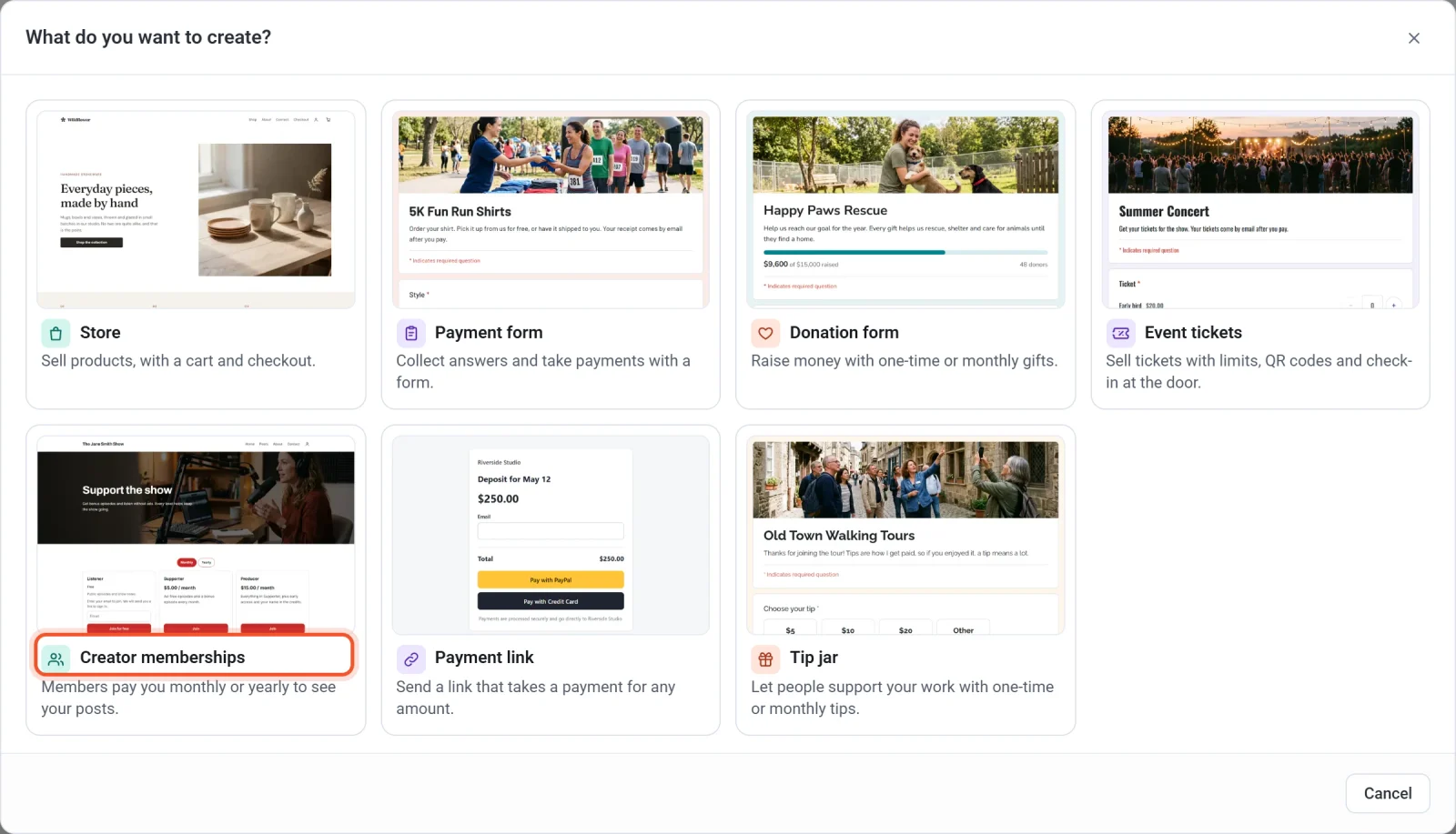
- W oknie Co chcesz utworzyć? kliknij Creator memberships.
- Kliknij szablon najbliższy stronie, którą masz na myśli. Znacznik wyboru pokazuje Twój wybór. Przyciski nad szablonami, takie jak Podcasts czy Art, zawężają listę. Każde słowo, kolor i zdjęcie możesz później zmienić.
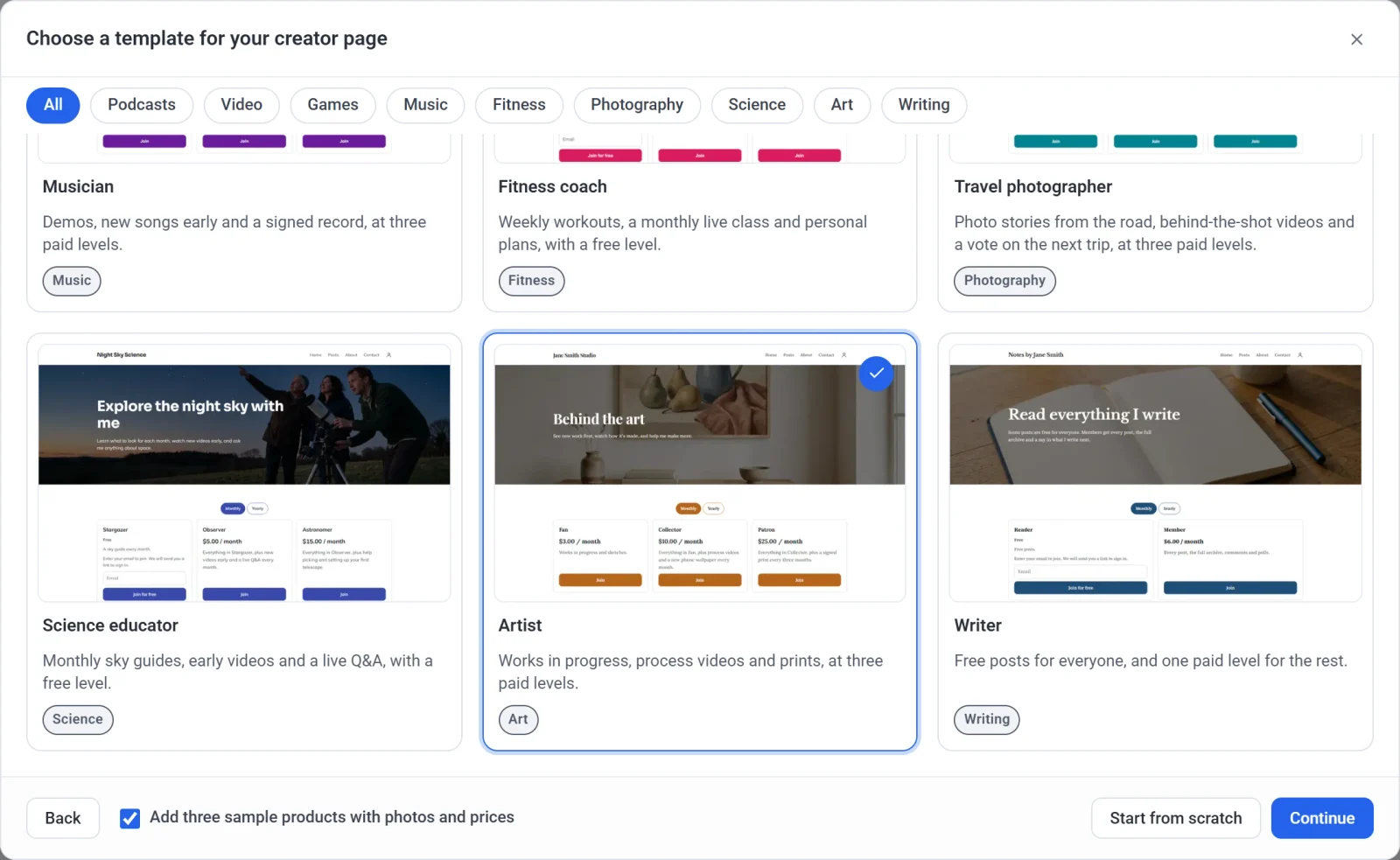
- Zdecyduj w sprawie przykładowych produktów. Pozostaw zaznaczone Dodaj trzy przykładowe produkty ze zdjęciami i cenami, aby pod poziomami pojawiła się sekcja Sklep z trzema przykładowymi produktami. Odznacz to pole, jeśli chcesz oferować wyłącznie członkostwa.
- Kliknij Dalej.
- Wpisz Page name. Nazwa pojawia się u góry Twojej strony i nazywa Twoje członkostwo w kasie.
- Sprawdź Page handle. Payly sugeruje go na podstawie nazwy strony, a zielony komunikat potwierdza, że jest dostępny. Możesz go edytować, ale najpierw przeczytaj uwagę poniżej.
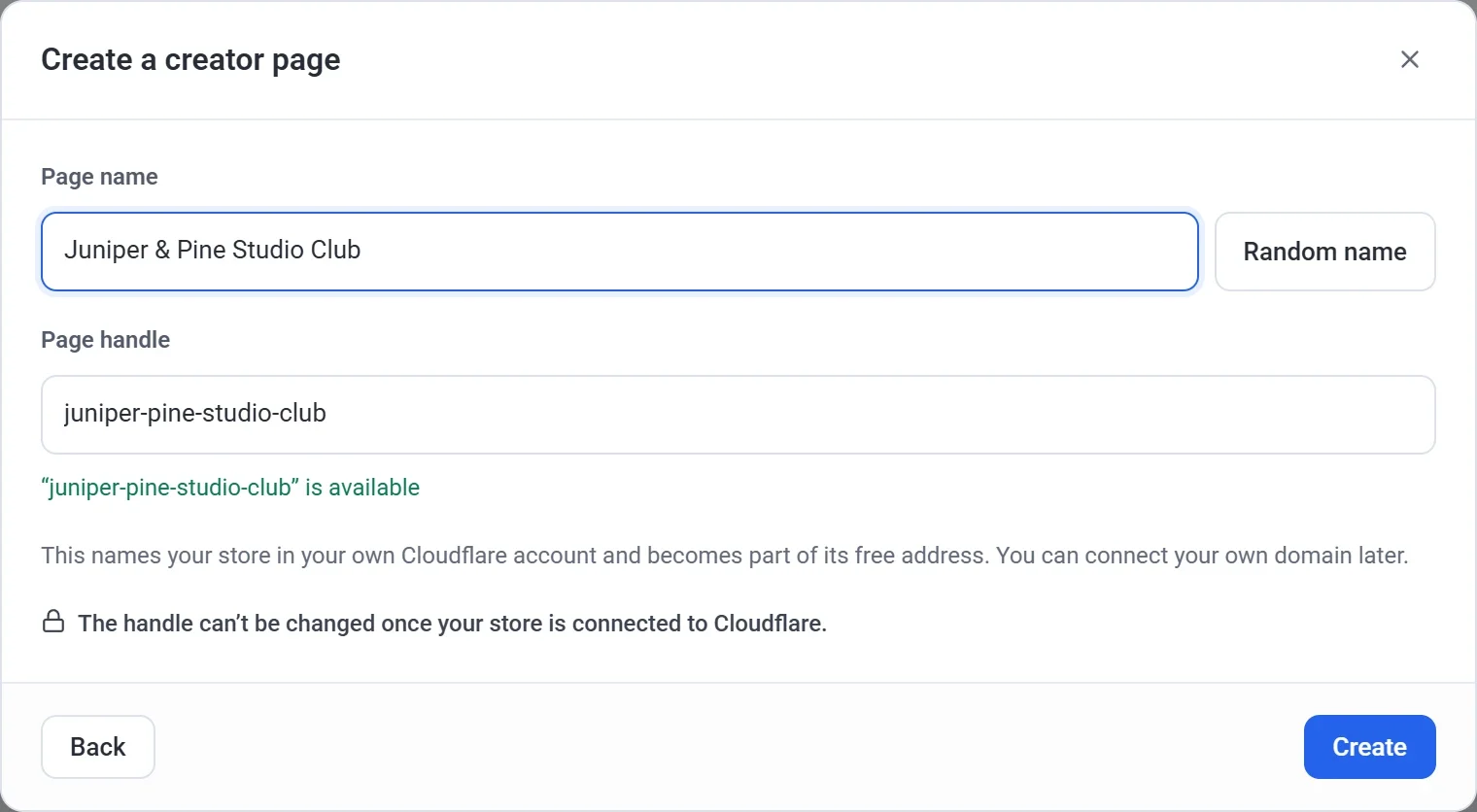
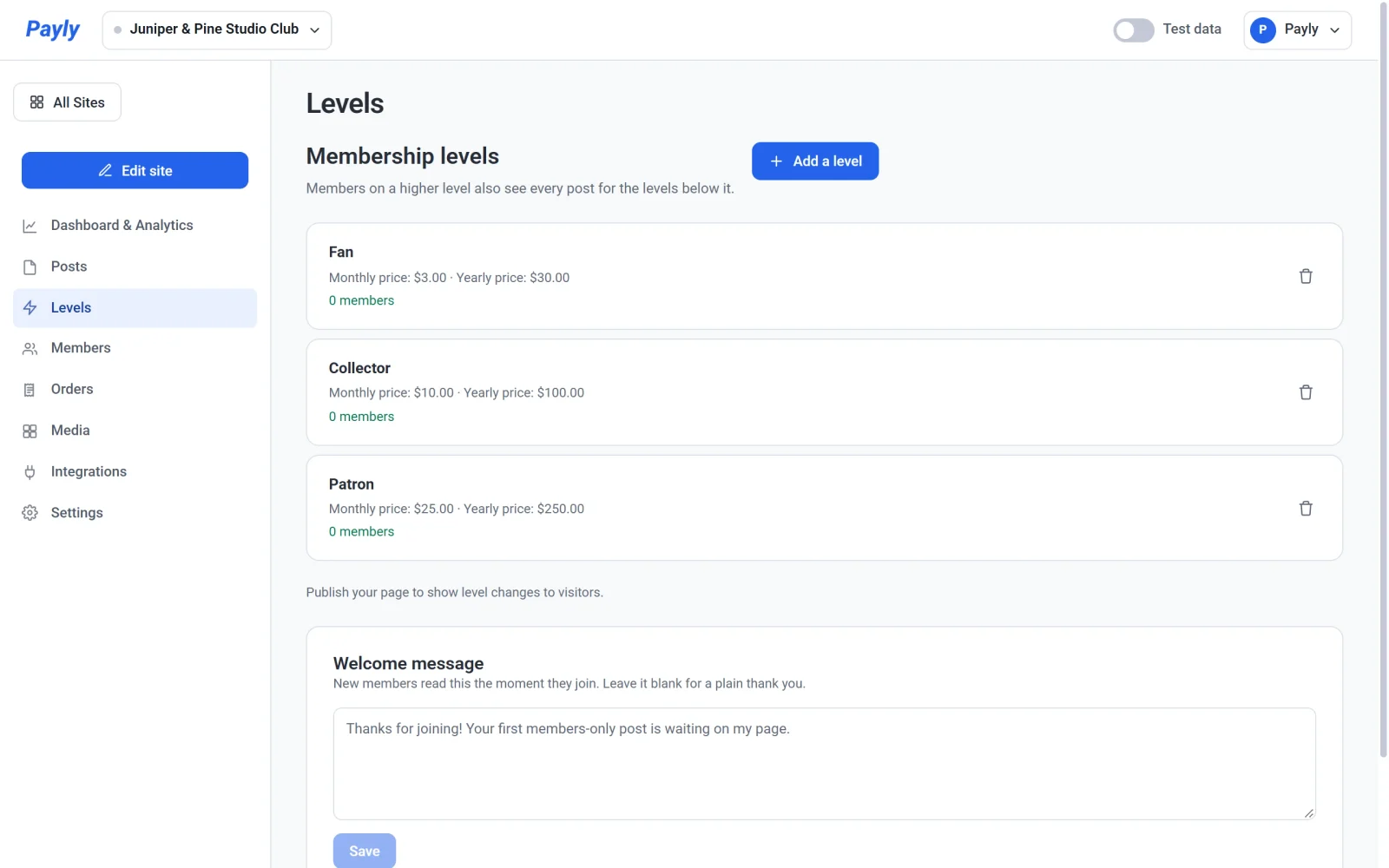
- Kliknij Utwórz. Payly tworzy Twoją stronę i otwiera jej panel na ekranie Levels.
Payly oferuje dziewięć szablonów: Podcast, Video creator, Game developer, Musician, Fitness coach, Travel photographer, Science educator, Artist i Writer. Każdy zawiera zdjęcie, kolory, czcionki, nagłówek i gotowe poziomy. Aby zbudować stronę samodzielnie, kliknij zamiast tego Zacznij od zera. Otrzymujesz zwykłą stronę, a poziomy dodajesz na ekranie Levels.
Ważne: wybierz adres strony z namysłem. Nazywa on Twoją stronę na Twoim własnym koncie Cloudflare i staje się częścią jej darmowego adresu internetowego. Po połączeniu z Cloudflare adres jest zablokowany. Do tego czasu możesz go zmienić w sekcji Ustawienia > Ogólne.
Co zawiera Twoja nowa strona
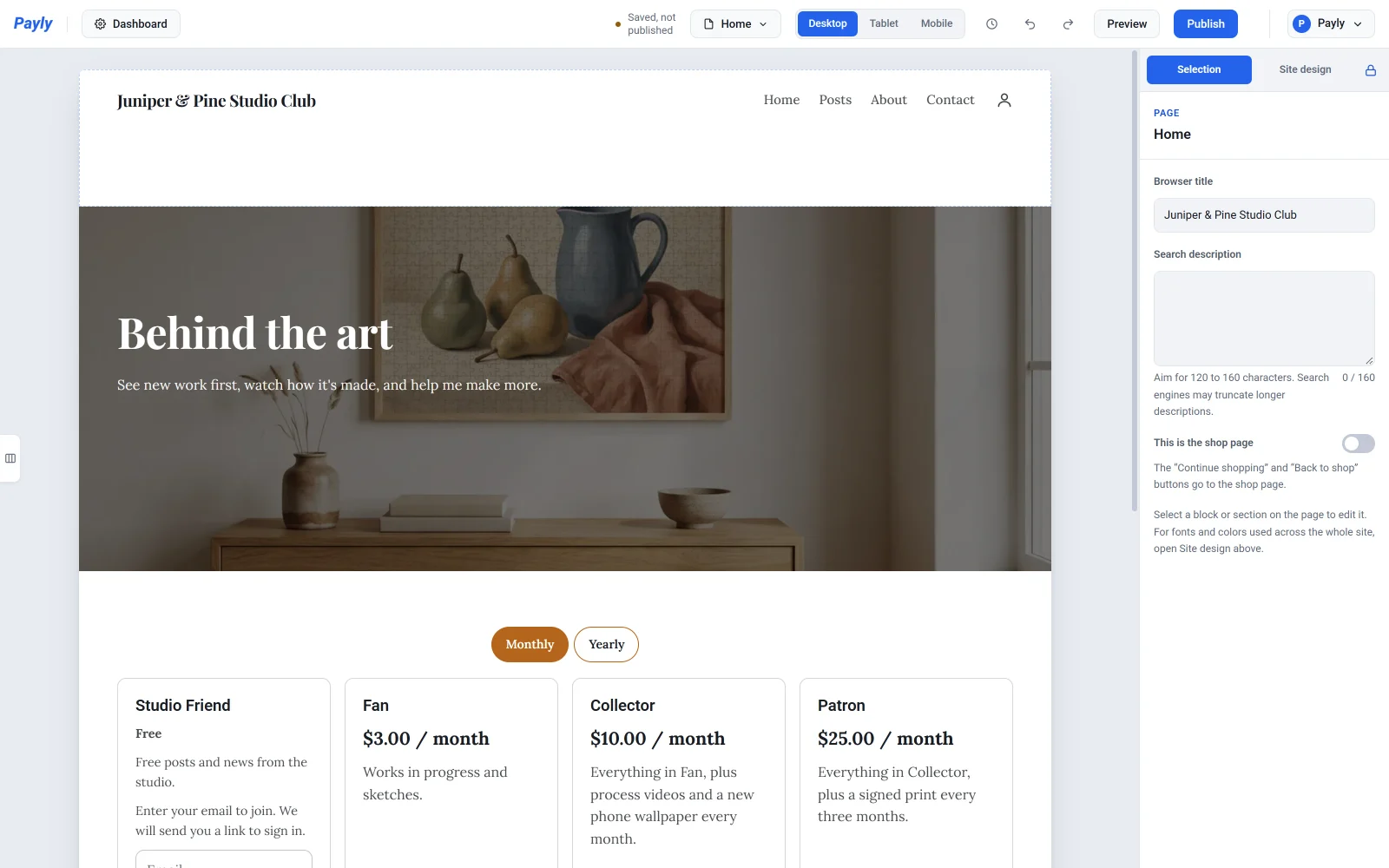
Twoja strona główna otwiera się nagłówkiem i krótkim wstępem na zdjęciu z szablonu. Poniżej jest karta każdego poziomu, z jego ceną, tym, co dostają członkowie, i przyciskiem Dołącz. Menu u góry pokazuje Strona główna, Wpisy, O nas i Kontakt. Twoja strona ma też podstrony Polityka prywatności i Regulamin.
Kliknij Edytuj witrynę w panelu, aby zmienić stronę w edytorze. Jeśli zostawisz przykładowe produkty, możesz zdjąć ze strony ich sekcję Sklep, usuwając ją w edytorze. Zobacz Pracuj z sekcjami.
Twój panel
| Pozycja menu | Do czego służy |
|---|---|
| Panel i analityka | Zarobki, zamówienia i wizyty oraz lista Pierwsze kroki. |
| Posts | Pisz wpisy dla członków. Zobacz Publikuj wpisy tylko dla członków. |
| Levels | Twoje bezpłatne i płatne poziomy oraz wiadomość powitalna. Zobacz Skonfiguruj poziomy członkostwa. |
| Members | Wszyscy członkowie poziomów i terminy odnowień członków płatnych. Zobacz Przeglądaj członków i zarządzaj nimi. |
| Zamówienia | Każda płatność, w tym każde odnowienie. Zobacz Przeglądaj zamówienia i zarządzaj nimi. |
| Media | Obrazy, które wgrano. Zobacz Dodaj obrazy i korzystaj z biblioteki multimediów. |
| Integracje | Analityka, reklamy, czat na żywo i podobne narzędzia. |
| Ustawienia | Płatności, hosting, domena, funkcje, e-maile i zespół. |
Co dalej
- Skonfiguruj poziomy: zmień nazwy i ceny z szablonu albo dodaj poziom bezpłatny. Zobacz Skonfiguruj poziomy członkostwa.
- Podłącz Stripe, PayPal lub oba, aby płatni członkowie mogli Ci płacić. Zobacz Połącz Stripe i Połącz PayPal. Możesz najpierw wypróbować cały proces zapisu w trybie testowym.
- Podłącz Cloudflare i opublikuj stronę. Zobacz Połącz swoje konto Cloudflare i Opublikuj swoją pierwszą witrynę. Stronę trzeba opublikować raz, zanim będzie można opublikować wpis.
- Napisz pierwszy wpis. Zobacz Publikuj wpisy tylko dla członków.
Jeśli chcesz mieć własny adres internetowy zamiast darmowego, zobacz Połączenie własnej domeny. Członkowie płacą przez Twoje własne konto PayPal lub Stripe. Payly nie pobiera opłaty za członkostwa, a Stripe i PayPal pobierają własne standardowe opłaty za przetwarzanie. Zobacz Ile kosztuje Payly?