
Een creatorpagina starten
Maak een creatorpagina waar fans lid worden van gratis of betaalde niveaus, je berichten alleen voor leden lezen en je maandelijks of jaarlijks betalen via je eigen PayPal- of Stripe-account.
Een creatorpagina is een lidmaatschapspagina voor jouw werk. Bezoekers zien een kaart voor elk van je niveaus, en leden loggen in om de berichten te lezen die je voor hen bewaart. Je kunt er in een paar minuten een starten, en niets is openbaar totdat je het publiceert.
Voordat je begint
- Je hebt een Payly-account nodig. Zie Je Payly-account aanmaken.
- Cloudflare, Stripe of PayPal heb je nog niet nodig. Je koppelt ze later, als je klaar bent om te publiceren en betalingen aan te nemen.
De pagina aanmaken
- Log in bij Payly. Je komt op het scherm Jouw sites. Klik op Nieuw. Heb je nog geen sites, klik dan in plaats daarvan op de kaart Nieuwe site.
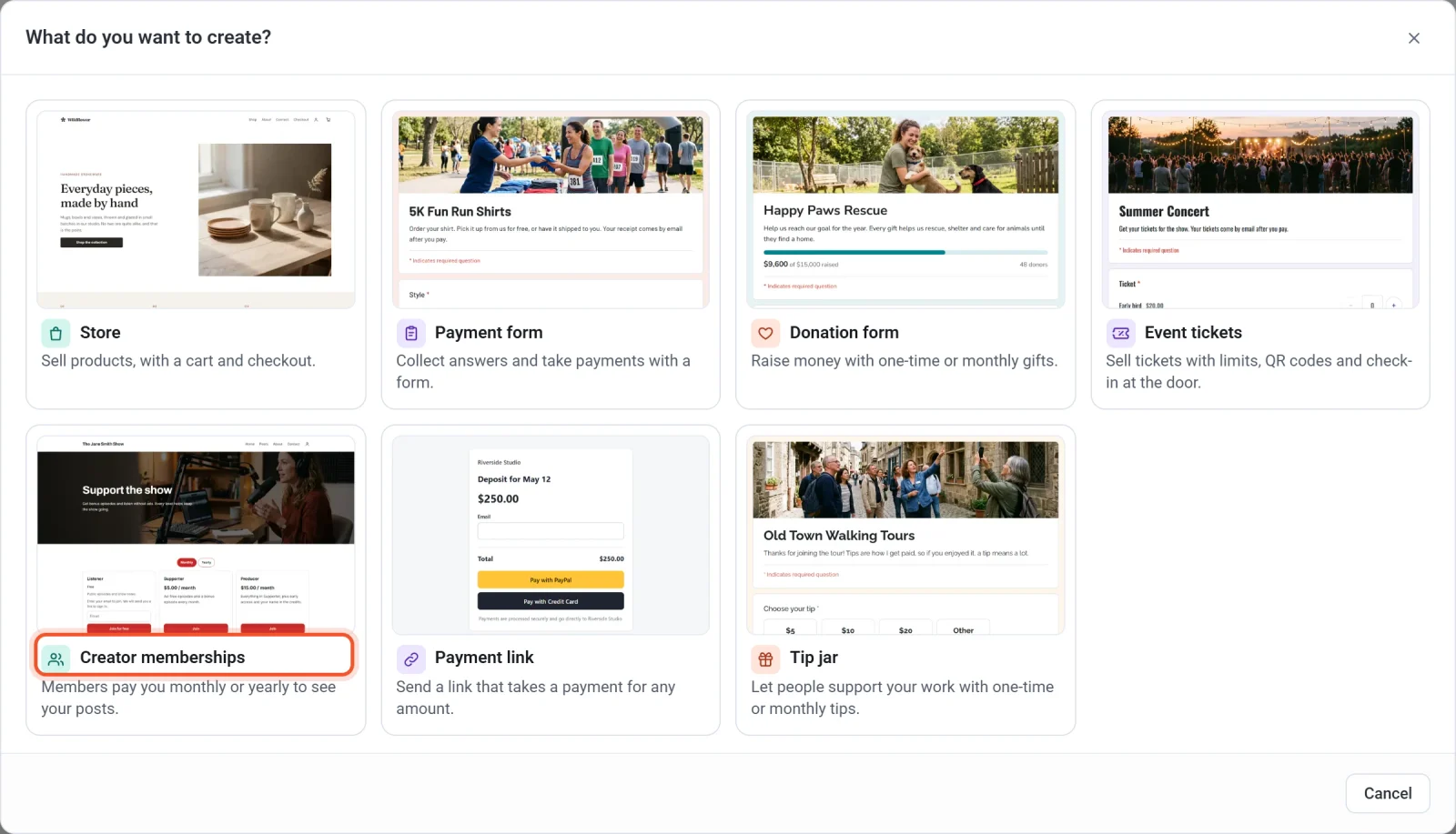
- Klik in het venster Wat wil je maken? op Creator memberships.
- Klik op het sjabloon dat het dichtst bij de pagina komt die je in gedachten hebt. Een vinkje toont je keuze. De knoppen boven de sjablonen, zoals Podcasts of Art, maken de lijst korter. Je kunt later elk woord, elke kleur en elke foto wijzigen.
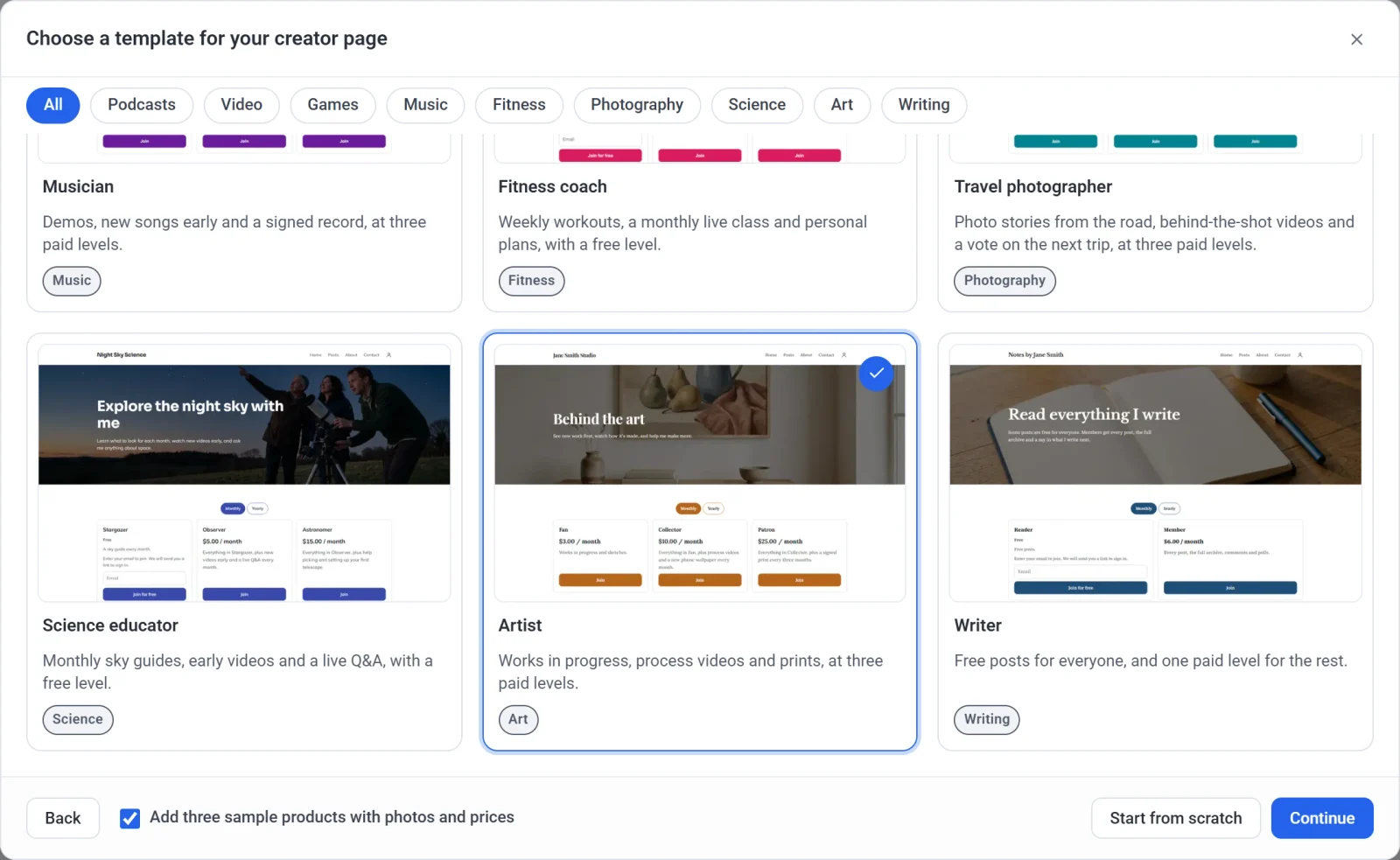
- Beslis over de voorbeeldproducten. Laat Drie voorbeeldproducten met foto’s en prijzen toevoegen aangevinkt om onder je niveaus een Shop-sectie met drie voorbeeldproducten te zetten. Haal het vinkje weg als je alleen lidmaatschappen wilt.
- Klik op Doorgaan.
- Vul een Page name in. Die staat bovenaan je pagina en geeft je lidmaatschap een naam bij het afrekenen.
- Kijk naar de Page handle. Payly stelt er een voor op basis van je paginanaam, en een groene melding bevestigt dat hij beschikbaar is. Je kunt hem aanpassen, maar lees eerst de opmerking hieronder.
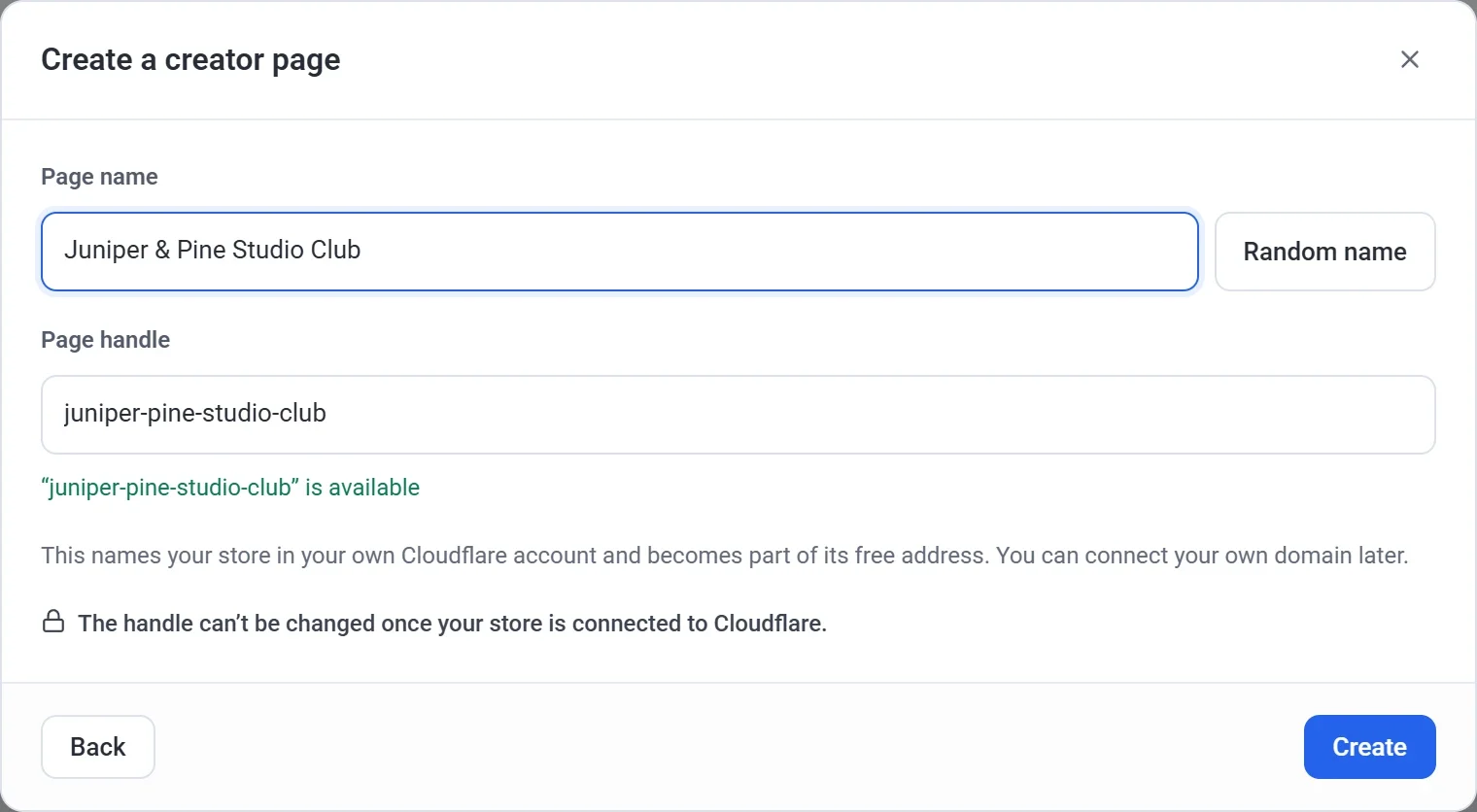
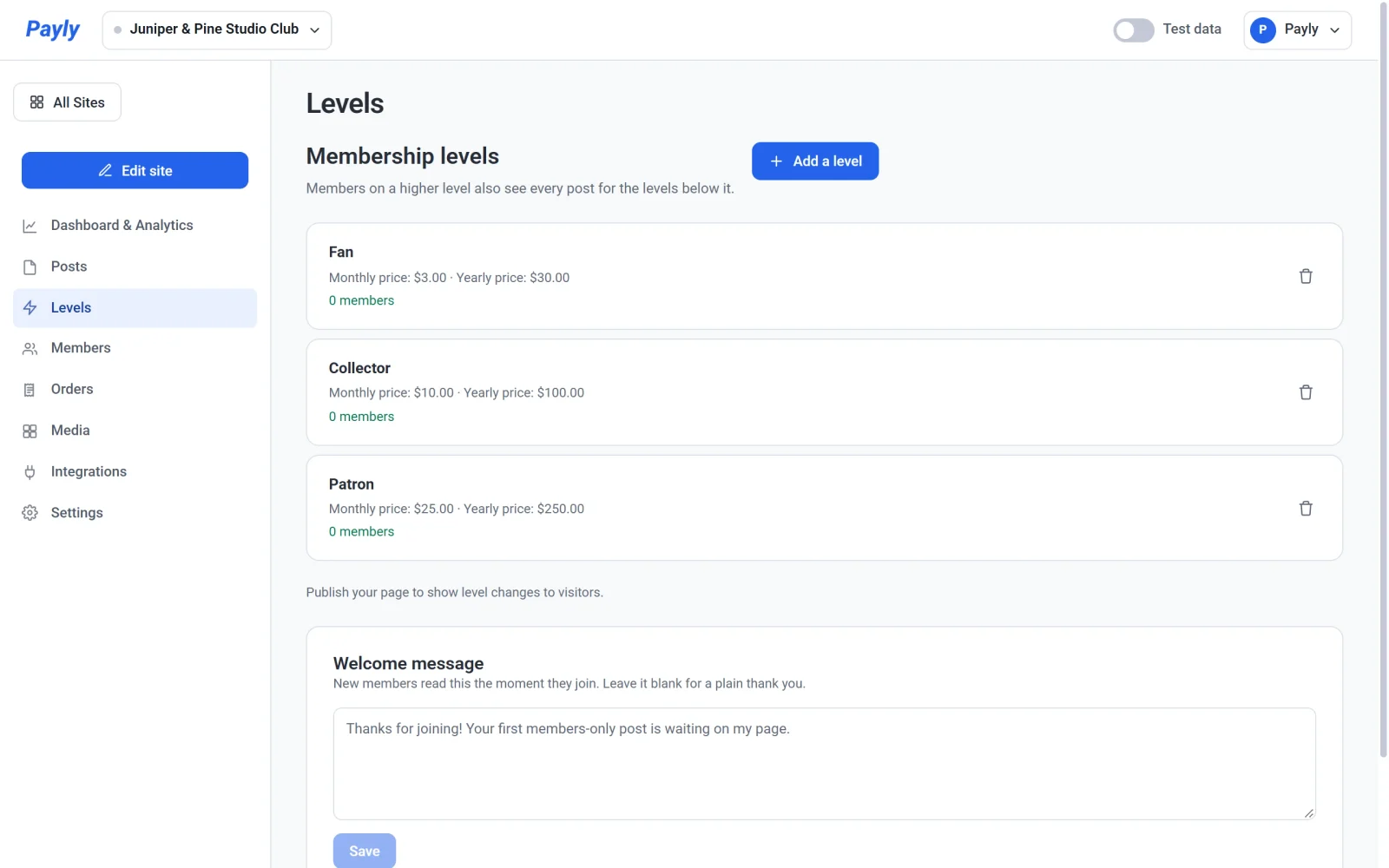
- Klik op Aanmaken. Payly maakt je pagina en opent het dashboard op het scherm Levels.
Payly biedt negen sjablonen: Podcast, Video creator, Game developer, Musician, Fitness coach, Travel photographer, Science educator, Artist en Writer. Elk komt met een foto, kleuren, lettertypen, een kop en kant-en-klare niveaus. Wil je de pagina zelf opbouwen, klik dan in plaats daarvan op Vanaf nul beginnen. Je krijgt een kale pagina, en je voegt je niveaus toe op het scherm Levels.
Belangrijk: kies je pagina-adres (de handle) zorgvuldig. Hij geeft je pagina een naam in je eigen Cloudflare-account en wordt onderdeel van het gratis webadres. Nadat je Cloudflare koppelt, is de handle vergrendeld. Tot dan kun je hem wijzigen bij Instellingen > Algemeen.
Wat je nieuwe pagina bevat
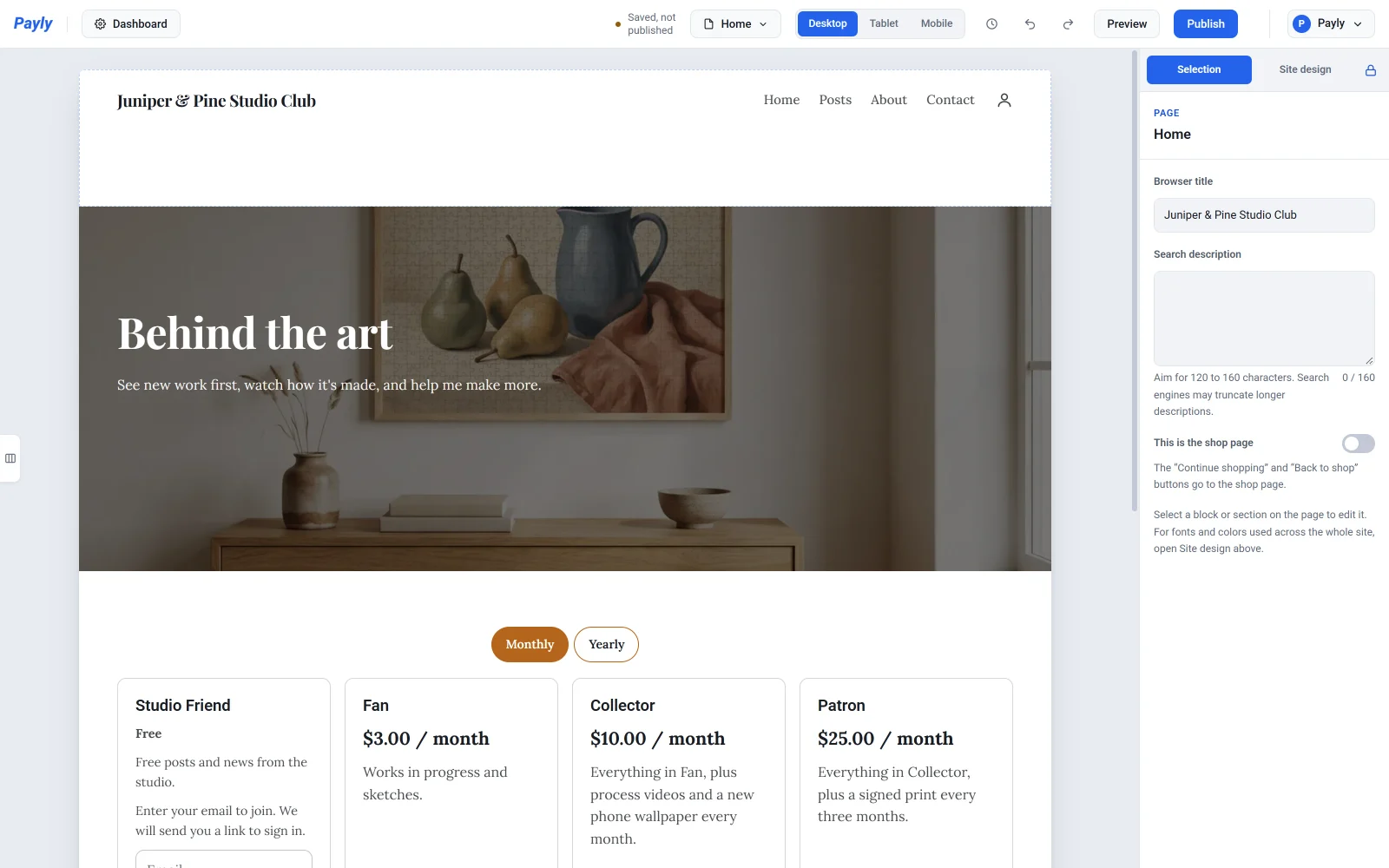
Je homepage opent met een kop en een korte inleiding boven de foto van het sjabloon. Daaronder staat een kaart voor elk niveau, met de prijs, wat leden krijgen en een knop Word lid. Het menu bovenaan toont Home, Berichten, Over ons en Contact. Je pagina heeft ook pagina’s voor het privacybeleid en de voorwaarden.
Klik in het dashboard op Site bewerken om de pagina in de editor te wijzigen. Heb je de voorbeeldproducten behouden, dan kun je hun Shop-sectie van de pagina halen door hem daar te verwijderen. Zie Met secties werken.
Je dashboard
| Menuonderdeel | Waarvoor het dient |
|---|---|
| Dashboard en statistieken | Inkomsten, bestellingen en bezoeken, en de lijst Aan de slag. |
| Posts | Schrijf berichten voor je leden. Zie Berichten alleen voor leden publiceren. |
| Levels | Je gratis en betaalde niveaus en je welkomstbericht. Zie Lidmaatschapsniveaus instellen. |
| Members | Iedereen op een niveau, en wanneer betaalde leden verlengen. Zie Je leden bekijken en beheren. |
| Bestellingen | Elke betaling, ook elke verlenging. Zie Bestellingen bekijken en beheren. |
| Media | De afbeeldingen die je hebt geüpload. Zie Afbeeldingen toevoegen en de mediabibliotheek gebruiken. |
| Integraties | Statistieken, advertenties, livechat en vergelijkbare hulpmiddelen. |
| Instellingen | Betalingen, hosting, domein, functies, e-mails en team. |
Wat je daarna doet
- Stel je niveaus in: wijzig de namen en prijzen van het sjabloon of voeg een gratis niveau toe. Zie Lidmaatschapsniveaus instellen.
- Koppel Stripe, PayPal of allebei, zodat betaalde leden je kunnen betalen. Zie Stripe koppelen en PayPal koppelen. Je kunt de hele aanmelding eerst uitproberen met de testmodus.
- Koppel Cloudflare en publiceer je pagina. Zie Je Cloudflare-account koppelen en Je eerste site publiceren. Je moet je pagina één keer publiceren voordat je een bericht kunt publiceren.
- Schrijf je eerste bericht. Zie Berichten alleen voor leden publiceren.
Wil je je eigen webadres in plaats van het gratis adres, zie dan Een eigen domein koppelen. Leden betalen via je eigen PayPal- of Stripe-account. Payly rekent geen kosten op lidmaatschappen, en Stripe en PayPal rekenen hun eigen gebruikelijke verwerkingskosten. Zie Wat kost Payly?