
Start en side for innholdsskapere
Lag en side for innholdsskapere der fans blir med på gratis eller betalte nivåer, leser innleggene dine for medlemmer og betaler deg månedlig eller årlig via din egen PayPal- eller Stripe-konto.
En side for innholdsskapere er en medlemsside for arbeidet ditt. Besøkende ser et kort for hvert av nivåene dine, og medlemmer logger inn for å lese innleggene du holder av til dem. Du kan starte en på noen få minutter, og ingenting er offentlig før du publiserer den.
Før du begynner
- Du trenger en Payly-konto. Se Opprett Payly-kontoen din.
- Du trenger ikke Cloudflare, Stripe eller PayPal ennå. Du kobler dem til senere, når du er klar til å publisere og ta imot betalinger.
Opprett siden
- Logg inn på Payly. Du havner på skjermbildet Dine nettsteder. Klikk på Ny. Hvis du ikke har noen nettsteder ennå, klikker du på kortet Nytt nettsted i stedet.
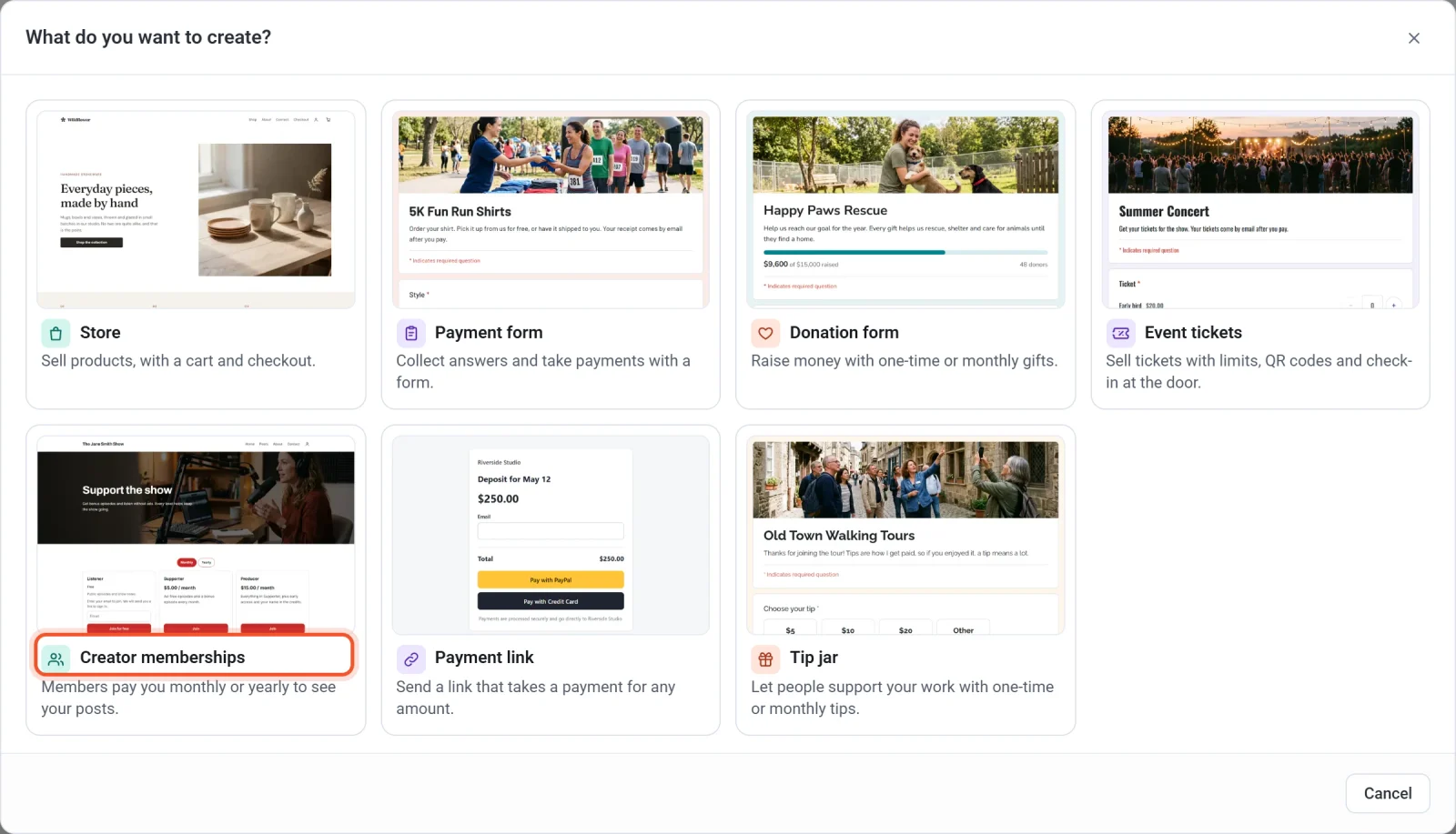
- I vinduet Hva vil du opprette? klikker du på Creator memberships.
- Klikk på malen som ligger nærmest siden du har i tankene. Et hakemerke viser valget ditt. Knappene over malene, for eksempel Podcasts eller Art, begrenser listen. Du kan endre hvert ord, hver farge og hvert bilde senere.
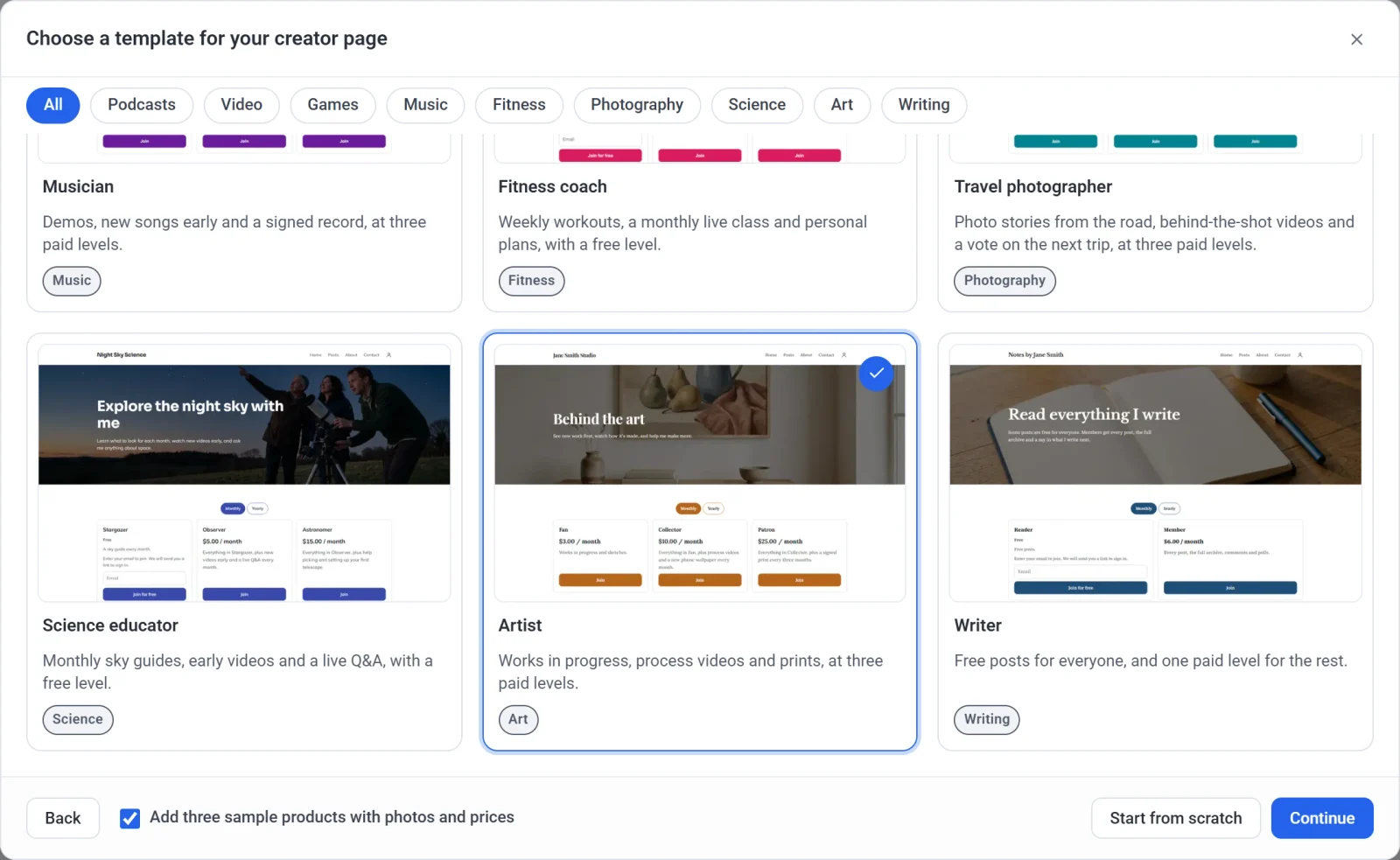
- Bestem deg for eksempelproduktene. La Legg til tre eksempelprodukter med bilder og priser stå avkrysset for å legge en Butikk-seksjon med tre eksempelprodukter under nivåene dine. Fjern avkrysningen hvis du bare vil ha medlemskap.
- Klikk på Fortsett.
- Skriv inn navnet i feltet Page name. Det vises øverst på siden din og gir medlemskapet ditt navn i kassen.
- Se på Page handle. Payly foreslår en ut fra sidenavnet, og en grønn melding bekrefter at den er ledig. Du kan redigere den, men les merknaden nedenfor først.
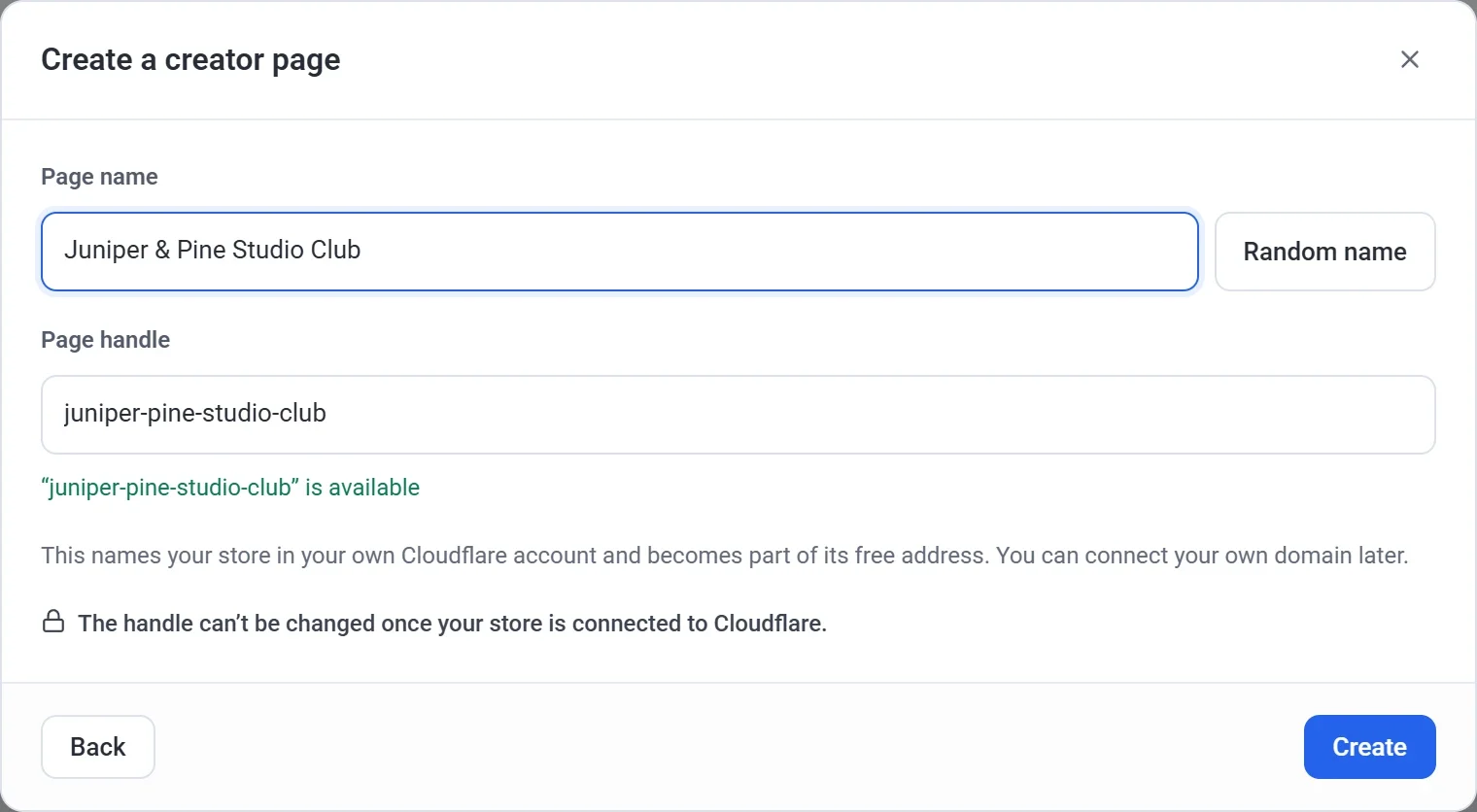
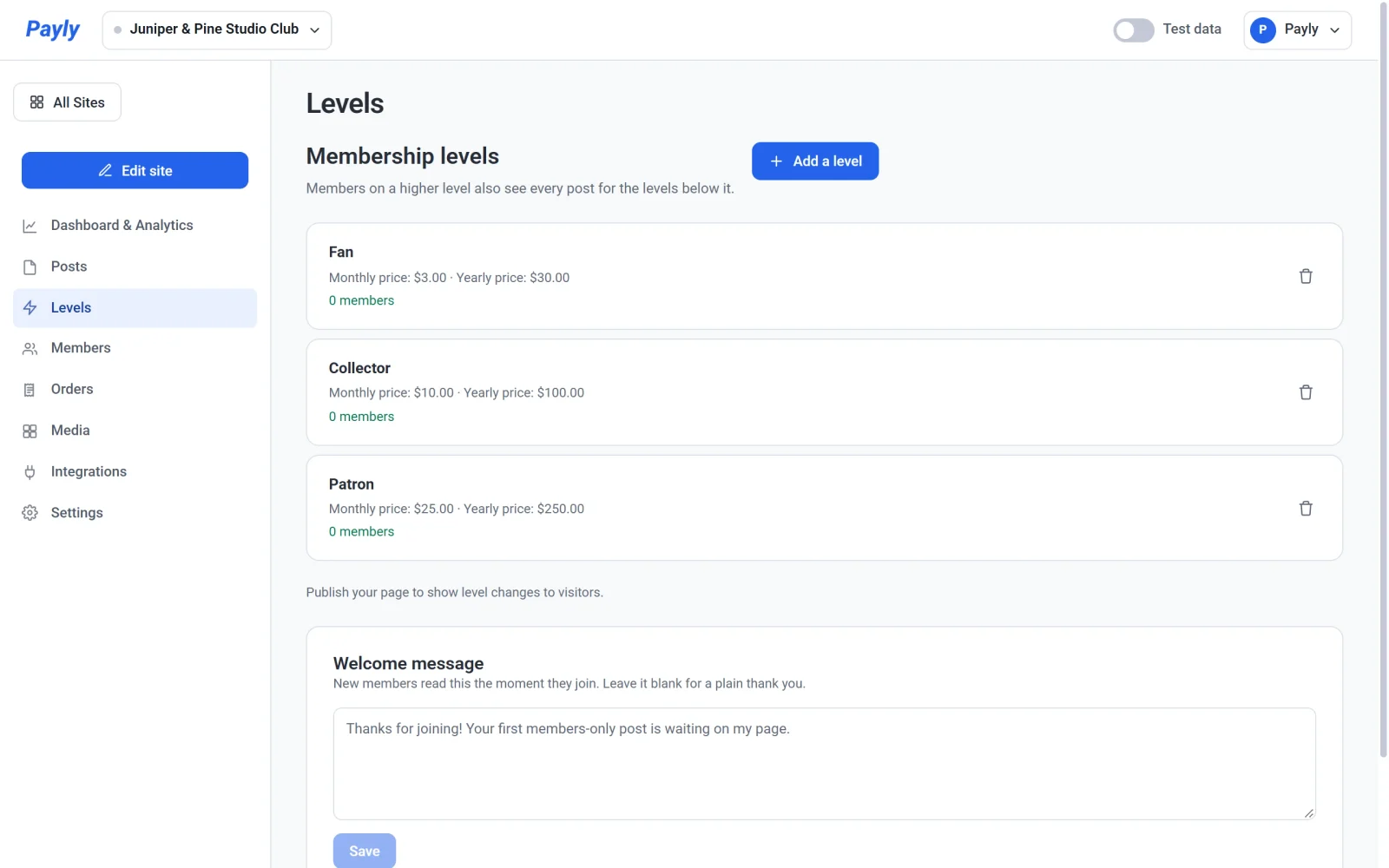
- Klikk på Opprett. Payly lager siden din og åpner dashbordet på skjermbildet Levels.
Payly tilbyr ni maler: Podcast, Video creator, Game developer, Musician, Fitness coach, Travel photographer, Science educator, Artist og Writer. Hver kommer med et bilde, farger, skrifttyper, en overskrift og ferdige nivåer. For å bygge siden selv klikker du på Start fra bunnen av i stedet. Du får en enkel side, og du legger til nivåene dine på skjermbildet Levels.
Viktig: Velg adressen til siden din med omhu. Den gir siden navn i din egen Cloudflare-konto og blir en del av den gratis web-adressen. Etter at du har koblet til Cloudflare, er adressen låst. Fram til da kan du endre den under Innstillinger > Generelt.
Hva den nye siden inneholder
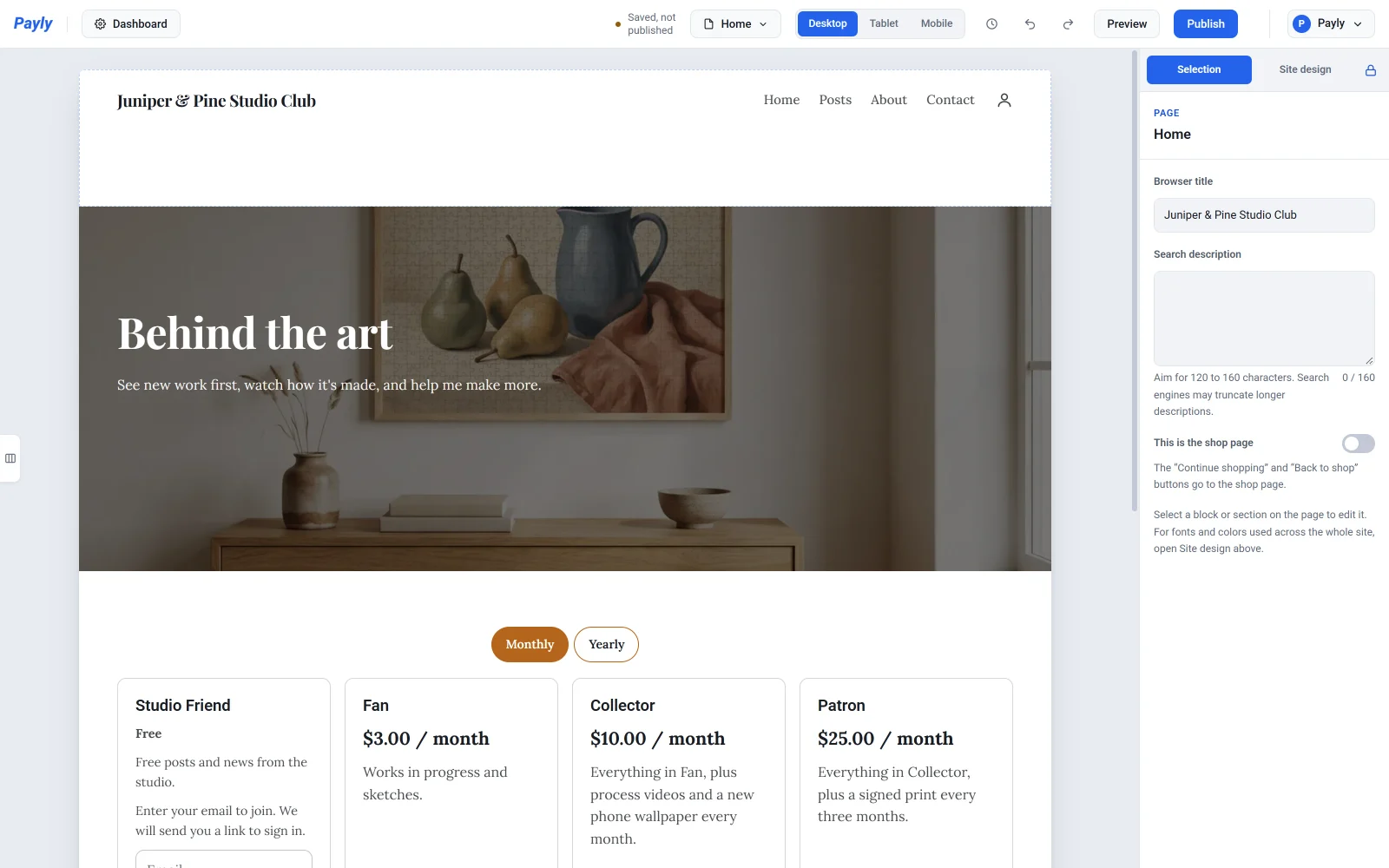
Hjemmesiden din åpnes med en overskrift og en kort introduksjon over bildet fra malen. Under dem er det et kort for hvert nivå, med pris, hva medlemmene får og en Bli med-knapp. Menyen øverst viser Hjem, Innlegg, Om oss og Kontakt. Siden din har også sidene Personvernerklæring og Vilkår for bruk.
Klikk på Rediger nettsted i dashbordet for å endre siden i redigeringsverktøyet. Hvis du beholdt eksempelproduktene, kan du fjerne Butikk-seksjonen fra siden ved å slette den der. Se Arbeid med seksjoner.
Dashbordet ditt
| Menypunkt | Hva det brukes til |
|---|---|
| Dashbord og analyse | Inntekter, bestillinger og besøk, og listen Kom i gang. |
| Posts | Skriv innlegg til medlemmene dine. Se Publiser innlegg bare for medlemmer. |
| Levels | De gratis og betalte nivåene dine og velkomstmeldingen din. Se Sett opp medlemsnivåer. |
| Members | Alle på et nivå, og når betalende medlemmer fornyer. Se Se og administrer medlemmene dine. |
| Bestillinger | Hver betaling, inkludert hver fornyelse. Se Vis og administrer bestillinger. |
| Medier | Bildene du har lastet opp. Se Legg til bilder og bruk mediebiblioteket. |
| Integrasjoner | Analyse, annonser, live chat og lignende verktøy. |
| Innstillinger | Betalinger, hosting, domene, funksjoner, e-poster og team. |
Hva du gjør videre
- Sett opp nivåene dine: endre navnene og prisene fra malen, eller legg til et gratis nivå. Se Sett opp medlemsnivåer.
- Koble til Stripe, PayPal eller begge, slik at betalende medlemmer kan betale deg. Se Koble til Stripe og Koble til PayPal. Du kan prøve hele påmeldingen først med testmodus.
- Koble til Cloudflare og publiser siden din. Se Koble til Cloudflare-kontoen din og Publiser det første nettstedet ditt. Du må publisere siden én gang før du kan publisere et innlegg.
- Skriv det første innlegget ditt. Se Publiser innlegg bare for medlemmer.
Hvis du vil ha din egen web-adresse i stedet for den gratis, se Koble til et eget domene. Medlemmene betaler via din egen PayPal- eller Stripe-konto. Payly tar ikke noe gebyr på medlemskap, og Stripe og PayPal tar sine egne vanlige behandlingsgebyrer. Se Hva koster Payly?