
クリエイターページを作成する
ファンが無料または有料のレベルに参加し、会員限定の投稿を読み、ご自身の PayPal または Stripe のアカウントを通じて毎月または毎年お支払いできる、クリエイターページを作成します。
クリエイターページは、あなたの活動のためのメンバーシップページです。訪問者にはレベルごとのカードが表示され、会員はログインして、会員向けに用意した投稿を読みます。数分で作成でき、公開するまでは何も一般に表示されません。
始める前に
- Payly アカウントが必要です。Payly アカウントを作成するをご覧ください。
- Cloudflare、Stripe、PayPal は、この時点ではまだ必要ありません。公開して支払いを受け付ける準備ができたときに接続します。
ページを作成する
- Payly にログインします。サイト一覧画面が開きます。新規をクリックします。まだサイトがない場合は、代わりに新しいサイトカードをクリックします。
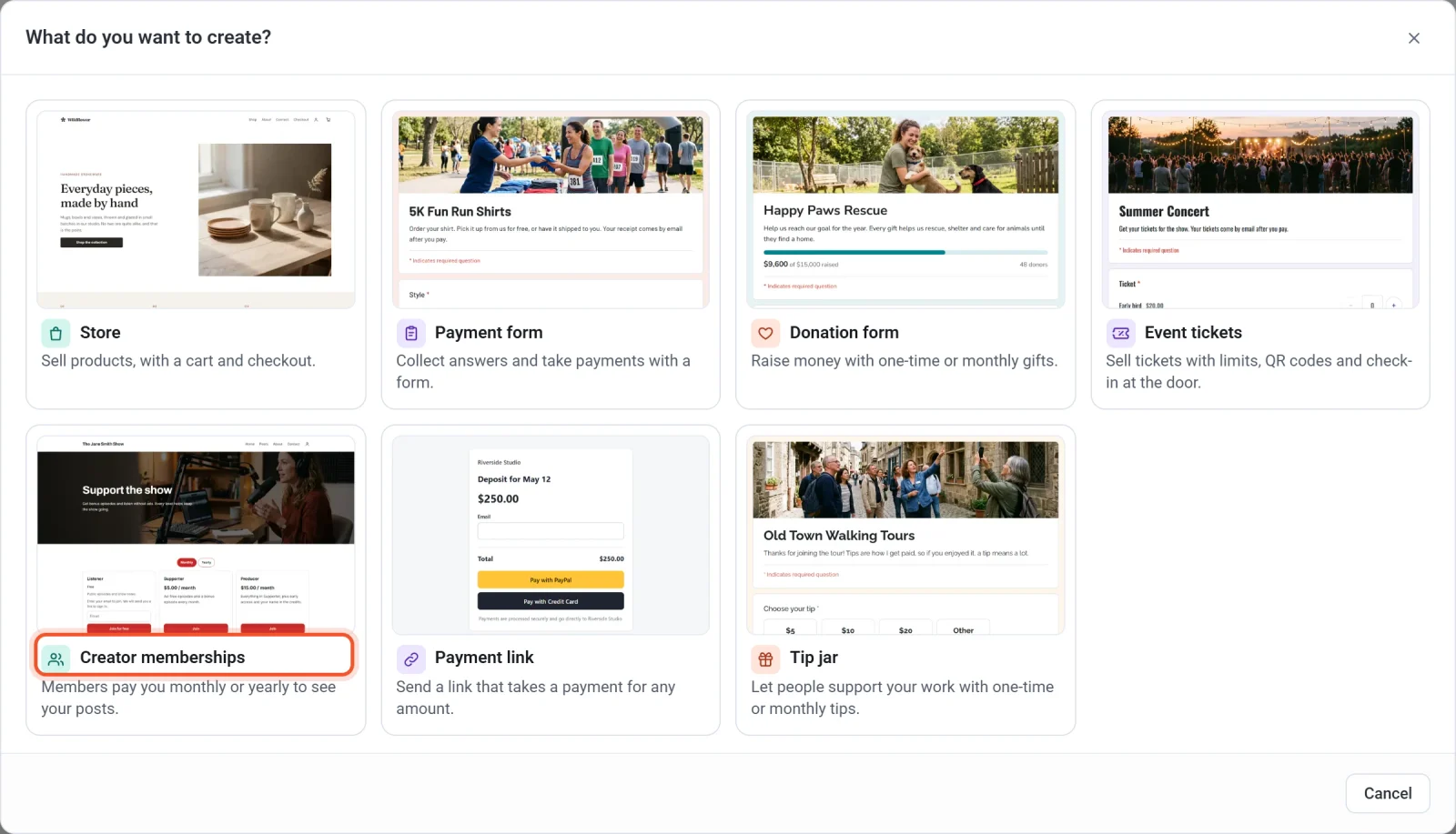
- 何を作成しますか?ウィンドウでCreator membershipsをクリックします。
- 思い描いているページにいちばん近いテンプレートをクリックします。選んだものにはチェックマークが付きます。テンプレートの上にあるPodcastsやArtなどのボタンで、一覧を絞り込めます。文言、色、写真は、あとからすべて変更できます。
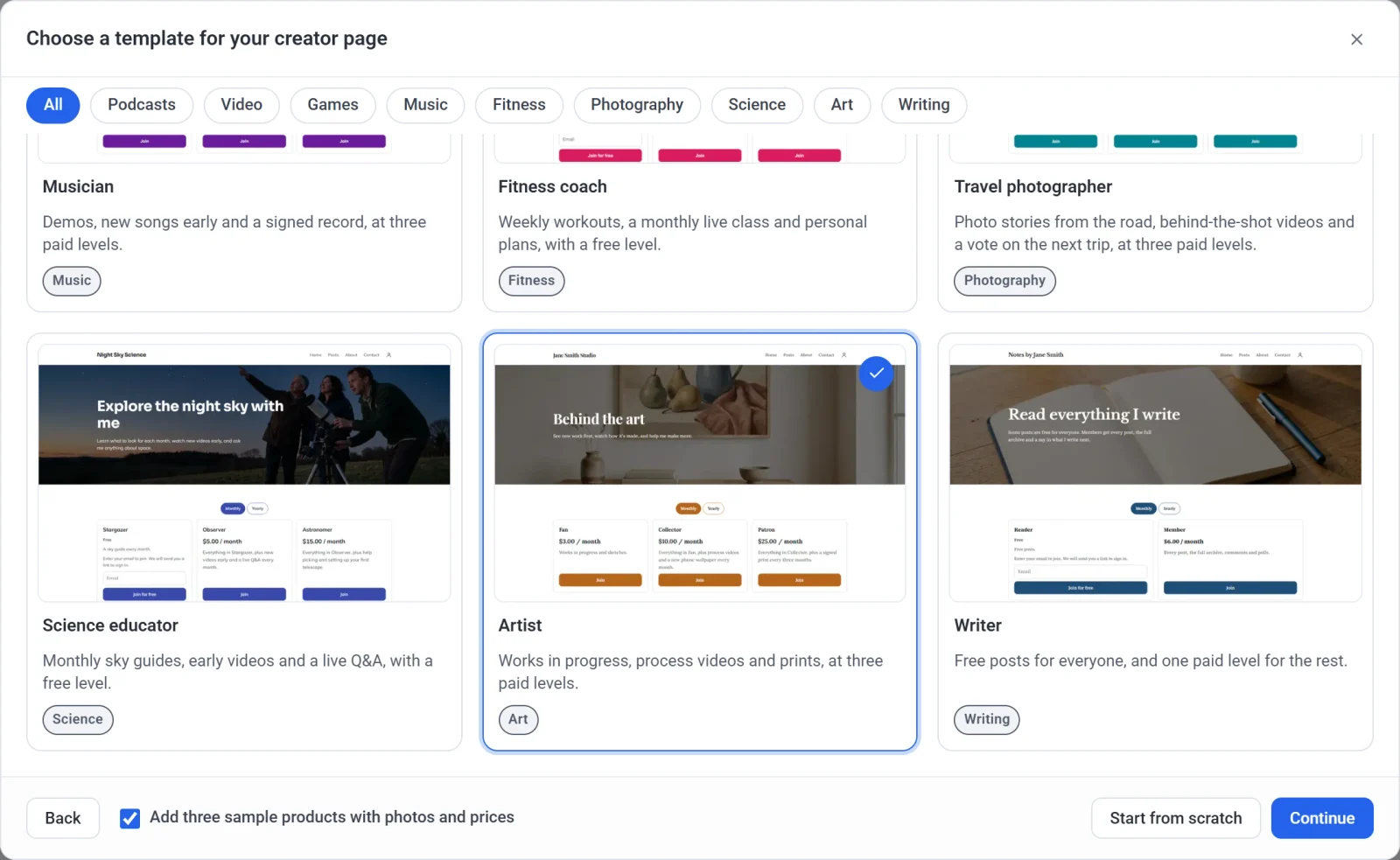
- サンプル商品を追加するかどうかを決めます。写真と価格付きのサンプル商品を3つ追加にチェックを入れたままにすると、レベルの下に、3つのサンプル商品があるショップのセクションが追加されます。メンバーシップだけにしたい場合は、チェックを外します。
- 続けるをクリックします。
- Page nameを入力します。ページの上部に表示され、チェックアウトではメンバーシップの名前になります。
- Page handleを確認します。Payly がページ名をもとに提案し、使用できる場合は緑のメッセージで知らせます。編集もできますが、先に下の注意をお読みください。
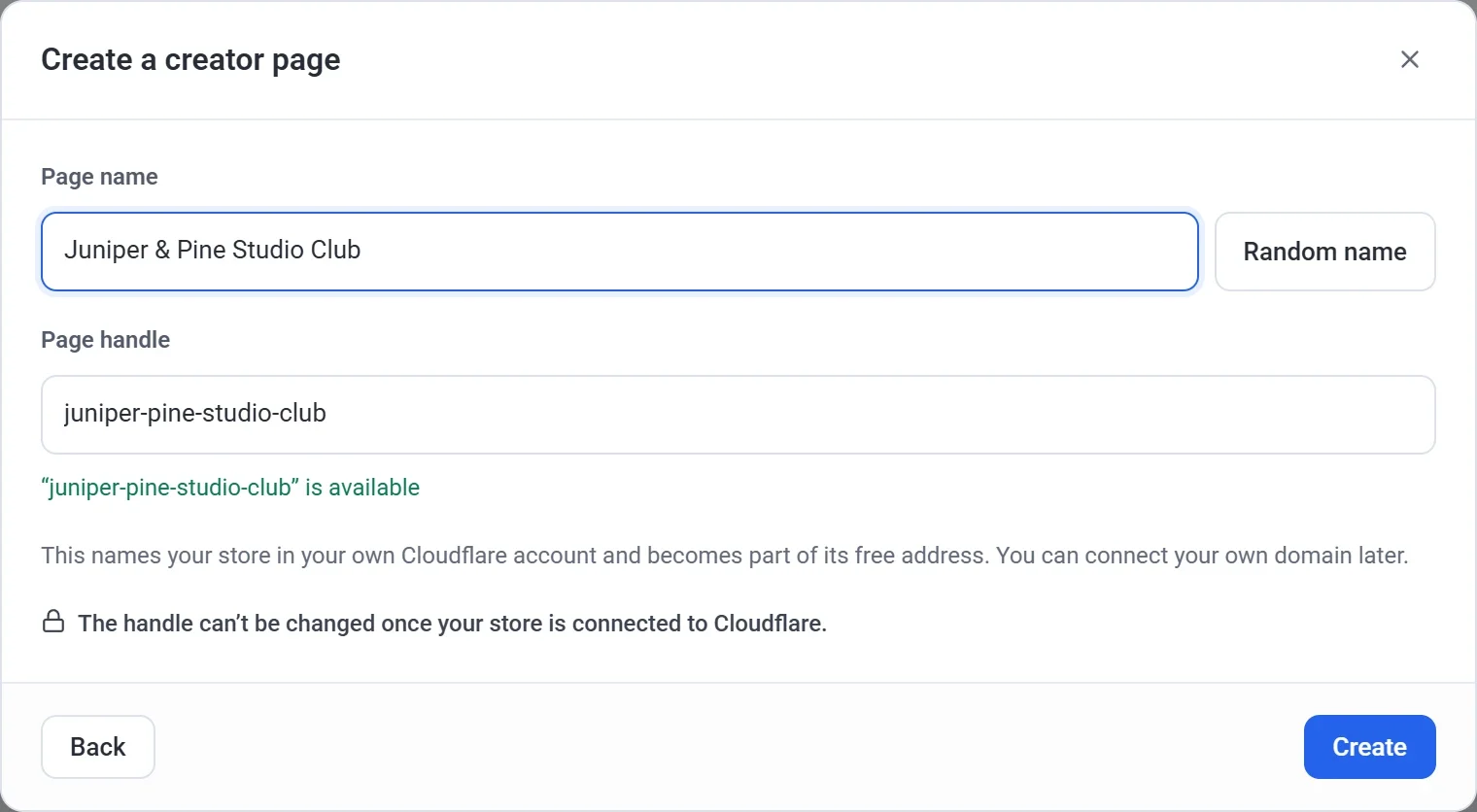
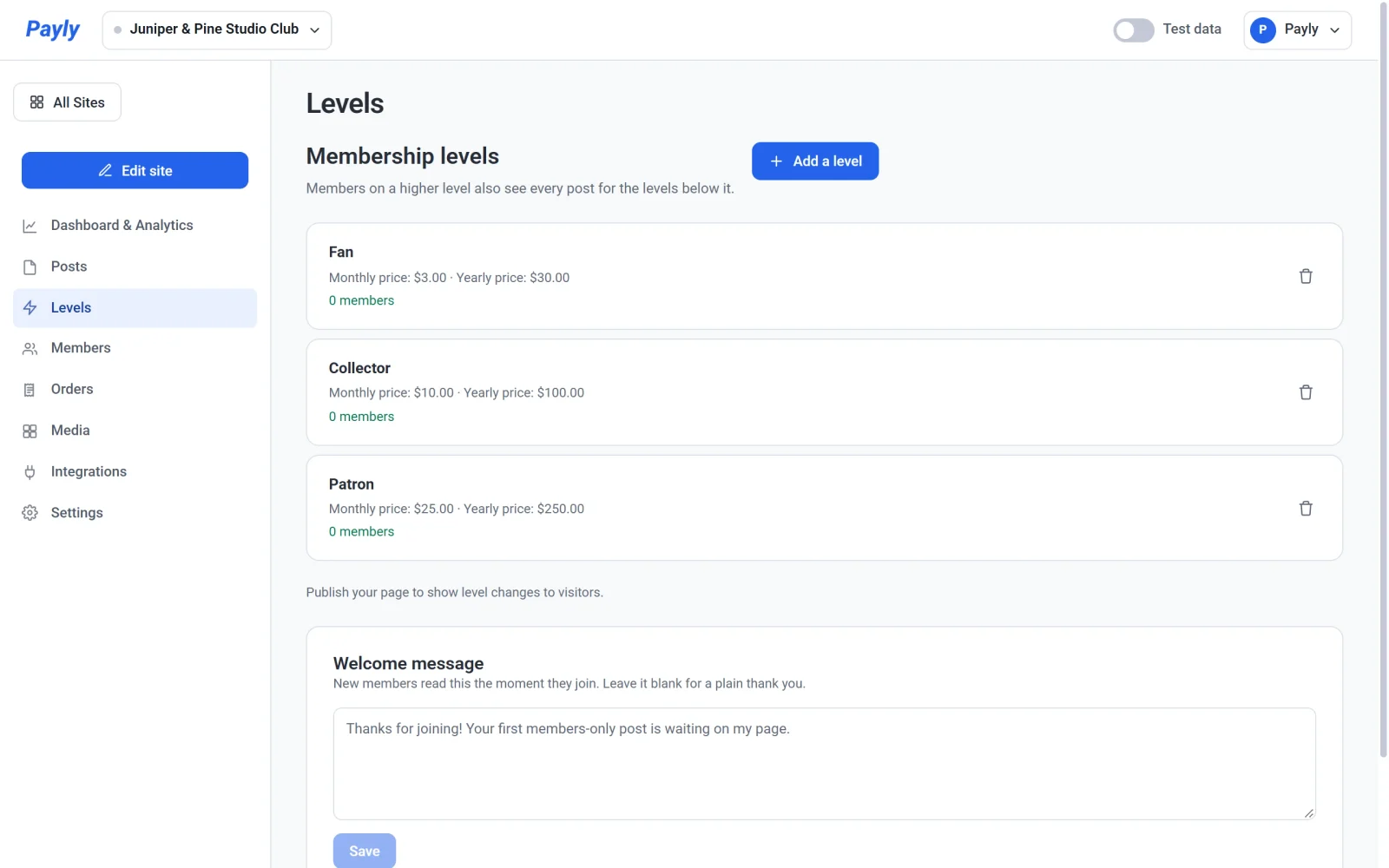
- 作成をクリックします。Payly がページを作成し、Levels画面でダッシュボードを開きます。
Payly には、Podcast、Video creator、Game developer、Musician、Fitness coach、Travel photographer、Science educator、Artist、Writer の9つのテンプレートがあります。それぞれに、写真、色、フォント、見出し、あらかじめ用意されたレベルが含まれています。ページを自分で作る場合は、代わりにゼロから始めるをクリックします。シンプルなページが作成され、Levels画面でレベルを追加します。
重要:ページのハンドル名は慎重に決めてください。ハンドル名は、ご自身の Cloudflare アカウント内でのページの名前になり、無料のウェブアドレスの一部にもなります。Cloudflare を接続すると、ハンドル名は固定されます。それまでは、設定 > 一般で変更できます。
新しいページの内容
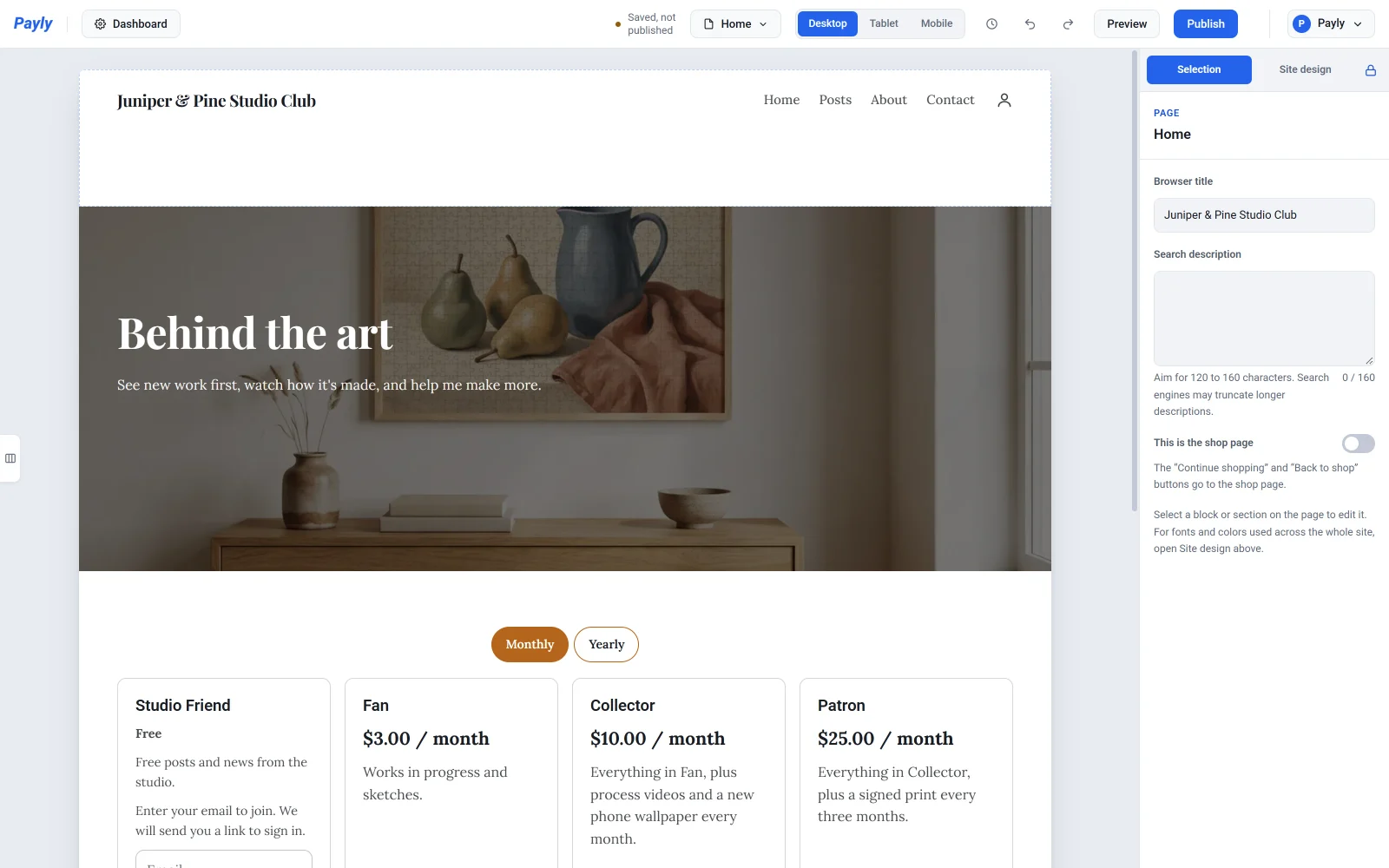
ホームページは、テンプレートの写真の上に見出しと短い紹介文が表示された状態で開きます。その下に、レベルごとのカードが並び、価格、会員が得られるもの、参加するボタンが表示されます。上部のメニューにはホーム、投稿、概要、お問い合わせが表示されます。ページには、プライバシーポリシーと利用規約のページもあります。
ダッシュボードのサイトを編集をクリックすると、エディタでページを編集できます。サンプル商品を残した場合は、エディタでそのショップのセクションを削除すると、ページから外せます。セクションを操作するをご覧ください。
ダッシュボード
| メニュー項目 | 用途 |
|---|---|
| ダッシュボードとアナリティクス | 収益、注文、訪問数と、設定を進めましょうのリスト。 |
| Posts | 会員向けの投稿を書きます。会員限定の投稿を公開するをご覧ください。 |
| Levels | 無料レベルと有料レベル、ウェルカムメッセージ。会員レベルを設定するをご覧ください。 |
| Members | 各レベルに参加している全員と、有料会員の更新時期。会員を確認して管理するをご覧ください。 |
| 注文 | すべての支払い(更新ごとの支払いを含む)。注文を確認して管理するをご覧ください。 |
| メディア | アップロードした画像。画像を追加してメディアライブラリを使うをご覧ください。 |
| 連携 | アナリティクス、広告、ライブチャットなどのツール。 |
| 設定 | 決済、ホスティング、ドメイン、機能、メール、チーム。 |
次にやること
- レベルを設定します。テンプレートの名前と価格を変更するか、無料レベルを追加します。会員レベルを設定するをご覧ください。
- Stripe、PayPal、またはその両方を接続して、有料会員が支払えるようにします。Stripe を接続するとPayPal を接続するをご覧ください。先にテストモードで、登録の流れ全体を試すこともできます。
- Cloudflare を接続して、ページを公開します。Cloudflare アカウントを接続すると最初のサイトを公開するをご覧ください。投稿を公開するには、先にページを1回公開しておく必要があります。
- 最初の投稿を書きます。会員限定の投稿を公開するをご覧ください。
無料のアドレスの代わりに独自のウェブアドレスを使いたい場合は、独自ドメインを接続するをご覧ください。会員は、ご自身の PayPal または Stripe のアカウントを通じて支払います。Payly はメンバーシップに手数料をかけず、Stripe と PayPal にはそれぞれの標準の決済手数料がかかります。Payly の料金はいくらですか?をご覧ください。