
Crea una pagina creator
Crea una pagina creator in cui i fan si iscrivono a livelli gratuiti o a pagamento, leggono i tuoi post riservati ai membri e ti pagano ogni mese o ogni anno tramite il tuo account PayPal o Stripe.
Una pagina creator è una pagina di membership per il tuo lavoro. I visitatori vedono un riquadro per ciascuno dei tuoi livelli e i membri accedono per leggere i post che riservi a loro. Puoi crearne una in pochi minuti e nulla è pubblico finché non la pubblichi.
Prima di iniziare
- Ti serve un account Payly. Vedi Crea il tuo account Payly.
- Per ora non ti servono Cloudflare, Stripe o PayPal. Li collegherai più avanti, quando vorrai pubblicare e incassare pagamenti.
Crea la pagina
- Accedi a Payly. Arrivi nella schermata I tuoi siti. Fai clic su Nuovo. Se non hai ancora nessun sito, fai invece clic sul riquadro Nuovo sito.
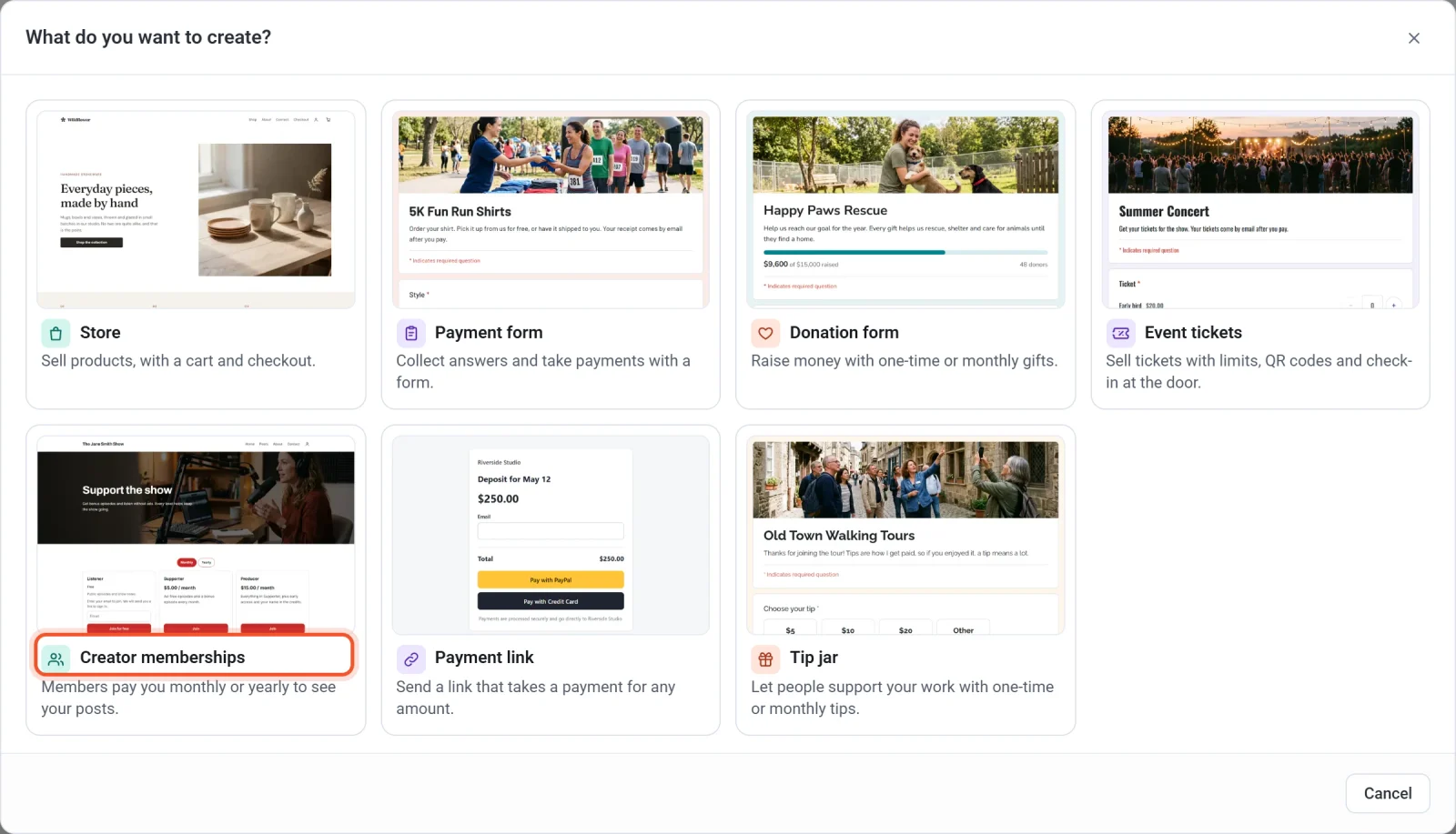
- Nella finestra Cosa vuoi creare?, fai clic su Creator memberships.
- Fai clic sul modello più vicino alla pagina che hai in mente. Un segno di spunta indica la tua scelta. I pulsanti sopra i modelli, come Podcasts o Art, restringono l’elenco. Potrai cambiare più tardi ogni parola, colore e foto.
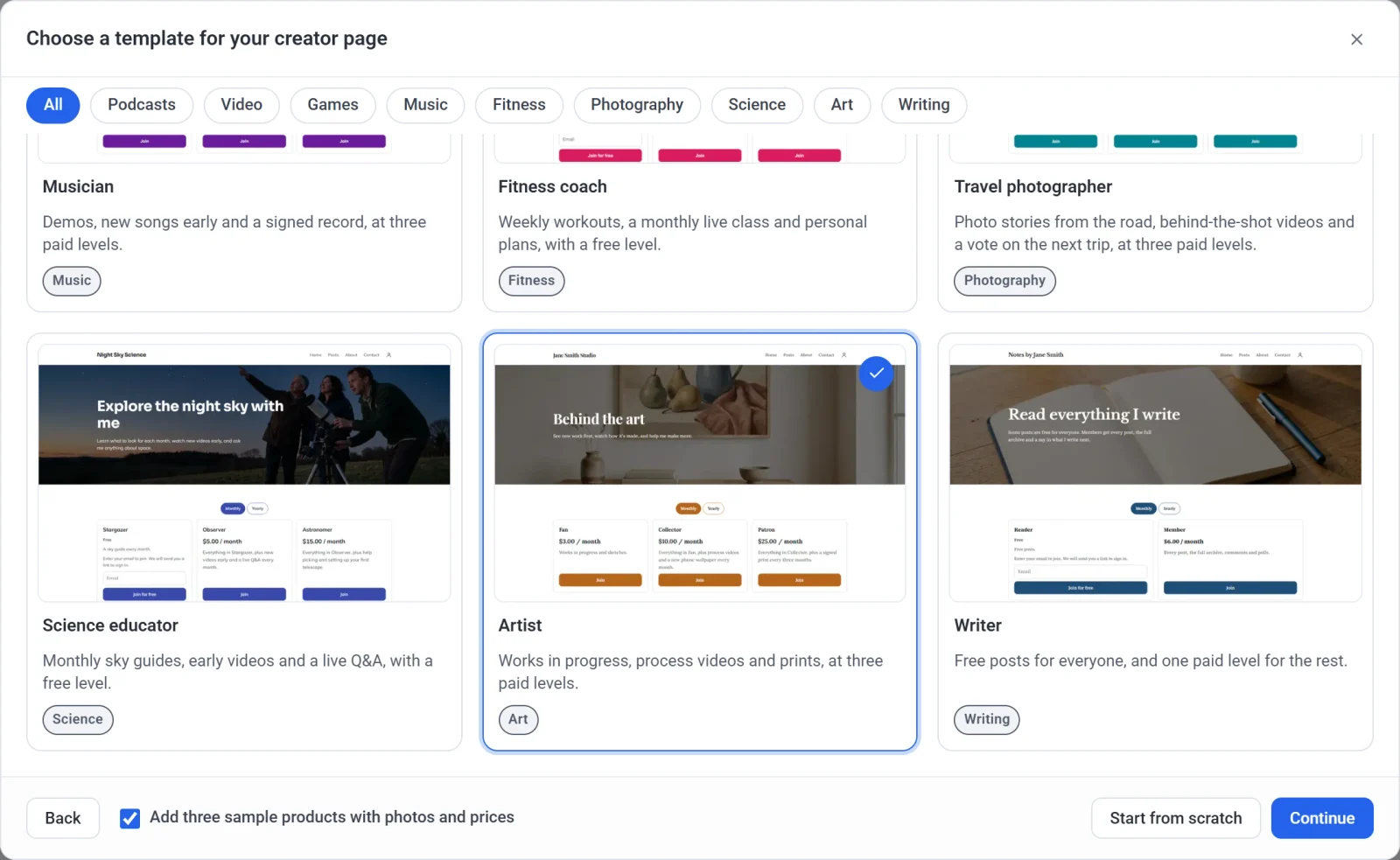
- Decidi cosa fare dei prodotti di esempio. Lascia spuntata la casella Aggiungi tre prodotti di esempio con foto e prezzi per inserire sotto i tuoi livelli una sezione Negozio con tre prodotti di esempio. Togli la spunta se vuoi solo le membership.
- Fai clic su Continua.
- Scrivi un Page name. Compare in cima alla tua pagina e dà il nome alla tua membership al checkout.
- Guarda il Page handle. Payly ne suggerisce uno a partire dal nome della pagina e un messaggio verde conferma che è disponibile. Puoi modificarlo, ma prima leggi la nota qui sotto.
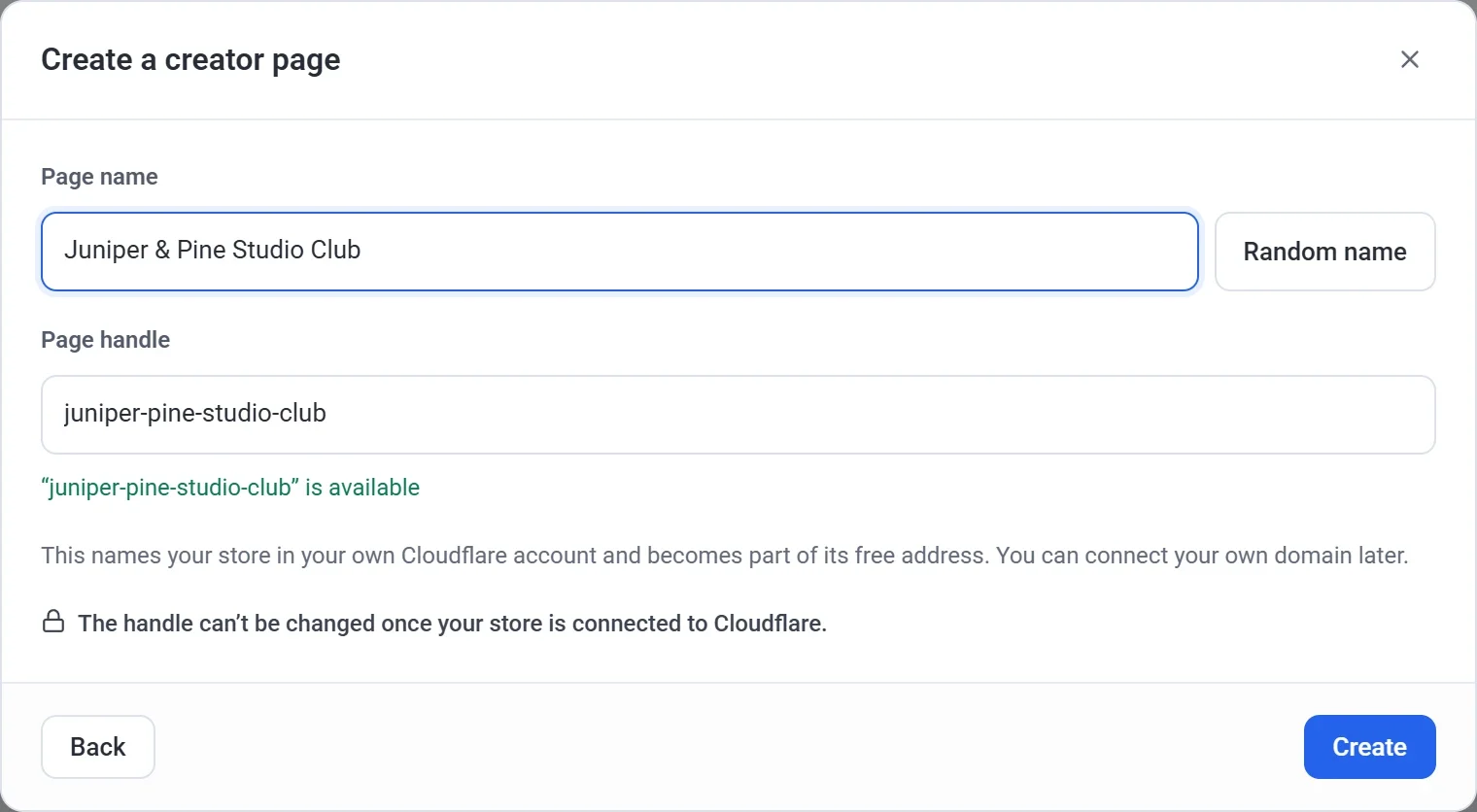
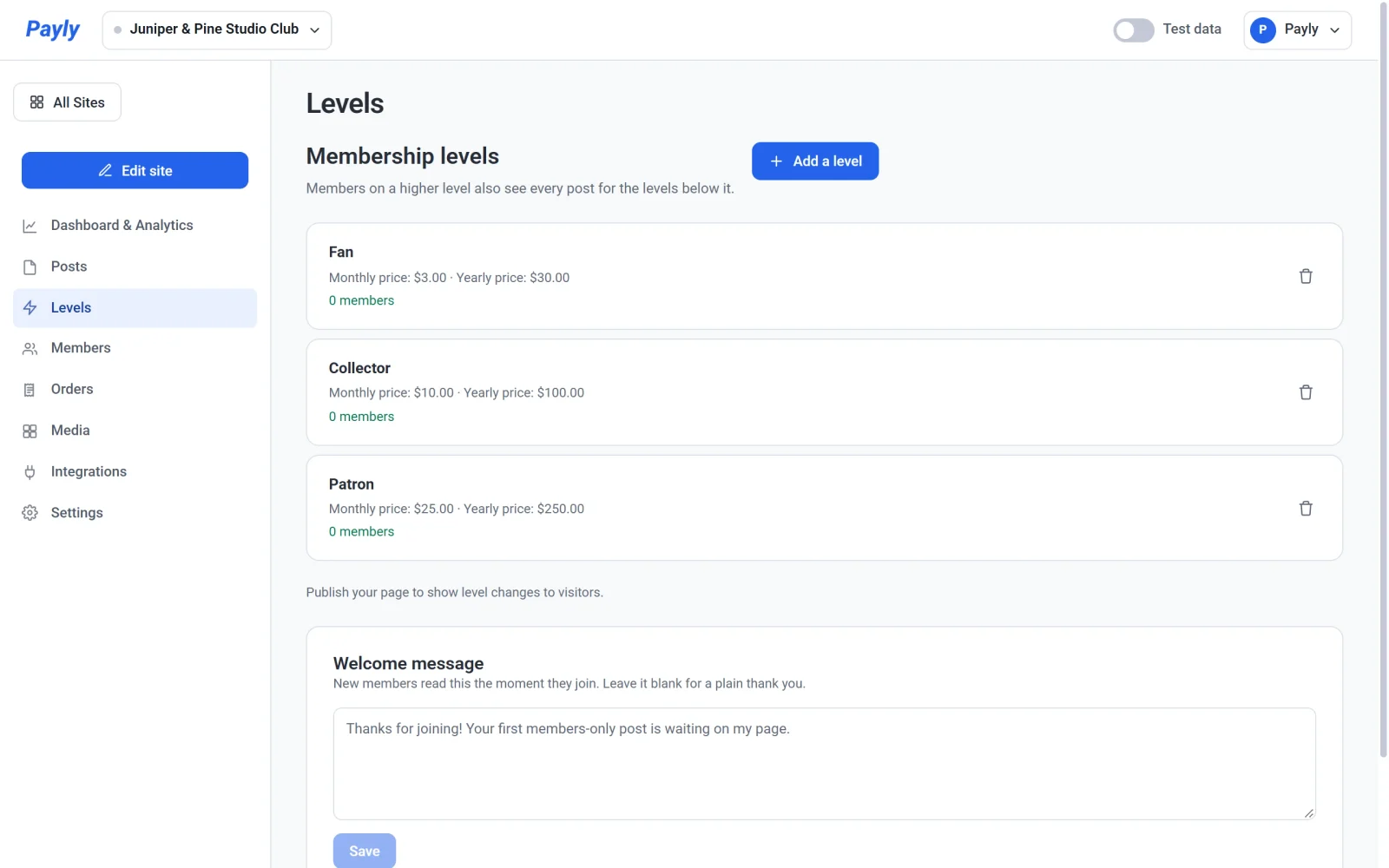
- Fai clic su Crea. Payly crea la tua pagina e apre la sua dashboard sulla schermata Levels.
Payly offre nove modelli: Podcast, Video creator, Game developer, Musician, Fitness coach, Travel photographer, Science educator, Artist e Writer. Ognuno include una foto, colori, caratteri, un titolo e livelli già pronti. Per costruire la pagina da solo, fai invece clic su Parti da zero. Ottieni una pagina semplice e aggiungi i tuoi livelli nella schermata Levels.
Importante: scegli con cura l’identificativo della tua pagina. Dà il nome alla tua pagina nel tuo account Cloudflare e diventa parte del suo indirizzo web gratuito. Dopo aver collegato Cloudflare, l’identificativo è bloccato. Fino a quel momento puoi cambiarlo in Impostazioni > Generale.
Cosa contiene la tua nuova pagina
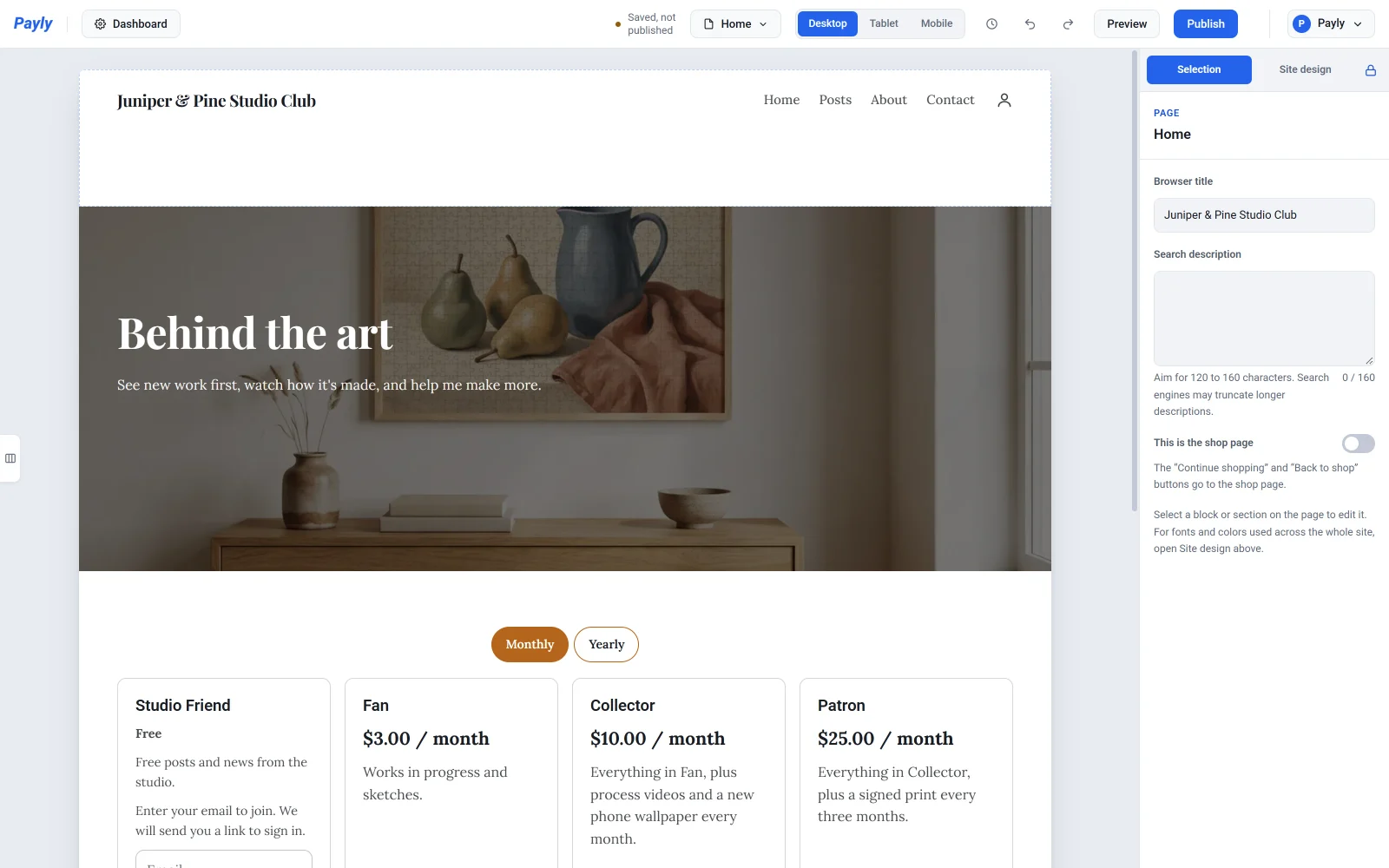
La tua home page si apre con un titolo e una breve introduzione sopra la foto del modello. Sotto c’è un riquadro per ogni livello, con il suo prezzo, ciò che ricevono i membri e un pulsante Iscriviti. Il menu in alto mostra Home, Post, Chi siamo e Contatti. La tua pagina ha anche le pagine Informativa sulla privacy e Termini di servizio.
Fai clic su Modifica il sito nella dashboard per modificare la pagina nell’editor. Se hai tenuto i prodotti di esempio, puoi togliere dalla pagina la loro sezione Negozio eliminandola lì. Vedi Lavora con le sezioni.
La tua dashboard
| Voce del menu | A cosa serve |
|---|---|
| Dashboard e statistiche | Guadagni, ordini e visite, e l’elenco Prime impostazioni. |
| Posts | Scrivi post per i tuoi membri. Vedi Pubblica post riservati ai membri. |
| Levels | I tuoi livelli gratuiti e a pagamento e il tuo messaggio di benvenuto. Vedi Imposta i livelli di membership. |
| Members | Tutte le persone iscritte a un livello e la data in cui rinnovano i membri a pagamento. Vedi e gestisci i tuoi membri. |
| Ordini | Ogni pagamento, compreso ogni rinnovo. Vedi Visualizza e gestisci gli ordini. |
| Media | Le immagini che hai caricato. Vedi Aggiungi immagini e usa la libreria multimediale. |
| Integrazioni | Statistiche, annunci, chat dal vivo e strumenti simili. |
| Impostazioni | Pagamenti, hosting, dominio, funzionalità, email e team. |
Cosa fare dopo
- Imposta i tuoi livelli: cambia i nomi e i prezzi del modello oppure aggiungi un livello gratuito. Vedi Imposta i livelli di membership.
- Collega Stripe, PayPal o entrambi, così i membri a pagamento possono pagarti. Vedi Collega Stripe e Collega PayPal. Puoi prima provare tutta l’iscrizione con la modalità test.
- Collega Cloudflare e pubblica la tua pagina. Vedi Collega il tuo account Cloudflare e Pubblica il tuo primo sito. Devi pubblicare la pagina una volta prima di poter pubblicare un post.
- Scrivi il tuo primo post. Vedi Pubblica post riservati ai membri.
Se vuoi un tuo indirizzo web al posto di quello gratuito, vedi Collega un dominio personalizzato. I membri pagano tramite il tuo account PayPal o Stripe. Payly non applica alcuna commissione sulle membership e Stripe e PayPal applicano le loro commissioni di elaborazione standard. Vedi Quanto costa Payly?