
Alkotói oldal indítása
Hozzon létre egy alkotói oldalt, ahol a rajongók ingyenes vagy fizetős szintekhez csatlakoznak, olvassák a csak tagoknak szóló bejegyzéseit, és havonta vagy évente fizetnek Önnek a saját PayPal- vagy Stripe-fiókján keresztül.
Az alkotói oldal egy tagsági oldal a munkájához. A látogatók minden szinthez látnak egy kártyát, a tagok pedig bejelentkeznek, hogy elolvassák a nekik fenntartott bejegyzéseket. Néhány perc alatt elindíthat egyet, és semmi sem nyilvános, amíg közzé nem teszi.
Mielőtt elkezdi
- Szüksége lesz egy Payly-fiókra. Lásd: Payly-fiók létrehozása.
- A Cloudflare-re, a Stripe-ra és a PayPal-ra még nincs szüksége. Később csatlakoztatja őket, amikor készen áll a közzétételre és a fizetések fogadására.
Az oldal létrehozása
- Jelentkezzen be a Payly-be. A Webhelyeim képernyőre érkezik. Kattintson az Új gombra. Ha még nincs webhelye, kattintson helyette az Új webhely kártyára.
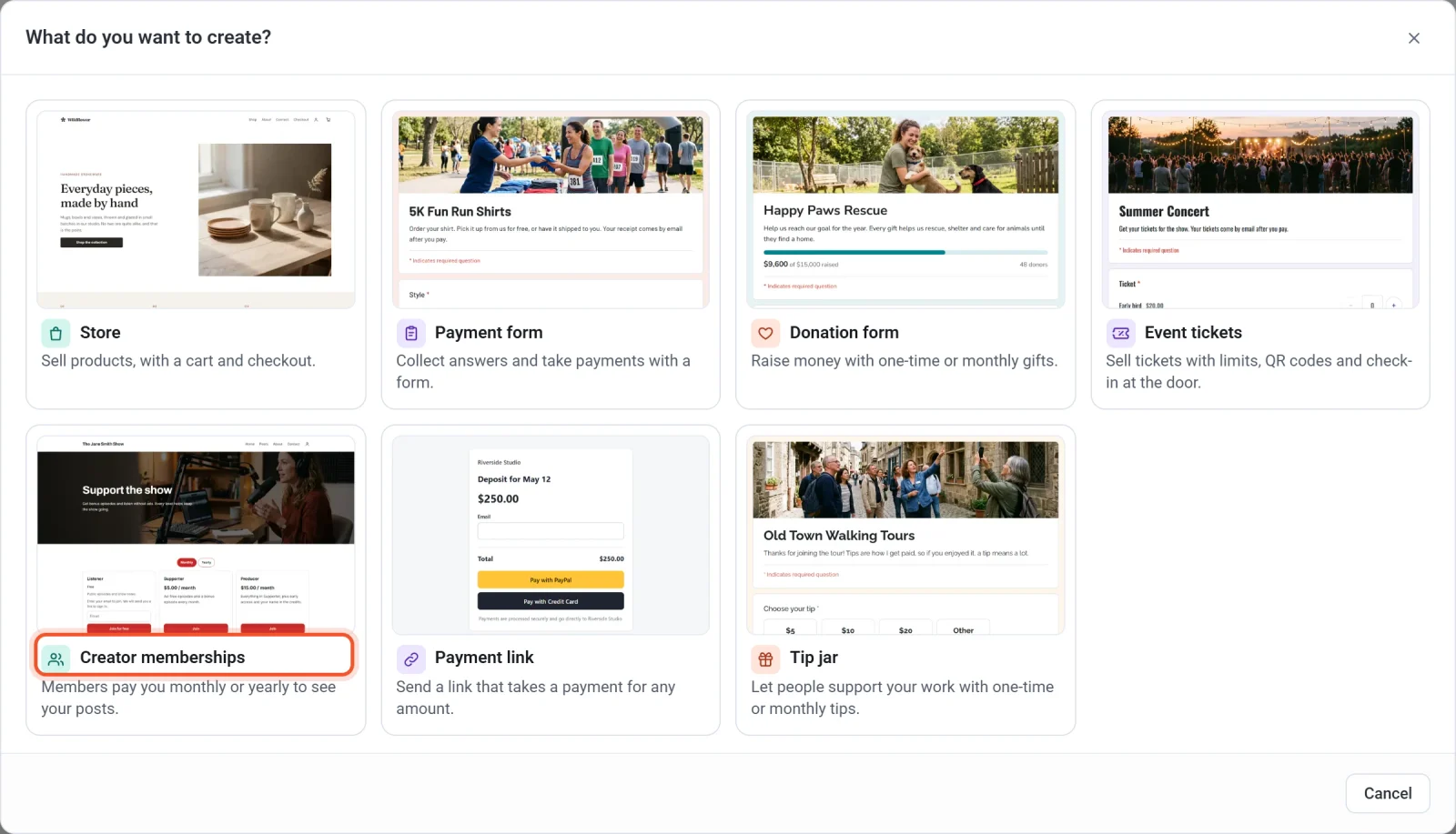
- A Mit szeretne létrehozni? ablakban kattintson a Creator memberships elemre.
- Kattintson ahhoz az oldalhoz legközelebb álló sablonra, amelyre gondol. Egy pipa jelzi a választását. A sablonok feletti gombok, például a Podcasts vagy az Art, leszűkítik a listát. Később minden szót, színt és fotót módosíthat.
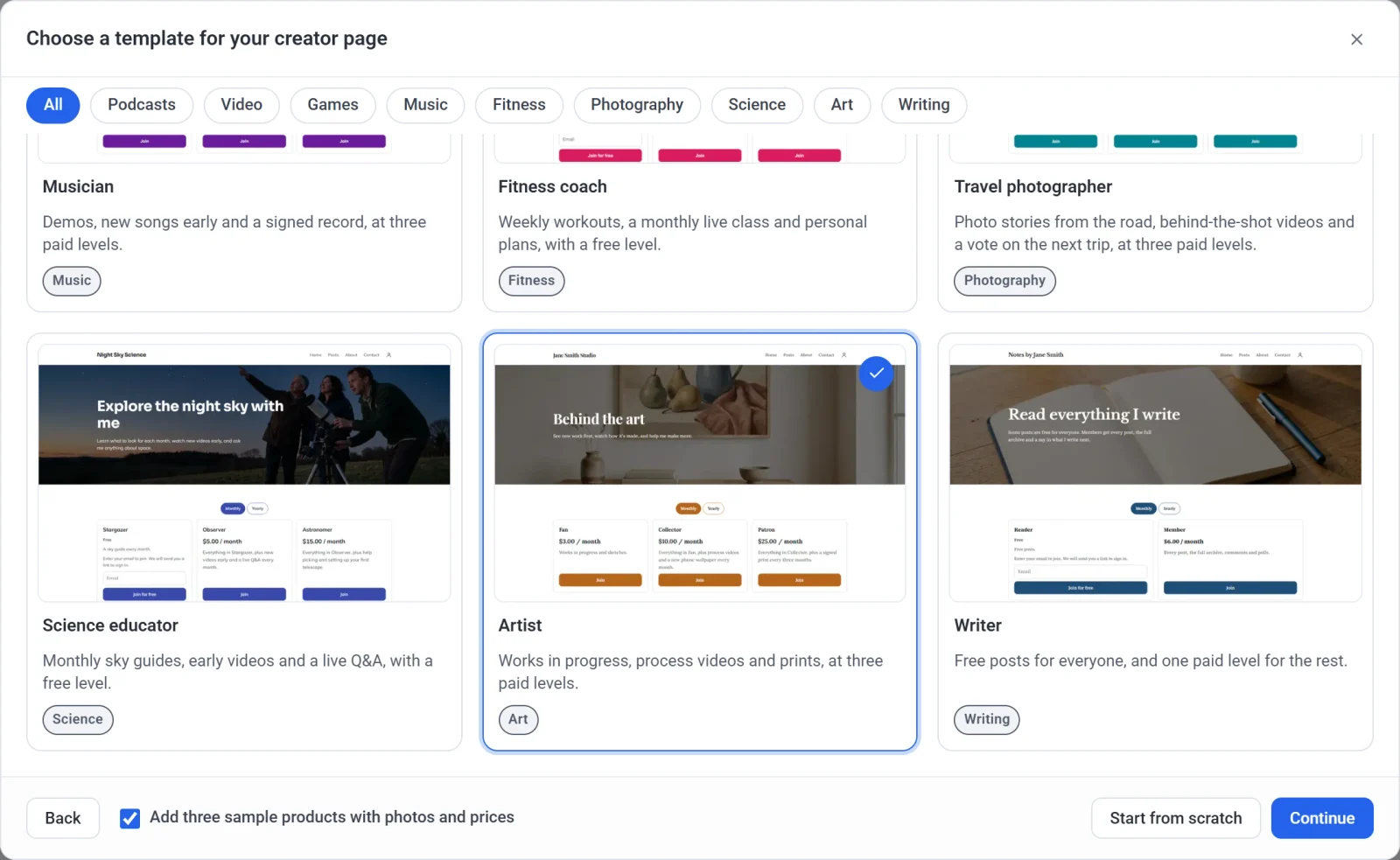
- Döntsön a mintatermékekről. Hagyja bejelölve az Adjon hozzá három mintatermékot fotókkal és árakkal négyzetet, ha a szintek alá egy Shop szakaszt szeretne három példatermékkel. Törölje a jelölést, ha csak tagságokat szeretne.
- Kattintson a Tovább gombra.
- Írjon be egy Page name értéket. Ez megjelenik az oldal tetején, és a pénztárnál ez nevezi el a tagságát.
- Nézze meg a Page handle mezőt. A Payly javasol egyet az oldal nevéből, egy zöld üzenet pedig megerősíti, hogy szabad. Szerkesztheti, de előbb olvassa el az alábbi megjegyzést.
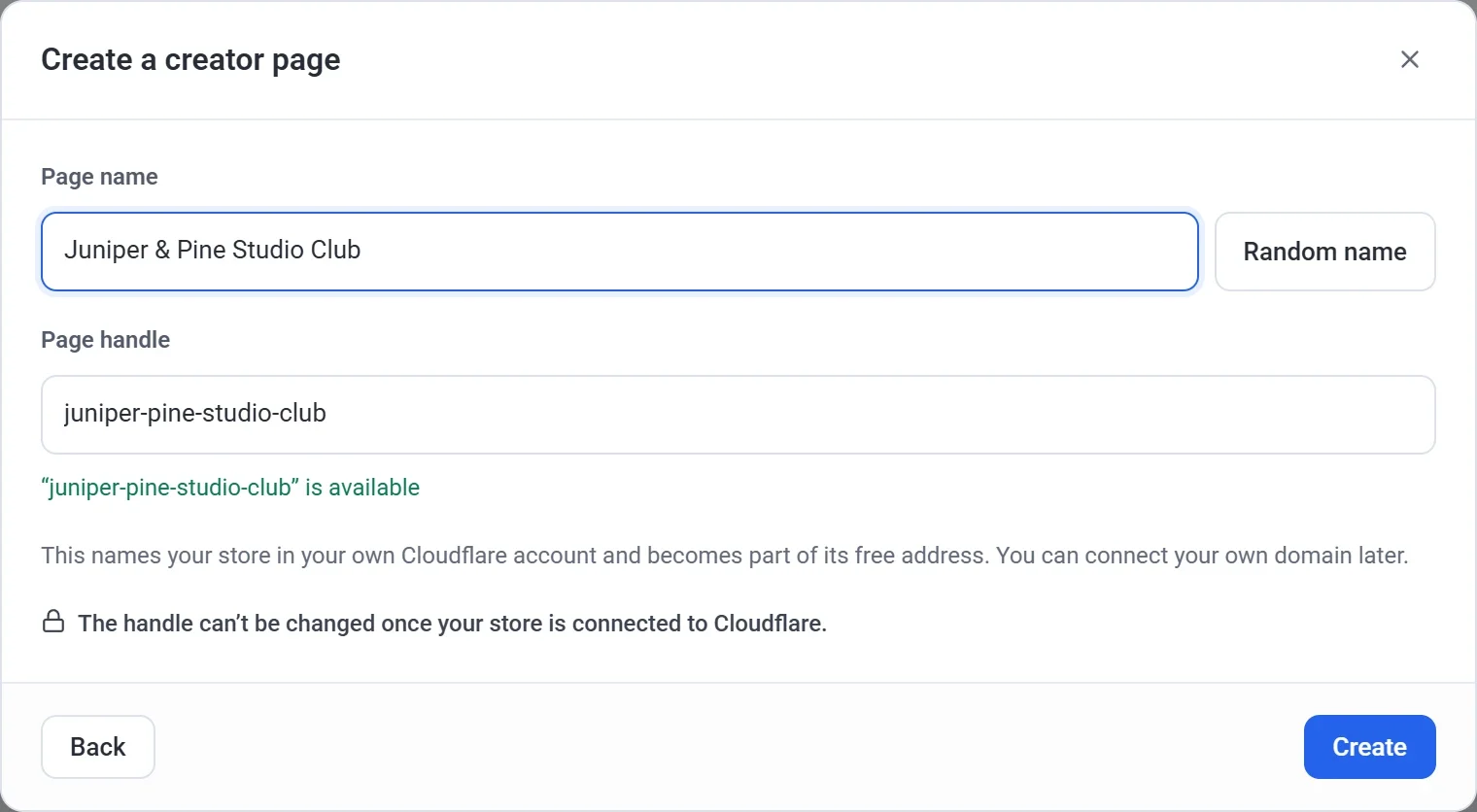
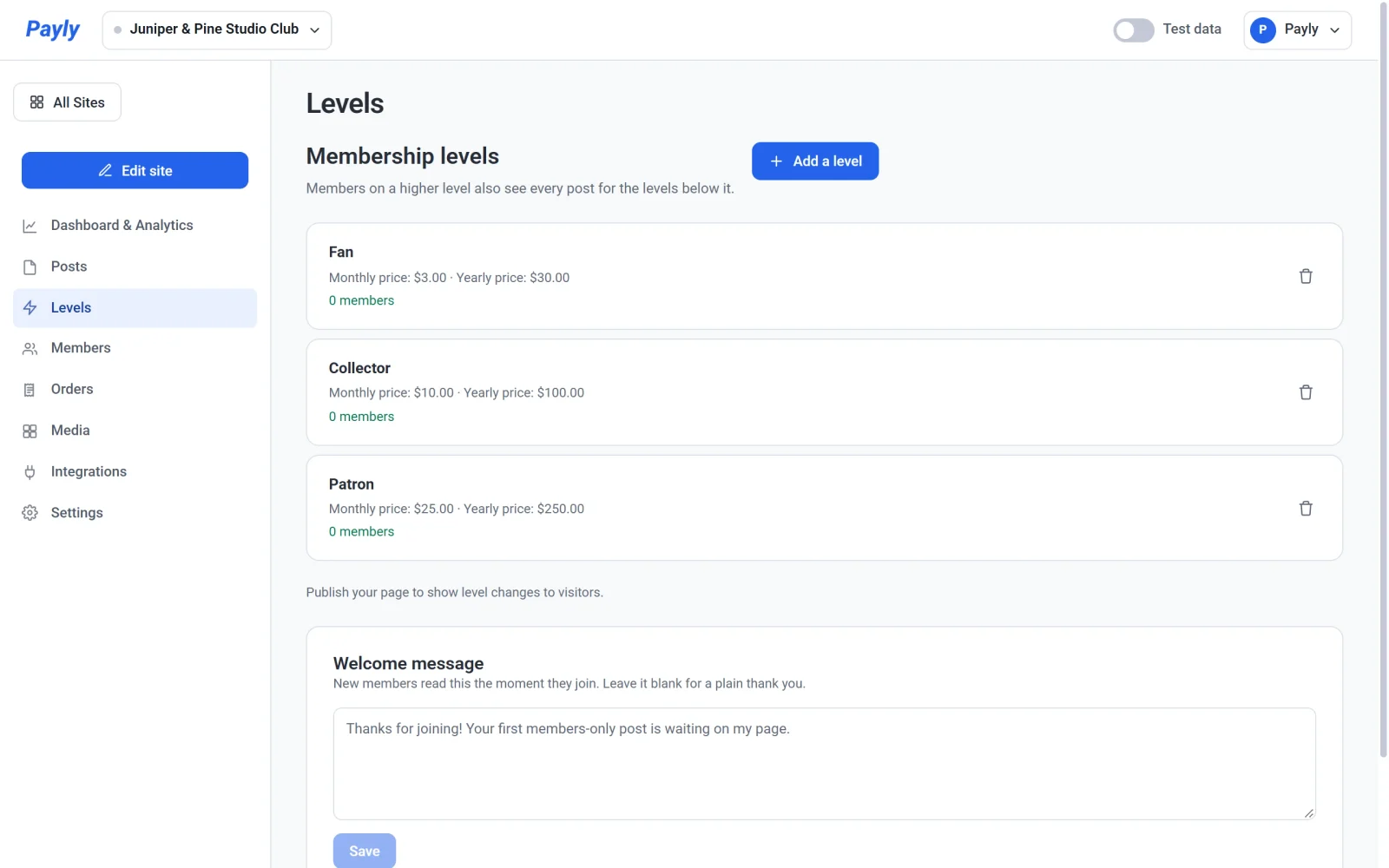
- Kattintson a Létrehozás gombra. A Payly létrehozza az oldalát, és megnyitja a vezérlőpultját a Levels képernyőn.
A Payly kilenc sablont kínál: Podcast, Video creator, Game developer, Musician, Fitness coach, Travel photographer, Science educator, Artist és Writer. Mindegyikhez tartozik fotó, színek, betűtípusok, egy főcím és kész szintek. Ha az oldalt saját maga szeretné felépíteni, kattintson helyette a Nulláról kezdés gombra. Ekkor egy egyszerű oldalt kap, a szinteket pedig a Levels képernyőn adja hozzá.
Fontos: Az oldal azonosítóját gondosan válassza ki. Ez nevezi el az oldalt a saját Cloudflare-fiókjában, és része lesz az ingyenes webcímének. Miután csatlakoztatta a Cloudflare-t, az azonosító zárolva van. Addig módosíthatja a Beállítások > Általános menüpontban.
Mit tartalmaz az új oldal
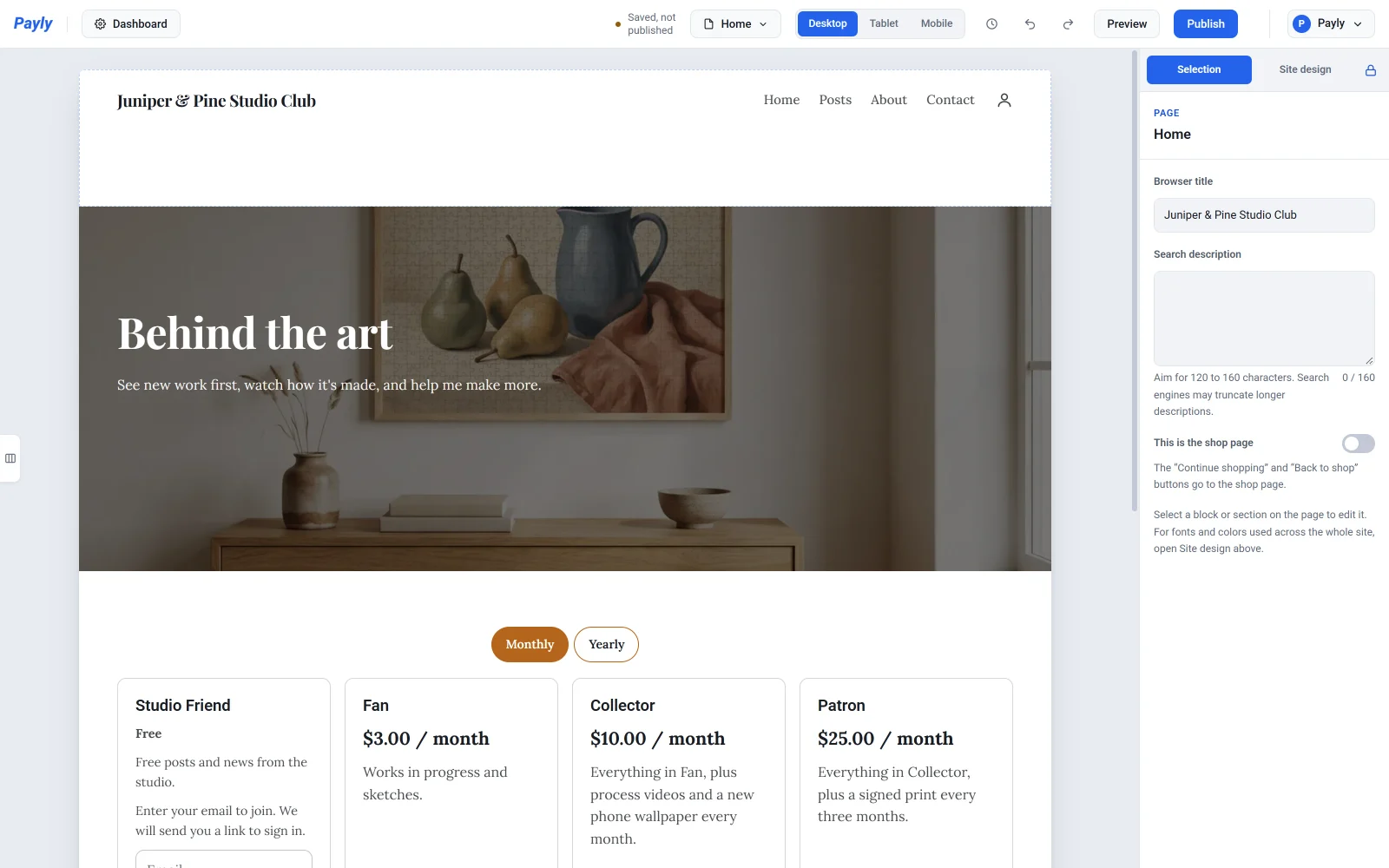
A főoldal egy főcímmel és egy rövid bevezetővel nyílik, a sablon fotója fölött. Alattuk minden szinthez egy kártya áll az árával, azzal, hogy mit kapnak a tagok, és egy Csatlakozás gombbal. A felső menü a következőket mutatja: Főoldal, Bejegyzések, Rólunk és Kapcsolat. Az oldalnak adatvédelmi irányelvek és felhasználási feltételek oldala is van.
Kattintson a vezérlőpulton a Webhely szerkesztése gombra, hogy a szerkesztőben módosítsa az oldalt. Ha megtartotta a mintatermékeket, a Shop szakaszukat a szerkesztőben törölve leveheti az oldalról. Lásd: Szakaszok kezelése.
A vezérlőpult
| Menüpont | Mire való |
|---|---|
| Vezérlőpult és elemzés | Bevételek, rendelések és látogatások, valamint az Első lépések lista. |
| Posts | Bejegyzések írása a tagjainak. Lásd: Csak tagoknak szóló bejegyzések közzététele. |
| Levels | Az ingyenes és fizetős szintjei, valamint az üdvözlő üzenete. Lásd: Tagsági szintek beállítása. |
| Members | Mindenki, aki valamelyik szinten van, és hogy a fizető tagok mikor újítanak. Lásd: A tagok megtekintése és kezelése. |
| Rendelések | Minden fizetés, az egyes megújításokat is beleértve. Lásd: Rendelések megtekintése és kezelése. |
| Média | A feltöltött képek. Lásd: Képek hozzáadása és a médiatár használata. |
| Integrációk | Elemzés, hirdetések, élő chat és hasonló eszközök. |
| Beállítások | Fizetések, tárhely, domain, funkciók, e-mailek és csapat. |
Mi legyen a következő lépés
- Állítsa be a szintjeit: módosítsa a sablon nevét és árait, vagy adjon hozzá egy ingyenes szintet. Lásd: Tagsági szintek beállítása.
- Csatlakoztassa a Stripe-ot, a PayPal-t vagy mindkettőt, hogy a fizető tagok fizethessenek Önnek. Lásd: Stripe csatlakoztatása és PayPal csatlakoztatása. Előbb az egész feliratkozást kipróbálhatja a tesztmóddal.
- Csatlakoztassa a Cloudflare-t, és tegye közzé az oldalt. Lásd: Cloudflare-fiók csatlakoztatása és Első webhelye közzététele. Az oldalt egyszer közzé kell tennie, mielőtt egy bejegyzést közzétehetne.
- Írja meg az első bejegyzését. Lásd: Csak tagoknak szóló bejegyzések közzététele.
Ha az ingyenes webcím helyett saját webcímet szeretne, lásd: Egyéni domain csatlakoztatása. A tagok a saját PayPal- vagy Stripe-fiókján keresztül fizetnek. A Payly nem számít fel díjat a tagságok után, a Stripe és a PayPal pedig a saját szokásos feldolgozási díját számítja fel. Lásd: Mennyibe kerül a Payly?